
Windows 应用
autodesk vred professional 2022
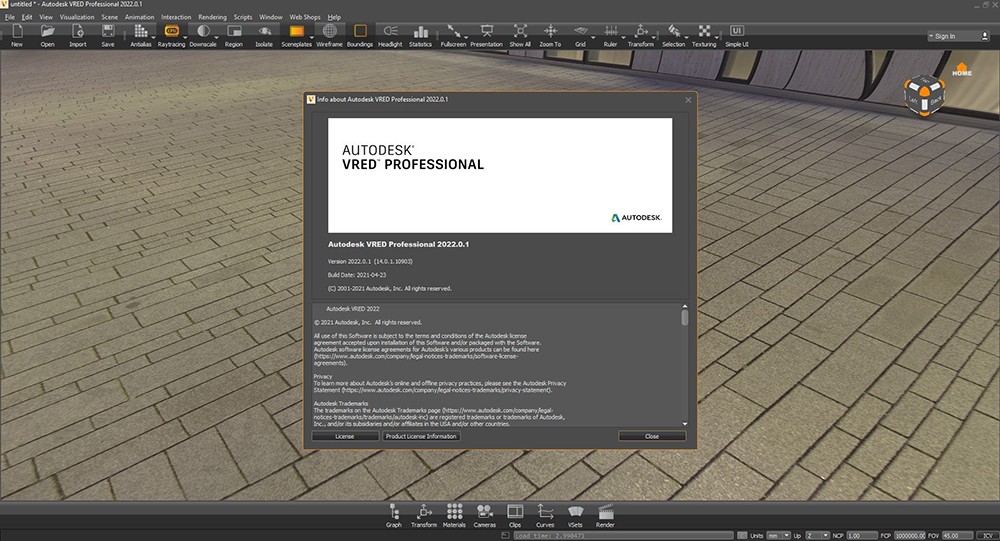
autodeskvred2022免费版功能丰富,打开软件就可以显示非常多的功能,可以新建一个项目开始编辑渲染方案,也可以在软件查看官方提供的帮助内容,直接学习基础的渲染知识,让用户可以快速上手软件,官方提供的工作流程还是很多的,用户在软件上添加图形流程,可以添加材
- 当前版本
- v2022.3 官方版
- 文件大小
- 9.56 GB
- 浏览次数
- 9
- 累计下载
- 0
软件介绍
功能说明、应用截图与使用信息
autodesk
vred2022免费版功能丰富,打开软件就可以显示非常多的功能,可以新建一个项目开始编辑渲染方案,也可以在软件查看官方提供的帮助内容,直接学习基础的渲染知识,让用户可以快速上手软件,官方提供的工作流程还是很多的,用户在软件上添加图形流程,可以添加材质处理流程,添加摄影机工作流程,每个工作流都提供详细的参数配置界面,让你可以精准控制渲染方案,autodesk
vred2023软件也提供GPU 光线跟踪功能,提供灯光编辑器功能,提供材质编辑器,提供参照编辑器,提供场景图形编辑,喜欢这款软件就下载吧。
VRED 2022 新增功能
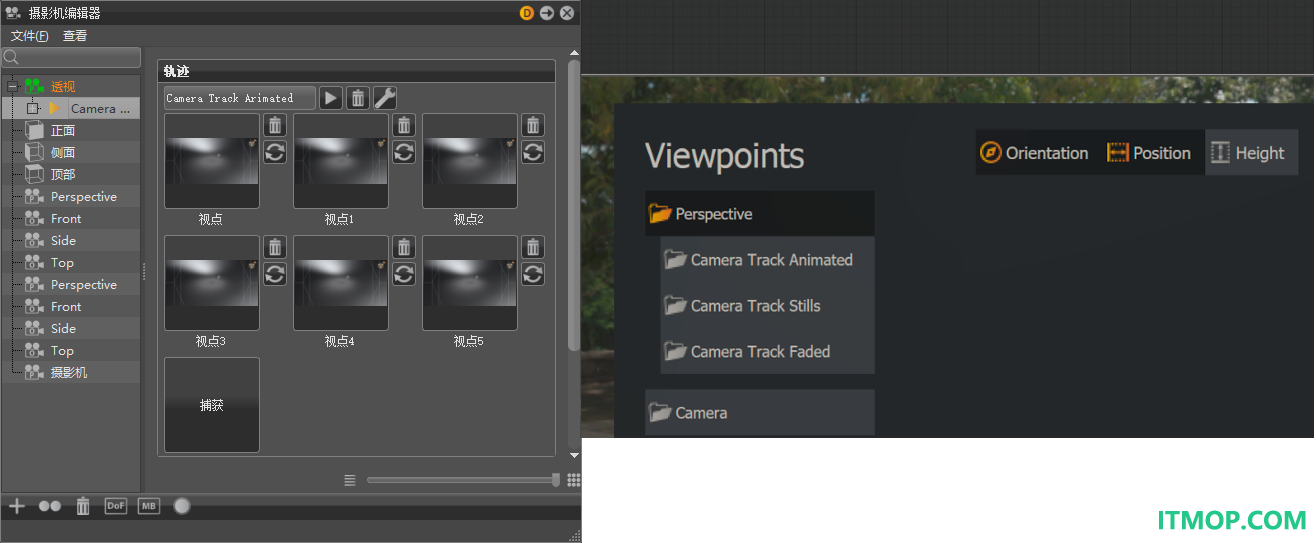
一、摄影机和摄影机轨迹 (2022.3)
现在,在 Stream App UI 的“视点”部分中会显示摄影机和摄影机轨迹。如果只有一个摄影机,则会显示 camera track name;但是,如果有多个摄影机,则将它们标记为 camera name: camera track name。
注意:
摄影机和摄影机轨迹不会实时更新。要使应用检测到更改,必须使用 Ctrl + R。
二、VRED Design 中的颜色管理选项 (2022.3)
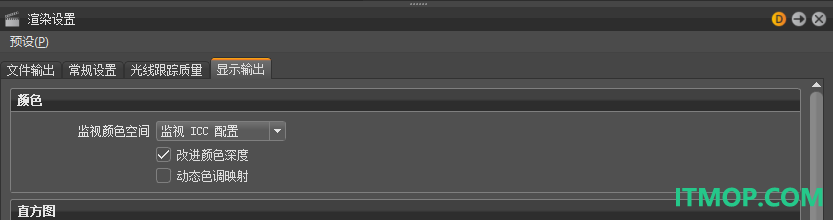
在 VRED Design 中添加了颜色管理选项(如“简单 Gamma”)。例如,现在可以将在 VRED Professional 中保存的包含自定义 Gamma 的 .vbp 文件加载到 VRED Design 中并保留 Gamma 值。这样可以将您显示的颜色管理设置与项目中其他人的颜色管理设置正确校准。
颜色管理选项位于“渲染设置”>“显示输出”>“颜色”部分。有关每个选项的信息,请参见颜色。
三、除芯改进 (2022.3)
我们改进了“除芯”功能,以便您能够在工具中创建 B 面。可以在两种不同的除芯模式之间进行选择,并决定如何处理透明对象。就像这里,我将壁厚、内部夹点和其他对象设置为 B 面,因为这些构件不可见。因此,您可以使不可见的零件不可见,而不会丢失它们。在“显示 B 面”下,可以使其可见、将其完全删除或再次设置回 A 面。这些附加功能使您在可视化和数据准备流程中具有更大的灵活性。
四、几何体编辑器改进
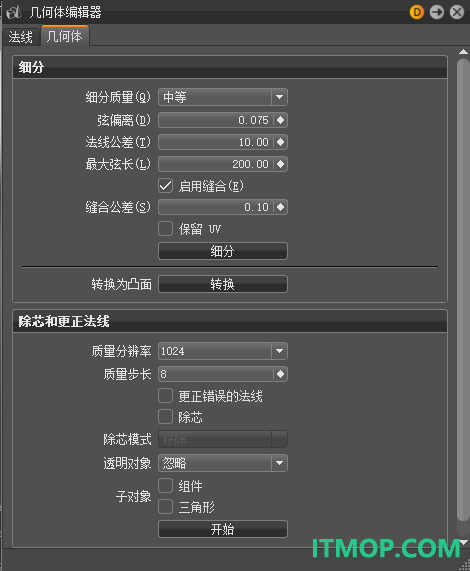
对以前名为“除芯”的部分进行了更改,现在为“除芯和更正法线”部分。它已分离,因此所有函数在 python v2 API 中都可用。
在“除芯和更正法线”中,访问几何体法线(或使用 vrdGeometryNode, set/getNormals),设置正确的面法线(或使用 vrDecoreService),然后选择您的除芯设置。
在几何体编辑器中添加了以下内容:
除芯 - 启用除芯和用于定义此行为的参数。
除芯模式 - 定义当确定几何体位于其他几何体内部并且不可见时要执行的操作。从以下选项中选择:
移除 - 从场景中移除被遮挡的部分。
设置为 B 面 - 将对象或组件的被遮挡部分设置为 B 面,而不删除它们。
注意:
“设置为 B 面” 不适用于三角形。
透明对象 - 确定如何处理透明对象后面的对象。从以下选项中选择:
忽略 - 透明对象将被忽略(即,它们不会遮挡其他对象,也不会被其他对象遮挡)。(最快模式)
视为透明 - 透明对象不会遮挡其他对象,但会被非透明对象遮挡。(较慢但最准确的模式)
视为不透明 - 对透明对象不做任何特殊处理,它们将被视为不透明,并且会遮挡其他对象。这是先前版本的 VRED 行为。
子对象 - 确定在除芯时如何处理子对象。如果两者都未启用,则不会更改子对象,仅在对象级别进行除芯。
组件 - 适用于壳的组件级别。
三角形 - 适用于网格的三角形/多边形级别。
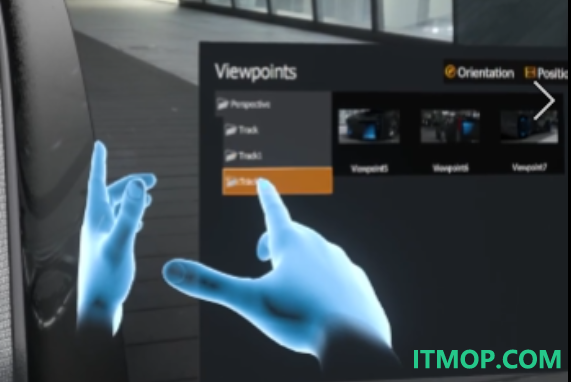
五、食指交互 (2022.3)
针对食指 VR 交互实现了新的碰撞模型,该模型使用改进的传感器角度和位置。
软件特色
1、autodesk vred2022提供丰富的渲染材质,可以在软件上指定不同的材质类型使用。
2、变量设置功能,在软件可以添加新的变量集,可以将脚本连接到变量。
3、可以在软件设置动画变量、设置几何体变量、设置组合变量、设置材质变量。
4、照明设置功能,可以在autodesk vred2022中设置光线跟踪,可以添加区域灯光。
5、提供材质编辑器,在软件可以加载材质到软件编辑,可以修改材质类型,设置材质参数。
6、摄像机控制功能,可以在软件上添加新的摄像机,可以在软件旋转相机,处理图像。
7、渲染器添加,autodesk vred2022提供专业的渲染器,提供基于GPU的渲染模式。
8、多种渲染设置,支持环境光遮挡OpenGL、抗锯齿、人工智能GPU 降噪、焦散、群集。
9、支持CPU光栅化、导出立方体图像、最终聚集、快速/完整的全局照明、交互和静帧光线跟踪。
10、支持镜头光斑、线渲染、光度学参数、光子跟踪、预计算 + IBL、预计算的照明、预计算 + 阴影。
官方教程
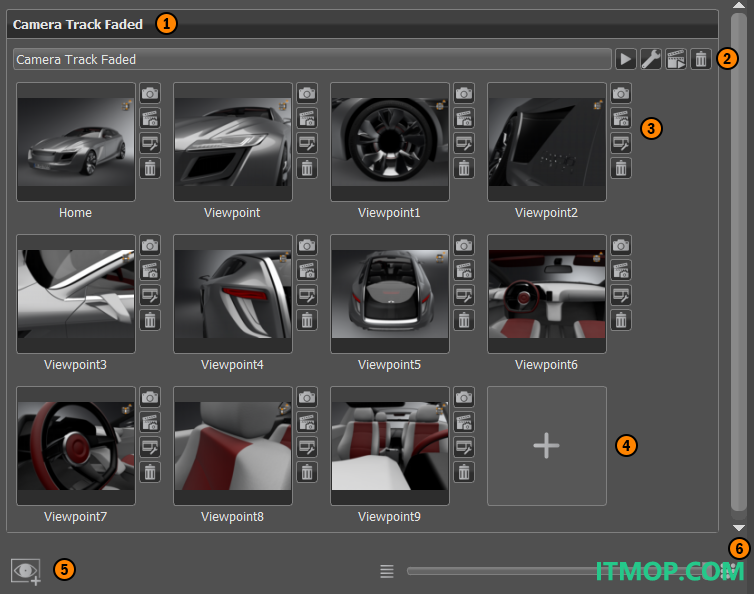
一、使用轨迹视图
使用轨迹视图处理视点和轨迹。捕获摄影机轨迹中的不同视点,然后使用 动画属性和 摄影机轨迹设置来微调动画。在不同的视点之间创建一系列飞行动画或硬切换,可用于演示。
二、访问轨迹视图
在摄影机编辑器中,选择轨迹,或在树列表中单击鼠标右键并选择“创建轨迹”,然后选择新轨迹。这会将轨迹加载到“轨迹视图”中。
注意:
在树列表中选定的轨迹数决定了“轨迹视图”中显示的轨迹数。
创建轨迹
要创建另一轨迹并向其中添加视点,请单击视图。
重命名轨迹
要重命名轨迹,请双击其名称,输入新名称,然后按 Enter 键。
加载轨迹
在“摄影机编辑器”树中,执行下列操作之一:
要打开一个轨迹并将其加载到“轨迹视图”中,请选择该轨迹。
要打开多个轨迹并将其加载到“轨迹视图”中,请选择这些轨迹。
三、使用轨迹控件
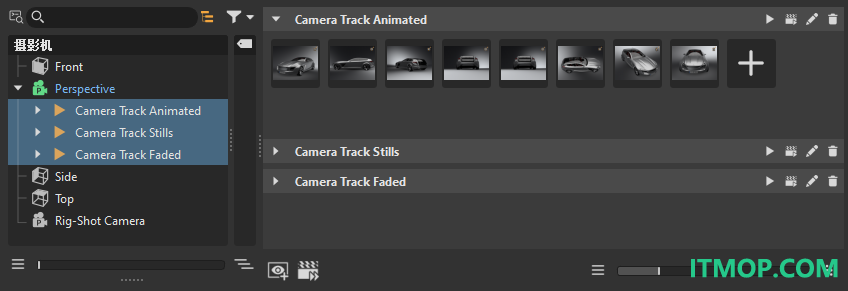
这些控件(请参见上图中的 2)会影响它及其所有视点。

播放和停止轨迹播放
单击 “播放/停止摄影机轨迹”,以在“渲染窗口”中播放和停止播放当前摄影机轨迹。
使用摄影机轨迹设置
1.单击 “显示摄影机轨迹设置”打开“摄影机轨迹设置”对话框,以设置摄影机轨迹的重播行为。
2.执行以下任一操作:
要重命名摄影机轨迹/视点,请单击“名称”字段,然后输入其他名称并单击“确定”。
要设置播放从全黑屏幕淡化为彩色图像的开始时间,请单击“淡入时间”字段,输入以秒为单位的值,然后单击“确定”。阈值定义了淡化所用的时间。值为 0.00 将禁用该功能。
要控制摄影机动画从其当前位置移动到存储在视点内的位置所使用的时间,请单击“动画持续时间”字段,输入以秒为单位的值,然后单击“确定”。持续时间值为 0.00 对应于硬切换,这意味着不同的视点之间没有动画,输入以秒为单位的值,然后单击“确定”。
要确定摄影机移动到下一个视点之前的时间,请输入以秒为单位的值,然后单击“确定”。
重新渲染所有视点
单击 “渲染轨迹内的所有预览”以使用当前场景设置重新渲染所有视点。当对场景进行更改时,这特别有用。
删除轨迹
单击 “删除”以从“摄影机编辑器”中移除整个轨迹及其相关视点。
创建视点
单击 +“创建视点”以创建视点。活动摄影机当前的位置和方向将存储在视点中。如果创建视点时不存在任何摄影机轨迹,系统将自动生成摄影机轨迹。缩略图图像有助于一眼分辨出不同的视点。
重命名视点
双击其名称,输入新名称,然后按 Enter 键以重命名视点。
重新排列视点
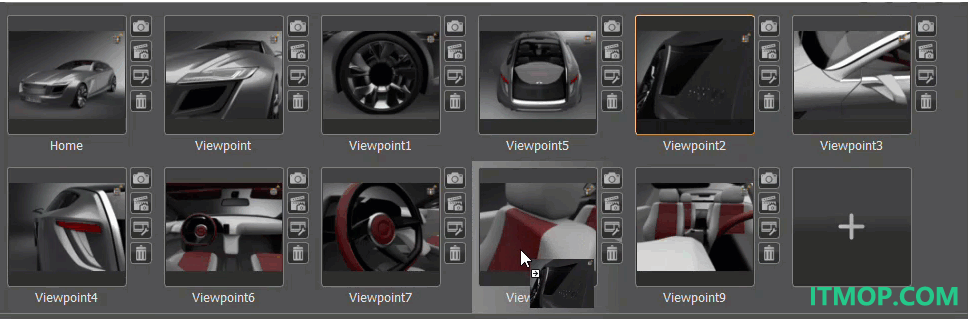
单击视点并将其拖动到其他位置,以重新排列现有视点。
更改视点预览大小
使用滑块(请参见上图中的 6)放大和缩小预览缩略图。当滑动到最右侧时,预览会放大到全尺寸,并显示“视点控件”。当向左滑动时,预览的大小会减小,因此必须单击鼠标右键才能访问“视点控件”。
使用视点控件
这些控件(请参见上图中的 3)会影响特定的视点,并在预览扩展到全尺寸时出现在视点旁边。如果未显示,请单击鼠标右键以通过关联菜单访问它们,或者沿底部拖动滑块以放大预览。
更新日志
修复的问题
以下是我们在 VRED 2022.2 产品中修复的问题:
动画
使用剪辑范围 - 启用“使用剪辑范围”后,渲染出正确的帧范围。
群集
群集管理器 - 如果存在问题,将渲染从群集管理器作业队列保存到网络文件夹不再无法创建输出文件或触发警告。现在会出现一条警告,并且作业不会从队列中清除,直到问题得到解决。
文件 IO
过时的材质资源文件不再写入磁盘。
存储您要保存的 vpb 文件的目录或其子目录中纹理的材质纹理文件路径将转换为相对路径,重新加载 vpb 时会重建这些路径。现在,所有重新加载功能都将起作用。
ATF - Parasolid/JT-Open 工具包 - 使用 Parasolid/JT-Open 工具包对齐相邻曲面方向和平移的曲面对齐,并正确显示/解释面片。
修复了加载具有非内嵌凹凸或置换纹理的 .vpb 时发生崩溃的问题。
VRED 可以读取导入的 .slp 文件。
常规
“撤消/恢复历史记录”对话框中的所有字符串现在均已本地化。
“首选项”>“烘焙”中的所有字符串现在均已本地化。
编辑器中的嵌套属性窗格(例如“材质”和“灯光”)可以按预期工作。
“属性”窗格显示所单击选项的正确下拉框/组合框。
修复了在两个 VRED 实例之间复制和粘贴大量数据时发生崩溃的问题。
“文件”对话框 - 打开“文件”对话框后,VRED 不再发生崩溃。
在“变换”模块中使用 Tab 键可将活动输入跳转到下一个选项。
GPU 光线跟踪
修复了场景中存在具有裁切透明度的材质并且剪切平面处于活动状态时发生崩溃的问题。
修复了缩放几何体上 Substance 材质的三切面贴图。
修复了在没有纹理坐标的几何体上计算顶点切线时发生崩溃的问题。
NVLink 现在可以在 Linux 上运行,并加载正确的库。
修复了未使用具有 OpenGL 上下文的 GPU(包含在列表中)进行光线跟踪时的渲染问题。
现在,可以正确渲染塑料白炽度以进行 GPU 光线跟踪。
在预计算模式下,使用具有白炽度的材质作为光源时,渲染行为不再有差异。
灯光编辑器
使用鼠标且未按 Enter/Return 键时,镜头光斑元素控件现在可以正常工作。
重命名镜头光斑元素可以按预期工作。
在重命名镜头光斑元素时按 Delete 键将删除该元素。
在撤消/恢复更改后,镜头光斑自定义设置现在会实时更新,即使焦点不在“灯光编辑器”菜单中也是如此。
在 OpenGL 中,当灯光未照射到场景中的任何对象时,将投射预期阴影。
材质编辑器
修复了 OpenGL 真实渲染中分层材质和多层材质的阴影问题。分层现在从平面的两侧投射阴影。对于分层材质和多层材质,所有层现在都可以投射阴影,无论是第一层还是最后一层、实体材质还是具有裁切透明度的材质。
“材质编辑器”中的“纹理大小”计算反映了图像的实际内存使用量。
分层材质子材质现在在 OpenGL 中应用的节点的背面渲染。
现在,Substance 预设在导入时可以重命名,因为其源文件名不再显示。
引用不存在的文件的文件路径不再导致大量性能问题。
XR 和 VRED
启用了“深度估算”时,对于 Varjo 用户,在 XR 中不会隐藏阴影平面。
VRML 加载按预期工作。
Python
更新了示例文件 lights/simple.py,现在在运行时显示浅蓝色光晕效果。
vrHandTypes 和 vrdTrackedHand 现在包含在 Python API v2 文档中。
print (vrImmersiveInteractionService.getHandTrackingType()) 不再导致错误。
参照编辑器
修复了在“参照编辑器”的“源”列中使用上下文操作时发生崩溃的问题。
渲染
修复了对大分辨率降噪以进行脱机渲染时发生崩溃的问题。
渲染过程位置输出现在适用于后期处理和合成。
在 CPU 光线跟踪群集模式下,环境光遮挡渲染按预期渲染。
移除了“替换帧 SLI 模式渲染选项”首选项,因为 NVIDIA 驱动程序不再支持该首选项。
非照片级真实感渲染 (NPR) 静帧抗锯齿和脱机渲染可以正常工作,并且不再有抖动。
对比度值非常高的 EXR 文件可正确加载和渲染。
下载地址
下载前请确认版本和平台。外部下载由对应服务商提供,请勿忽略系统安全提示。
同类应用推荐

小米路由器客户端for Mac
小米路由器客户端forMac是小米为Mac用户开发的小米路由管理工具,支持wifi名称自定义,还能够上传下载文件到你的电脑,赶快来创建自己的miwifi吧!喜欢的朋友赶快到IT猫扑下载!小米路由特点千兆WiFi时代来了,你需要一个AC路由器快3倍!支持最新802.11ac
Windows · v0.9.4 官网版
米折网手机版
米折网手机版是米折特卖商城的官方手机客户端,米折是一个购物返利的网站,可以帮边购物边省钱,实际折返效果小编试的也不错,轻松享受特卖优惠就来逛米折。官方介绍米折网(mizhe.com),国内最大的女性特卖网站,致力于为年轻女性提供时尚又实惠的专属特卖服
Android · v4.0.1 安卓版
笑霸来了
笑霸来了为你送上最有内涵最搞笑的资讯,手机笑话段子每天推送,让你的每一天都是开心的笑起来,随时随地享,给你不一样的快乐。这里有经典笑话、幽默笑话、爆笑笑话、冷笑话、小笑话集锦、笑话大全、短信笑话、短笑话、爆笑短信、笑话短信、笑话故事、搞笑笑话、笑
Android · v2.0.51 安卓版
北京朝阳养老服务
朝阳养老app是专为朝阳老人打造的养老服务软件。软件功能强大,为老年人提供服务购买、远程定位、一键拨号等多项掌上服务,让老年人提供服务购买、远程定位、一键拨号等多项掌上服务。软件人性化的设计,专为老人打造手机桌面,更方便老人们使用。功能特色1.将
Android · v1.0.5 安卓版