
Windows 应用
autodesk vred professional 2023
autodeskvred2023免费版提供很多渲染功能,打开软件就可以在顶部菜单找到编辑、视图、可视化、场景、动画、交互、渲染、脚本等功能,点击对应的菜单就可以找到很多功能,例如点击动画功能就可以在软件上创建关键帧动画,可以使用曲线编辑器创建动画控制方案,渲
- 当前版本
- v2023.3 官方版
- 文件大小
- 2.47 GB
- 浏览次数
- 6
- 累计下载
- 0
软件介绍
功能说明、应用截图与使用信息
autodesk
vred2023免费版提供很多渲染功能,打开软件就可以在顶部菜单找到编辑、视图、可视化、场景、动画、交互、渲染、脚本等功能,点击对应的菜单就可以找到很多功能,例如点击动画功能就可以在软件上创建关键帧动画,可以使用曲线编辑器创建动画控制方案,渲染模型的过程可以在这款软件查看动画,也提供场景交互功能,可以创建点击传感器,点击不同的区域就可以显示交互的效果,软件界面功能很多,用户可以自定义导入新的模型到软件渲染,还可以在软件上编辑模型,可以在软件自定义模型材质,需要的朋友就下载吧。
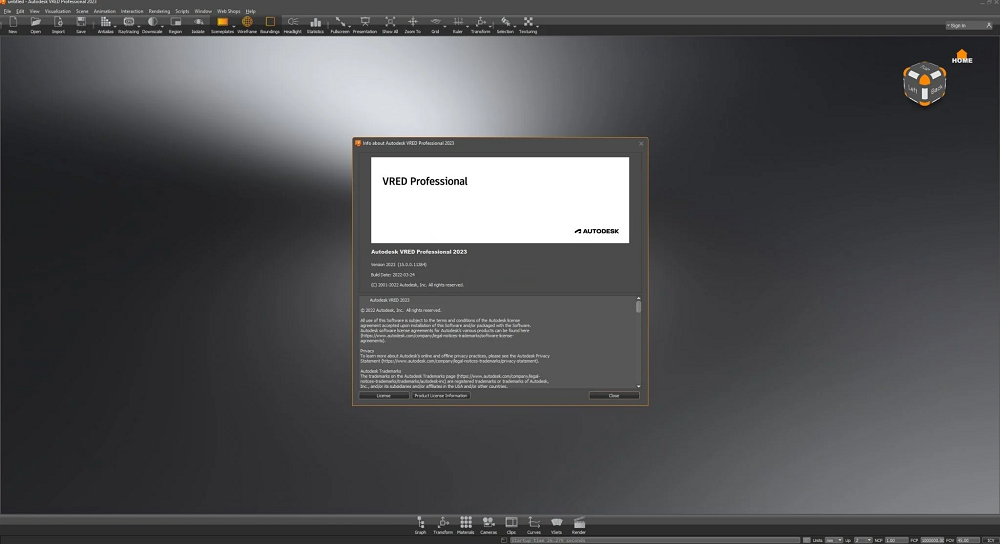
VRED 2023 新增功能
一、扩展列 (2023.3)
我们添加了隐藏在“摄影机编辑器”、“灯光编辑器”、“场景图形”和“场景板编辑器”的树视图中的列,用于查看哪些节点包含 元数据动画、变换变量、 点击传感器和/或 标注。
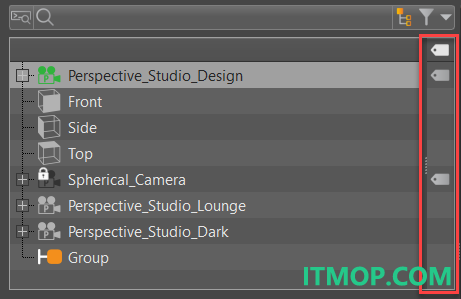
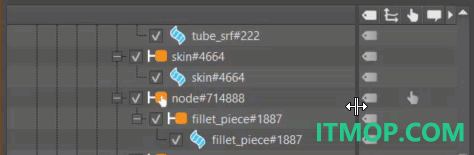
包含元数据、动画、变换变量、点击传感器或标注的任何节点旁边都会显示一个图标。双击这些图标可打开其各自的模块。例如,如果双击元数据图标,则“元数据编辑器”将打开,并将节点加载到下方的列表中。
如果未显示展开列,请拉动夹点以将其显示。
二、高级搜索功能 (2023.3)
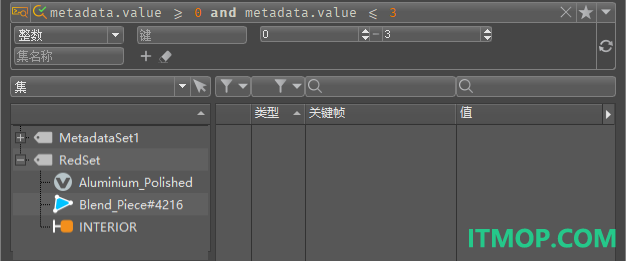
我们基于 python 向“场景图形”、“材质编辑器”、“摄影机编辑器”和新的“元数据编辑器”添加了高级搜索,这比我们的基本搜索功能更强大,可帮助您搜索和导航大量数据和深度图形。使用高级搜索可以组合或单独搜索场景数据和元数据。
三、VRED 库 (2023.3)
我们添加了一个新的在线 VRED 库,用于将三维环境下载到“网上商店”菜单。这些是 VPB 文件,它们除了具有 HDR 的环境材质外,还包含完全建模的环境。一些文件包含不同的灯光情况,在 VRED 中可以通过变量集进行切换。这些文件必须先解压缩才能使用,因为它们还包含具有用于相应灯光情况的光照贴图的文件夹。
四、一般改进 (2023.3)
下面是 2023.3 版中的脚本、光线跟踪、VRED Go 和 UV 编辑器改进。
脚本
添加了一个示例,介绍如何从虚拟现实菜单打开 VRED 终端。
添加了示例,说明如何渲染摄影机轨迹的每个视点的一个静帧图像,以及如何渲染摄影机轨迹动画的图像序列(飞行到所有视点)。
“脚本编辑器”已改为可停靠定,现在可以保持在屏幕前面。
添加了用于将节点转换为切换的命令。
添加了对 MaterialNode 的支持,以在“场景图形”中创建 MaterialGroup。
添加了用于“复制变换”和“粘贴变换”的命令。
光线跟踪
向“编辑”>“首选项”>“渲染”>“渲染设置”>“抗锯齿和渲染设置”>“抗锯齿”添加了“降噪 Alpha”,以切换对采样环境焦散进行的 Alpha 通道降噪和过滤。禁用此选项后,将从输入图像复制 Alpha 通道,而不应用降噪器,这会提高渲染性能。我们还添加了 Python 命令 setDenoiseAlpha(true/false)。
提高了“完整的全局照明”模式下粗糙度较低的材质上的环境贴图质量。
改进了对各向异性过滤纹理进行放大的功能。
修复了光源靠近极点时 IBL 结果不正确的问题。
软件特色
1、autodesk vred2023支持文件加载,可以将CAD图形和模型加载到软件使用。
2、模型查看,在软件可以查看基础的模型,可以切换3D视图查看汽车模型。
3、对象编辑,在软件可以查看模型几何体,可以对几何体内容修改。
4、项目保存,在软件可以随时保存当前编辑的项目,方便下次继续加载近期编辑的项目。
5、支持数据导出功能,也可以将autodesk vred2023软件的数据导出到其他软件使用。
6、可以在软件编辑材质,打开编辑器就可以设置新的材质参数,可以选择不同的材质类型使用。
7、支持导入外部材质,autodesk vred2023允许你将新的材质加载到软件使用。
8、部件材质时候,可以在软件快速加载塑料、铬合金和玻璃材质到软件使用。
9、多种汽车材质,如果你需要渲染汽车,可以对车身、轮胎、前盖等区域添加高质量材质。
10、autodesk vred2023提供环境设置功能,可以在软件定义新的场景,可以设置照明和反射方式。
安装方法
1、将全部rar文件解压,打开VREDPRO_2023.3.Win_64bit.iso就可以找到里面的安装程序。
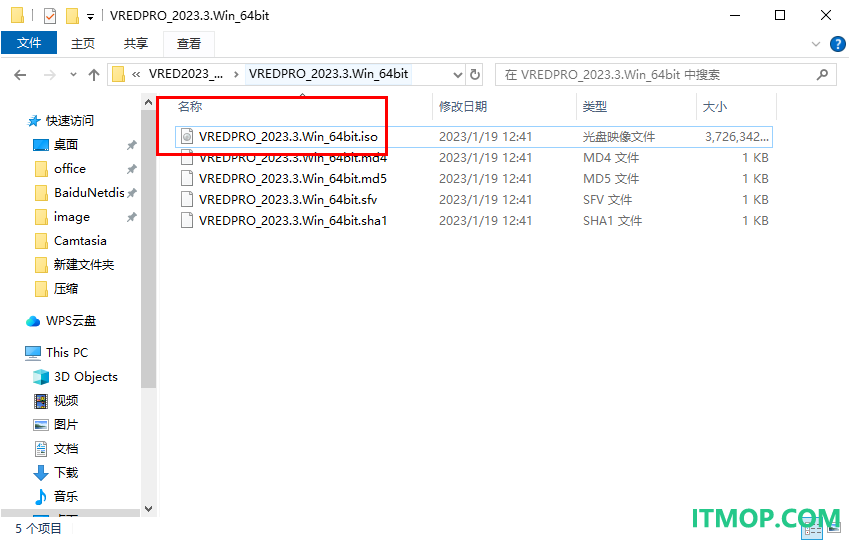
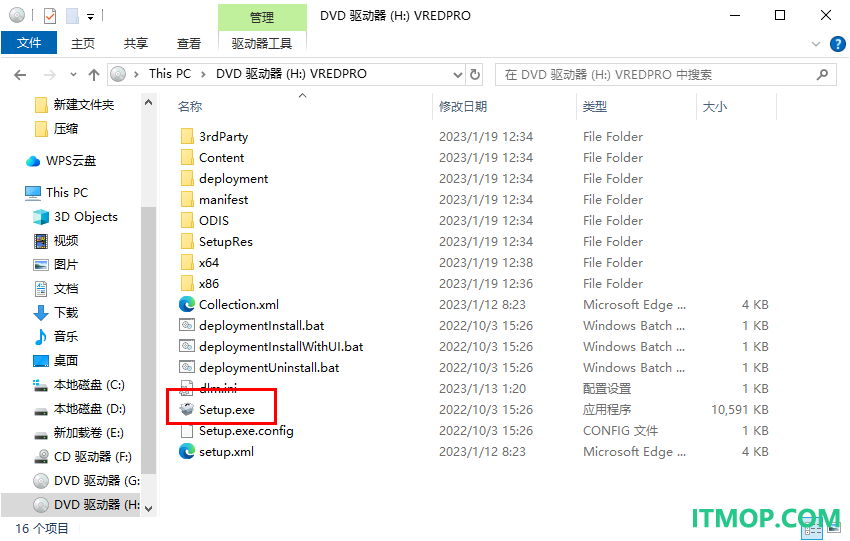
2、双击Setup.exe就可以直接启动安装程序,等待几秒钟,弹出安装协议。
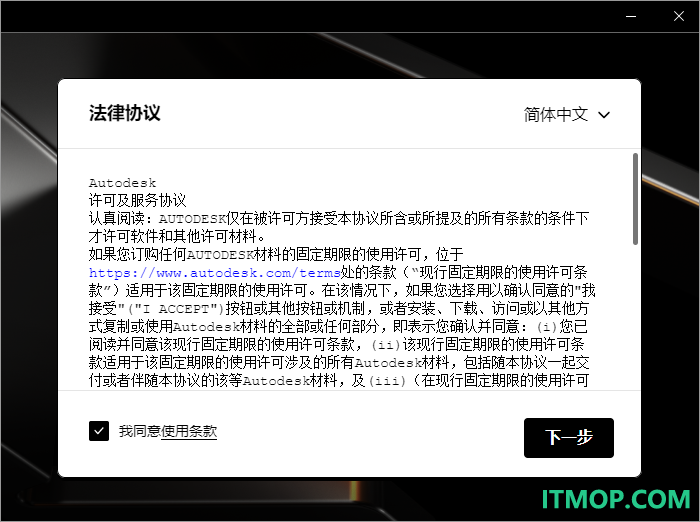
3、如图所示,可以阅读软件的协议,点击下一步继续安装。
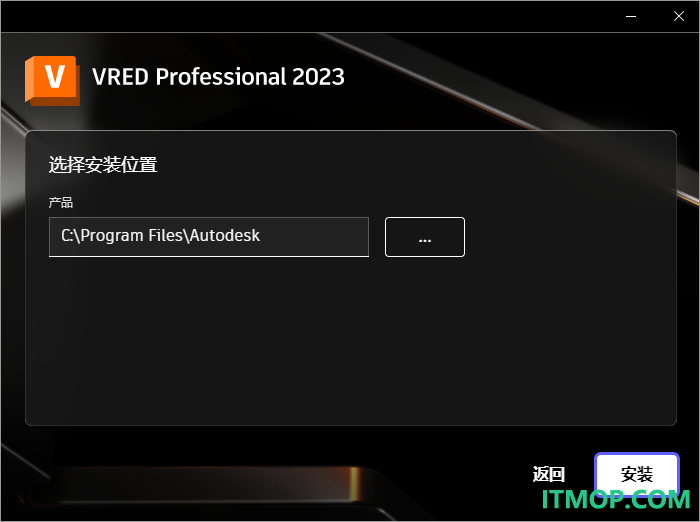
4、autodesk vred2023默认安装在电脑C盘区域,点击右下角“安装”。
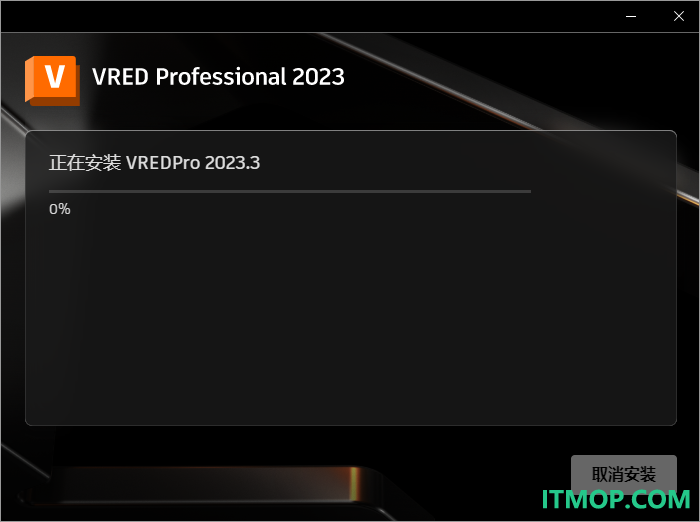
5、开始安装autodesk vred2023.3,等待几分钟就可以安装结束。
官方教程
一、使用关节和网格
包含骨架、关节和蒙皮网格的 FBX 文件可以导入到 VRED 中。有以下几种限制:
仅支持网格和线性混合蒙皮方法(Maya:经典线性)。
单个网格顶点最多会受到 4 个关节影响。如果顶点受到多个关节影响,系统会选择影响最大的 4 个关节并规格化其权重。
对于 AMD 和 NVIDIA GPU,最多有 1024 个关节可以影响网格;对于 Intel GPU,最多有 256 个关节可以影响网格。
不完全支持取消共享。建议不要同时取消共享同一网格的多个克隆。
只能导入来自多边形网格的蒙皮数据。不支持 NURBS 蒙皮几何体。
二、为什么使用 FBX 文件
建议在 Maya 与 VRED 之间转换时使用 FBX 格式,因为它优于 .ma 和 .mb。使用 .ma 和 .mb 文件时,可能场景中的所有对象并非完全受支持,这导致许多 Maya 数据无法加载到 VRED 中。因此,应避免使用 .ma 和 .mb 文件,而应使用 FBX 文件。
三、如何导入关节和蒙皮网格
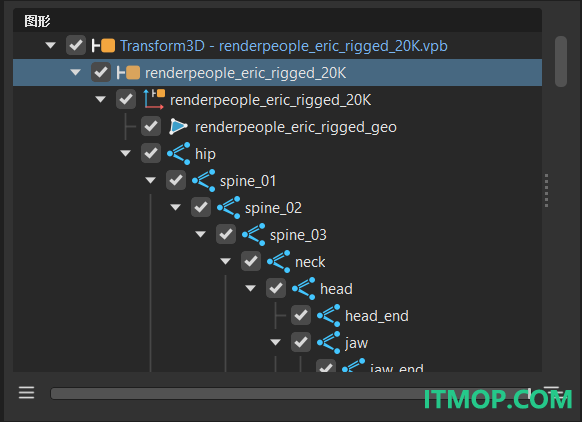
导入蒙皮网格时,关节层次会显示在“场景图形”中。只能修改和动画演示单个关节。
1.在菜单栏中,选择“文件”>“导入”,找到具有关节和/或网格的文件,然后单击“打开”。
2.在“导入文件”中,禁用“原点中心”和“放置在地面上”。这两个选项会计算和平移导入的节点,这会影响网格,从而导致骨架和网格不对齐。
3.启用任何其他导入选项,然后单击“导入”。
哪些操作会跳过蒙皮网格
以下操作会跳过蒙皮网格:
合并几何体
法线/切线/次法线重新计算
除芯
细分
灯光烘焙细分
拆分/合并几何体
八叉树计算
刷新变换(在关节节点上也跳过)
四、如何查看关节
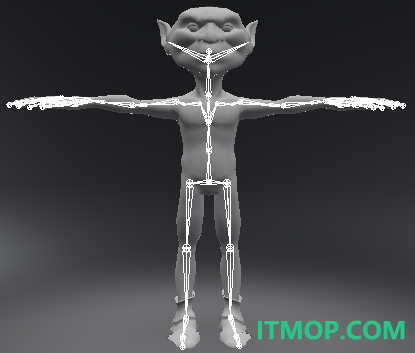
要在视口中显示关节,请选择“查看”>“显示关节”。
要查看关节层次,请选择“场景”>“场景图形”以打开“场景图形”。关节节点通过来表示。
五、如何对关节和网格使用重复/剪切/粘贴/删除操作
如果仅重复/剪切/粘贴网格,蒙皮信息将会分离。
如果重复/剪切/粘贴网格和关节,层次将会调整蒙皮信息中重复的关节参考,因此,它会参考关节层次重复。
如果仅删除或剪切关节层次,这将永久移除网格的蒙皮信息。
六、如何变换蒙皮网格
要将蒙皮网格移动到场景中的特定位置,请移动骨架。由于网格绑定到骨架,因此它将自动随骨架一起移动。如果变换关节节点,网格将会变形,从而导致网格和关节不对齐。这就是不能更改网格变换的原因。因此,如果要将整个网格移动到其他位置,如上所述,请选择根关节节点处的骨架,然后进行移动。
注意:
变换带蒙皮网格的几何体时,如果选择了两者,则几何体将变换两次。出现此情况的原因是变换应用于组(几何体和装备)一次,然后直接应用于几何体。
七、管理 VRML 动画
“动画”>“VRML 动画”
“VRML 动画”模块列出以 VRML 文件格式导入的所有动画。将这些 VRML 动画导入 VRED 后,可以使用鼠标快捷键菜单、键盘快捷键或 Python 脚本播放动画。通过在渲染窗口中单击对象启动的动画可与点击传感器关联。
如何显示 VRML 动画列表
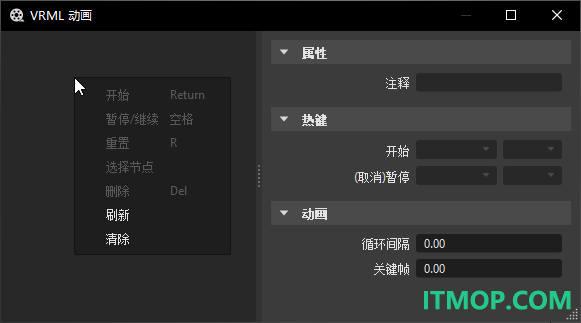
1.在菜单栏中,选择“动画”>“VRML 动画”。
“VRML 动画”模块列出了导入到 VRED 中的所有 VRML 动画。
2.在列表中的动画上单击鼠标右键,以查看播放、暂停和删除动画等的快捷方式。
使用“VRML 动画”模块更改 VRML 动画的属性,例如快捷方式、循环间隔等。
如何更改 VRML 动画属性
1.在“VRML 动画”模块中,选择要编辑的动画。
2.在“属性”下输入注释以描述动画。
3.在“热键”下,输入用于播放和暂停动画的快捷键。
4.在“动画”下,设置循环间隔(以秒为单位)。
5.在“动画”下,拖动“关键帧”滑块在整个动画上拖动。值为 0 表示动画开始;值为 1 表示结束。
6.右键单击动画,然后选择“选择节点”以选择受动画影响的所有节点。
更新日志
VRED 2023.3
修复的问题
以下是我们在 VRED 2023.3 产品中修复的问题:
资源管理器
表排序 - 修复了在选择其他目录后按列对表进行排序的问题。
锁定的资源 - 修复了在选择锁定的资源的情况下尝试创建组时发生崩溃的问题。
GPU 光线跟踪
Nvidia 驱动程序 526 - 修复了在启用内存池的情况下使用 Nvidia 驱动程序 526.xx 版本构建加速结构时发生崩溃的问题。
铬合金高光 - 修复了对球体环境材质的 Mipmap 支持。现在,GPU 和 CPU 渲染的反射亮度类似。
灯光编辑器
取消共享 - 现在,取消共享克隆的灯光时,会得到多个独立灯光,每个克隆一个灯光。
光线跟踪
天光环境 - 修复了天光环境缺少反射的问题,因此现在 CPU 和 GPU 光线跟踪结果保持一致。
场景图形
点击传感器 - 现在,重复节点时可以正确处理点击传感器。
UI 更新 - 添加了缺少的“场景图形”用户界面更新。
显示组件 - 如果禁用“显示组件”,当前选定的所有组件现在会被取消选择。
节点选择 - 无法再选择未显示在“场景图形”中的节点。
全选 - 在“场景图形”中使用“全选”不再导致“变换”窗口中出现在进行后续单选操作时仍保留的多选效果。
关联菜单 - 已去除的关联菜单不再显示在其他应用程序窗口上方。
节点标记 - 保存文件时,不再删除未指定的节点标记。
切换 - 改进了移除最后一组切换时的行为。
键盘快捷键 - 使用键盘快捷键在树中导航不再切换焦点。
源文件 -“(重新)导入源参照”仅加载源文件,而不加载智能参照。
“组”图标 - 撤消克隆后,组节点不再标记为“可变换克隆根”,但其图标会正确更新。
已知问题和解决方法
群集管理器 - 将渲染从群集管理器作业队列保存到网络文件夹时,VRED 无法创建输出文件或触发警告。
此问题的解决方法是更改“渲染设置”中的文件名和路径,然后检查该位置是否已存在图像。
群集失败 - 如果群集列表中最后一个节点是本地主机,群集将无法启动。
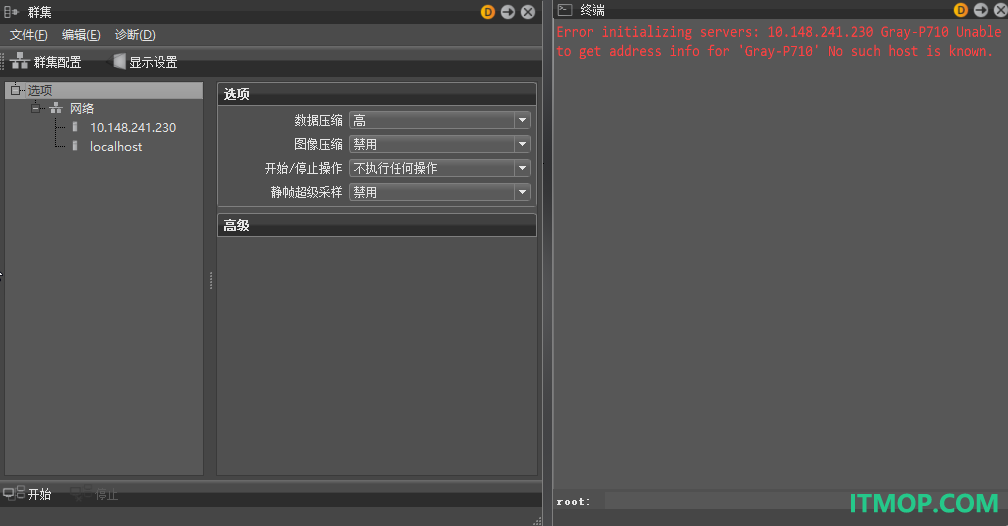
说明:列表开头的工作流程和 PC 需要按给定名称或 IP 地址访问列表后面的 PC。如果使用本地主机,VRED 将尝试使用主 PC 的主机名;但是,PC 10.148.241.230 无法按名称识别 GRED-P710。
Internet Explorer 依赖关系 - 如果在运行 Internet Explorer 的计算机上安装 VRED 2020,则需要 Internet Explorer 10 来显示“快速入门”屏幕。
此问题的解决方法是创建部署安装程序。在创建部署安装程序映像时,对于所有许可类型,VRED 都可以正常启动。在 VRED 用户控件弹出菜单中,
登录正常工作
注销并退出(用户许可)不起作用
管理许可不起作用
浏览购买选项有些工作,但由于 Internet Explorer 版本较旧,网页看起来很奇怪
下载地址
下载前请确认版本和平台。外部下载由对应服务商提供,请勿忽略系统安全提示。
同类应用推荐

小米路由器客户端for Mac
小米路由器客户端forMac是小米为Mac用户开发的小米路由管理工具,支持wifi名称自定义,还能够上传下载文件到你的电脑,赶快来创建自己的miwifi吧!喜欢的朋友赶快到IT猫扑下载!小米路由特点千兆WiFi时代来了,你需要一个AC路由器快3倍!支持最新802.11ac
Windows · v0.9.4 官网版
米折网手机版
米折网手机版是米折特卖商城的官方手机客户端,米折是一个购物返利的网站,可以帮边购物边省钱,实际折返效果小编试的也不错,轻松享受特卖优惠就来逛米折。官方介绍米折网(mizhe.com),国内最大的女性特卖网站,致力于为年轻女性提供时尚又实惠的专属特卖服
Android · v4.0.1 安卓版
笑霸来了
笑霸来了为你送上最有内涵最搞笑的资讯,手机笑话段子每天推送,让你的每一天都是开心的笑起来,随时随地享,给你不一样的快乐。这里有经典笑话、幽默笑话、爆笑笑话、冷笑话、小笑话集锦、笑话大全、短信笑话、短笑话、爆笑短信、笑话短信、笑话故事、搞笑笑话、笑
Android · v2.0.51 安卓版
北京朝阳养老服务
朝阳养老app是专为朝阳老人打造的养老服务软件。软件功能强大,为老年人提供服务购买、远程定位、一键拨号等多项掌上服务,让老年人提供服务购买、远程定位、一键拨号等多项掌上服务。软件人性化的设计,专为老人打造手机桌面,更方便老人们使用。功能特色1.将
Android · v1.0.5 安卓版