
Windows 应用
Autodesk PowerShape Ultimate 2027
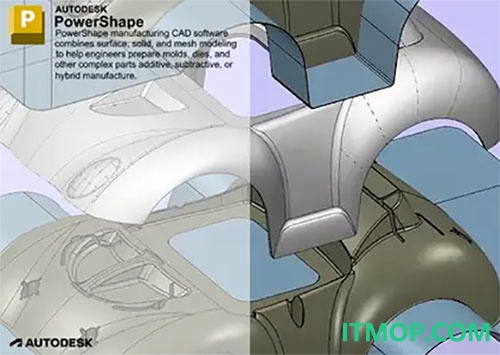
PowerShapeUltimate2027免费版是一款功能强大的机械建模软件您可以在这款软件上创建新的曲面模型,可以在软件设计实体模型,可以在软件创建新的装配模型,官方提供的建模功能还是非常多的,可以使用不同的材料类型设计模型,可以在这款软件设计很多机械行业的零
- 当前版本
- 官方版
- 文件大小
- 1.84 GB
- 浏览次数
- 4
- 累计下载
- 0
软件介绍
功能说明、应用截图与使用信息
PowerShape Ultimate
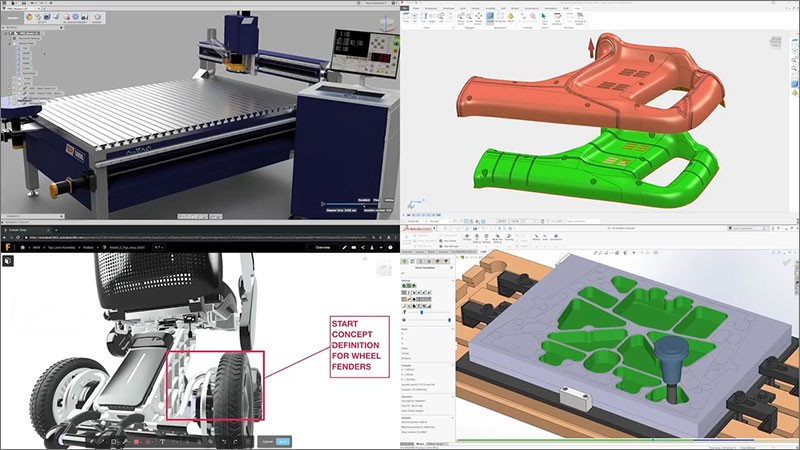
2027免费版是一款功能强大的机械建模软件您可以在这款软件上创建新的曲面模型,可以在软件设计实体模型,可以在软件创建新的装配模型,官方提供的建模功能还是非常多的,可以使用不同的材料类型设计模型,可以在这款软件设计很多机械行业的零件,可以设计仪器设备,可以设计发动机部件,满足很多机械工程行业,制造行业的建模和加工需求;PowerShape2027软件也提供部件管理功能,打开软件提供的部件库就可以管理不同的实体部件,你可以将新设计的零件添加到库保存,也可以从库加载一个部件到装配使用,需要的朋友就下载吧。
软件功能
1、全能混合建模,兼容全品类CAD数据
软件支持实体、曲面、网格无缝融合建模,打破单一建模模式局限,可完美导入、解析、处理CATIA、NX、ProE等主流工业设计软件的原生CAD数据,兼容STEP、IGES、STL、Parasolid等几乎所有工业通用格式。针对异形结构、复杂曲面、不规则网格模型,均可快速完成建模重构,建模操作简洁高效,适配各类工业产品设计需求。
2、智能制造预处理,适配CNC精密加工
专为CNC加工、工模具制造全流程优化,内置专业模型导入、数据分析、缺陷修复工具。搭载专属Mesh Doctor网格修复工具,可快速检测并修复STL网格模型的破损、漏洞、畸形等问题,解决外来模型数据误差、破损无法加工的痛点,确保所有模型均可直接用于后续精密加工,大幅提升加工合格率。
3、自动化电极与模具设计,高效提效
内置专业EDM电极设计工具与模具向导功能,支持模具型芯、型腔一键分离,自动化完成电极建模、布局、参数优化。即便面对低精度、破损原始数据,也能快速生成高质量可用电极模型,搭配自定义模板与表单功能,可复用设计方案,大幅缩短模具开发、电极设计周期,提升模具制造整体效率。
4、专业逆向工程能力,重构自由曲面模型
具备强大的逆向建模功能,可精准将三维扫描获取的网格点云数据,转化为高精度、可编辑的三维实体模型与曲面模型。尤其擅长处理各类复杂自由曲面产品,无需额外辅助软件,即可完成逆向重构、模型优化、参数校准,完美适配非标产品复刻、老旧零件翻新、新品逆向研发等场景。
软件特色
1、powershape2027提供实体模型设计功能,可以在软件上创建3D视图零件。
2、实体编辑,可以在软件选择一个实体对象,直接在软件修改新的参数。
3、创建新的工作平面,可以在实体对象上新建一个工作区域。
4、支持坐标系添加,可以在实体添加坐标系,方便对齐相关的操作内容。
5、面编辑,在软件可以点击一个实体面编辑,可以创建实体挤出、创建实体切口特征。
6、可以在软件上选择创建实体平倒角特征、创建实体螺纹孔、更改模型的材质、更改模型的阴影。
7、多种材料选择,官方提供的毛坯材料还是非常多的,选择不同的材料制作模型。
8、高亮提示,powershape2027可以对所选的面添加高亮效果,让你知道当前编辑的对象。
9、合并功能,powershape2027也可以将所选的面合并为一个新的面,也可以删除不需要的面。
10、支持面转换功能,在软件选择一个实体,将其转换为曲面,将其转换为网格。
powershape2027安装激活教程
1、下载解压,得到autodesk PowerShape Ultimate 2027原程序,以及crack激活补丁;
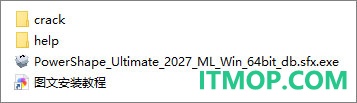
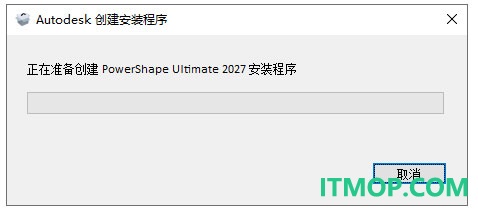
2、双击文件PowerShape_Ultimate_2027_ML_Win_64bit_db.sfx.exe依提示安装;
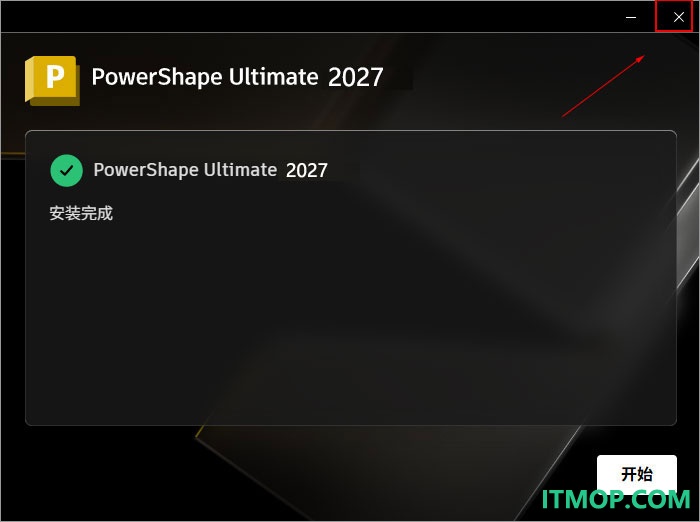
3、 成功安装后,先不要运行软件,点X关闭;
4、接下来开始激活,软件拥有多种激活种方式,建议使用adsk20-27_magni-mkrs_crack(推荐);
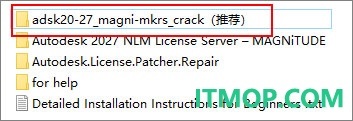
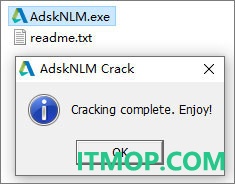
5、以管理员身运行adsknlm.exe,只需等待消息"Cracking complete. Enjoy!"即可激活软件;
注意:杀毒软件会误报,请添加信任;在激活时,软件会闪屏,这是正常情况,需要耐心等待;
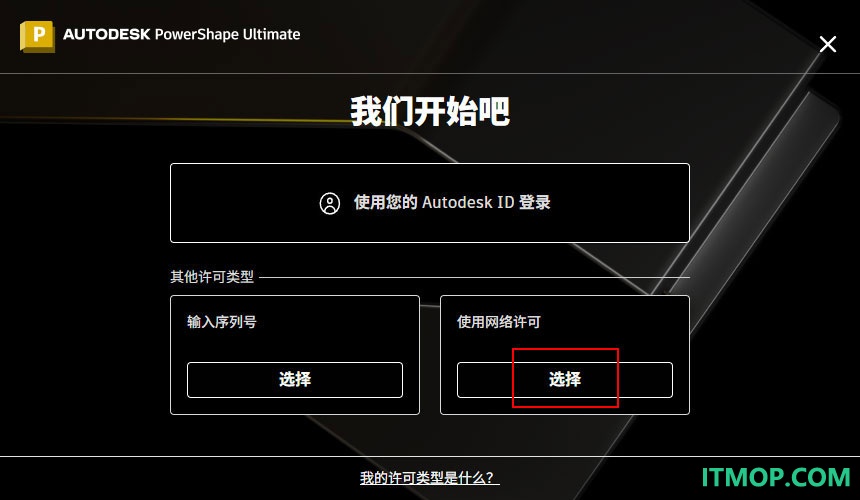
6、打开软件,在窗口选择许可证类型,选择“使用网络许可证”;
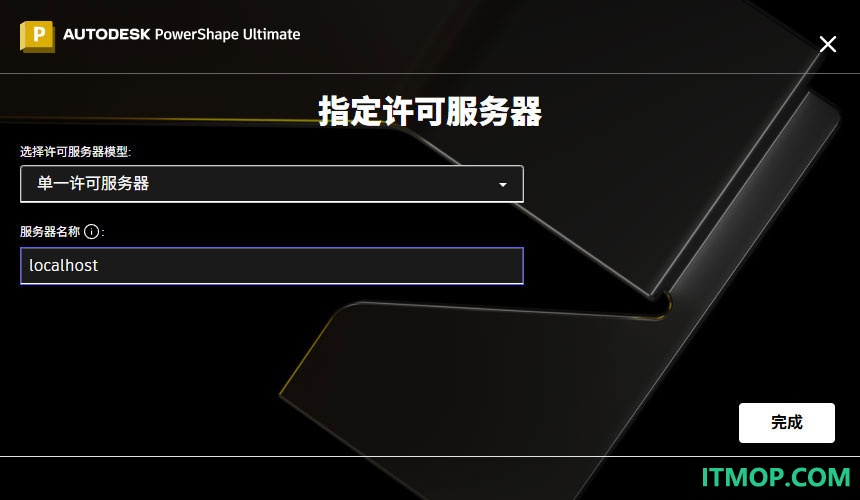
7、输入 localhost 或者 127.0.0.1 都可以;
8、好了,软件成功激活,可以免费使用。
官方教程
一、角度/距离缩放器
使用“角度/距离缩放器”对话框可以动态更改两个部件之间关系的角度或距离。
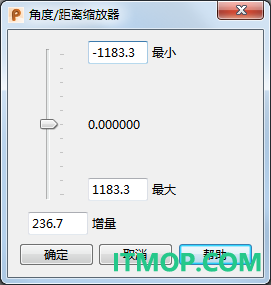
调整以下内容可更改两个部件之间的角度或距离:
移动滑块可更改两个部件之间的角度或距离。滑块上的比例使用“增量”框中的值增加或减少。
输入其它“增量”值可更改比例的增量。
为滑块输入其它“最大”和“最小”值。
二、通过实体创建部件
可以在一步操作中通过已选实体创建部件,并注册部件定义:
1.激活想要在其中创建部件的装配。
2.在图形窗口或装配树中,选择创建部件参考的实体。
3.单击“装配”选项卡 >“部件”面板 >“通过实体”。
注: 还可以右键单击装配树中的实体,并从上下文菜单选择“增加到装配”。
已选实体将变为部件并保留在其原始位置。自动为部件创建部件定义。部件的名称及其定义与原始实体相同。
三、使用 Power Feature 创建部件
您可以使用 Power Feature 从已选实体创建新的部件。
1.激活想要在其中创建部件的装配。
2.选择要从其创建部件的主实体和 Power Feature 实体。
3.单击“装配”选项卡 >“部件”面板 >“使用 Power Feature”以显示“增加到装配”对话框。
4.使用该对话框可注册部件,从而为主实体和 Power Feature 实体选择适当的几何形体。
已选实体将变为部件并保留在其原始位置。系统将为这些部件创建部件定义。部件的名称及其定义与原始实体相同。
四、“增加部件”对话框
使用此对话框可以向装配增加选定部件。对话框左侧窗格中的树代表已打开的装配模型和当前的工作模型。
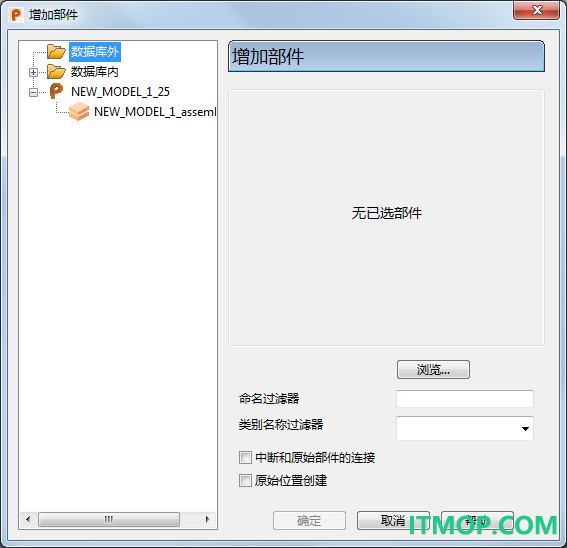
使用左侧窗格中的树从当前模型选择一个部件或装配。
浏览 - 使用此按钮找到要增加到模型中的部件。这些部件必须在非激活状态的未打开模型中。
名称过滤器 - 输入字符串过滤“数据库内”和“数据库外”文件夹中显示的模型列表。
例如,要显示名称以 SHOE 开头的模型:
1.确保“数据库内”和“数据库外”已展开。
2.在“模型名称过滤器”中输入 SHOE*。
3.按 Enter 键。
类别名称过滤器 - 使用此下拉列表按照类别名称过滤部件定义。此下拉列表包含激活模型中找到的所有类别名称。
选择类别名称后,树浏览器仅显示类别名称与选定过滤器匹配的定义。
中断和原始部件的连接 - 从部件库或其它模型增加部件时,使用此选项可以保持或断开与原始部件定义的连接。
取消选择此选项以将部件定义增加到装配树中,并在装配中保存一份部件定义。在装配树中,“连接的”部件定义由 表示。
选择此选项可以创建部件定义副本,并将其存储在装配中。在装配树中,本地部件定义由标准部件定义 图标表示,并可以按照与任何其它部件定义相同的方式使用该定义。如果部件定义在原始装配或在部件库中被修改,请使用“刷新输入的部件定义” 按钮,以更新当前装配中的部件定义。
注: 当对话框显示时,此选项的初始状态由“装配”选项“一般”页面中的“创建部件定义的局部复制”控制。如果在“增加部件”对话框中更改此选项的状态,新状态仅适用于当前正在增加的部件。
原始位置创建 - 选择此选项可在几何形体注册的位置放置部件。此选项仅在使用“装配”选项卡 >“部件”面板 >“增加部件”增加部件时可用。
提示: 此选项适用于在多模型装配中放置部件。选择此选项可以在与原始模型相同的位置插入新部件。
应用 - 将部件增加到装配中。部件被增加到装配中现有部件的边界框之外。如果部件是第一个增加到装配中的,则与其原始实体位于同一位置。
如果要向装配中增加参数化部件,将显示“参数列表编辑”对话框。您可以使用此对话框编辑参数的值。对话框将停留在屏幕上,以便您可以增加更多部件。
确定 - 关闭对话框。
注: 如果在使用“增加部件”对话框增加部件之后单击“撤消”,使用此对话框增加的所有部件都将被删除。
更新日志
PowerShape 2027 中修复的问题。
常规
修复了关闭模型时导致 PowerShape 意外关闭的问题。PSHAPE-3013
PowerShape 2026 中修复的问题。
常规
移除了 Artec 扫描仪。PSHAPE-2850 PSHAPE-2860 PSHAPE-2866
修复了首选项树状图中的问题。PSHAPE-2966
修复了不连续套索发生崩溃的问题。PSHAPE-2938
下载地址
下载前请确认版本和平台。外部下载由对应服务商提供,请勿忽略系统安全提示。
同类应用推荐

小米路由器客户端for Mac
小米路由器客户端forMac是小米为Mac用户开发的小米路由管理工具,支持wifi名称自定义,还能够上传下载文件到你的电脑,赶快来创建自己的miwifi吧!喜欢的朋友赶快到IT猫扑下载!小米路由特点千兆WiFi时代来了,你需要一个AC路由器快3倍!支持最新802.11ac
Windows · v0.9.4 官网版
米折网手机版
米折网手机版是米折特卖商城的官方手机客户端,米折是一个购物返利的网站,可以帮边购物边省钱,实际折返效果小编试的也不错,轻松享受特卖优惠就来逛米折。官方介绍米折网(mizhe.com),国内最大的女性特卖网站,致力于为年轻女性提供时尚又实惠的专属特卖服
Android · v4.0.1 安卓版
笑霸来了
笑霸来了为你送上最有内涵最搞笑的资讯,手机笑话段子每天推送,让你的每一天都是开心的笑起来,随时随地享,给你不一样的快乐。这里有经典笑话、幽默笑话、爆笑笑话、冷笑话、小笑话集锦、笑话大全、短信笑话、短笑话、爆笑短信、笑话短信、笑话故事、搞笑笑话、笑
Android · v2.0.51 安卓版
北京朝阳养老服务
朝阳养老app是专为朝阳老人打造的养老服务软件。软件功能强大,为老年人提供服务购买、远程定位、一键拨号等多项掌上服务,让老年人提供服务购买、远程定位、一键拨号等多项掌上服务。软件人性化的设计,专为老人打造手机桌面,更方便老人们使用。功能特色1.将
Android · v1.0.5 安卓版