
Windows 应用
Autodesk MotionBuilder 2025.1 64位免费版
MotionBuilder2025免费版是Autodesk公司开发的一款角色动画设计软件,可以在这款软件设计很多特殊的动作和姿势,如果你需要设计3D动作作品,可以通过这款软件设计动画里面的角色行走姿势,可以设计角色战斗的各种动作,也可以为游戏行业提供角色设计功能,游戏里面
- 当前版本
- v25.1.0.66 最新版
- 文件大小
- 1.62 GB
- 浏览次数
- 4
- 累计下载
- 0
软件介绍
功能说明、应用截图与使用信息
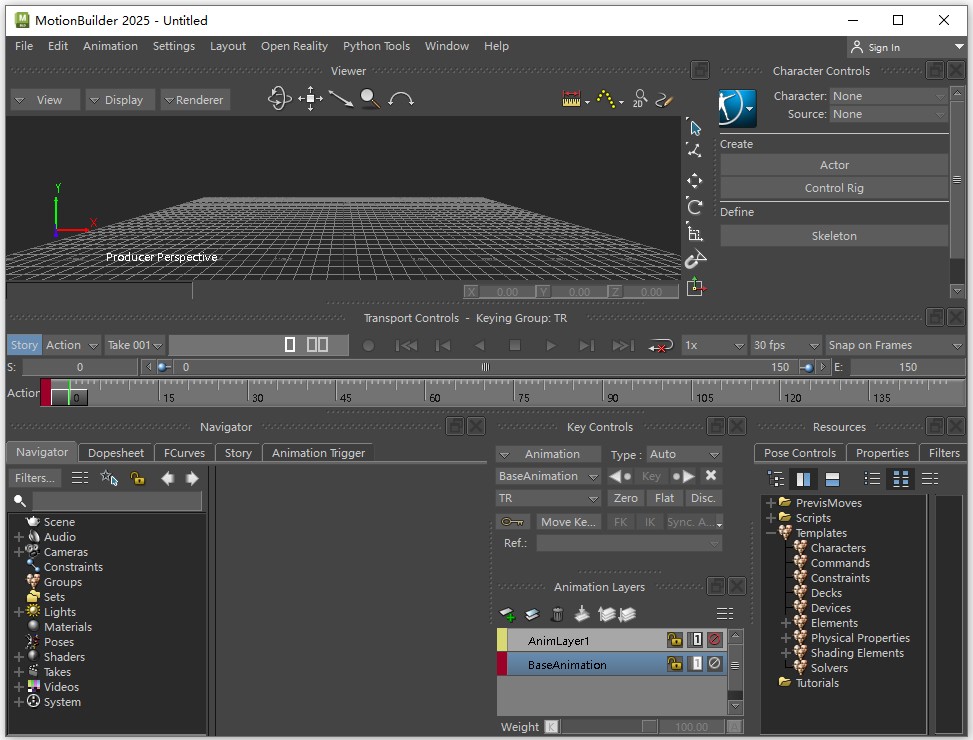
MotionBuilder2025免费版是autodesk公司开发的一款角色动画设计软件,可以在这款软件设计很多特殊的动作和姿势,如果你需要设计3D动作作品,可以通过这款软件设计动画里面的角色行走姿势,可以设计角色战斗的各种动作,也可以为游戏行业提供角色设计功能,游戏里面的战斗场景,战斗动作,技能动作都是可以在这款软件设计的,官方提供多种角色编辑功能,可以从官方的资产库加载角色和其他动画素材使用,也可以自定义导入外部的角色到软件编辑动作,支持定义角色的骨骼,定义脚趾行为,定义脊柱,将多根骨头连接到骨骼的同一关节,将肢体插入两个关节之间,功能非常多,需要这款软件就下载吧。
新版功能
MotionBuilder 2025.1 最新动态
欢迎来到MotionBuilder 2025.1!本版本引入了新的快捷键操作,以改善故事工具、原理图视图和传输控制的工作流程,同时在选择包含大数据集的对象和组时也提升了性能。我们还做了各种优化,以简化工作流程并满足开发者的需求。
一、改进对象选择
在约束的资产设置中,你现在可以通过右键点击场景对象名称,选择“选择场景对象”或“取消选择场景对象”菜单项来选择或取消选择场景对象。
二、改进的群体选择
在涉及大型场景的场景中,我们显著提升了选择或取消分组的表现。
三、MotionBuilder 中数值精度的改进处理
我们已经解决了一个问题,即用户界面(UI)中的某些数值字段未遵守指定的字段和值>数字字段默认>小数位偏好。
我们引入了一个新的环境变量:MOBU_IGNORE_PROPERTIES_PRECISION_VALUES。
当该变量被设置时,它会忽略属性中明确的精度值(除了0的值,该值完全隐藏了数字的十进制部分)。相反,它仅依赖于偏好中定义的精度值。
请注意,这一变化也影响了使用 SDK 设置的精度属性(例如 FBEditNumber.Precision)。
更多细节请参阅更新的 MOBU_IGNORE_PROPERTIES_PRECISION_VALUES 环境变量文档。你也可以通过启动带有 -help 标志的 MotionBuilder 来查找信息。
四、在原理图视图中新增快捷键,排列所有水平/垂直节点
本版本引入了在 MotionBuilder 中水平和垂直排列节点的新动作。这些操作简化了你的工作流程,使得组织原理图视图变得更容易。以下是详细信息:
新动作
水平排列:action.viewer.schematic.arrange.all.horizontal
垂直排列:action.viewer.schematic.arrange.all.vertical
默认情况下,这些新动作没有快捷键。你可以通过创建/编辑键盘配置文件,或者使用python工具主菜单中的键盘快捷键编辑器,来设置这些新动作的快捷键。
此外,菜单也进行了重做,将“全部安排”选项放在第一个菜单中,不再作为子菜单项。
五、新增快捷键简化了与故事工具的交互:
我们引入了多个新动作,提升你在MotionBuilder中使用故事工具的体验。这些动作让你更高效地完成日常任务。
新动作
创建通用动画轨:action.story.create_generic_animation_track
创建角色动画轨:action.story.create_character_animation_track
插入动画文件:action.story.insert_animation_file
插入当前观点:action.story.insert_current_take
剧情 整个场景到当前拍摄:action.story.plot_whole_scene_to_current_take
默认情况下,这些新动作没有快捷键。你可以通过创建/编辑键盘配置文件,或者使用Python工具主菜单中的键盘快捷键编辑器,来设置这些新动作的快捷键。
六、新的快捷键增强了传输控制和播放速度动作
我们引入了增强你对运输控制和MotionBuilder中播放速度控制的新动作。
新动作
起始局:action.global.time_set_start
端框:action.global.time_set_end
1倍速:action.global.time_set_1x_speed
自定义速度:action.global.time_set_custom_speed
默认情况下,这些新动作没有快捷键。你可以通过创建/编辑键盘配置文件,或者使用Python工具主菜单中的键盘快捷键编辑器,来设置这些新动作的快捷键。
七、增强剧情选项
在用UI做剧情流程时,最新的情节选项不再保存在配置文件里,而是保存在内存中并存储在场景中。当同时运行多个MotionBuilder实例时,一个实例的图块选项将不会影响第二个实例的图块选项。加载场景时,保存场景时使用的最新情节选项将重新应用。
图块选项的配置仍用于在启动新MotionBuilder实例或创建新场景时指定默认图块选项。
八、静默发送崩溃报告
在Windows平台上,MotionBuilder现在提供了自动且无声的崩溃报告功能。当发生崩溃时,你可以选择直接向Autodesk发送崩溃报告。这一功能得益于新的MOBU_AUTOSEND_CER环境变量。
软件特色
1、MotionBuilder 2025提供角色动画设计功能,可以在这款软件编辑很多动作。
2、人类角色的攻击动作、行走动作都是可以在这款软件设计的。
3、添加多个控制点,可以在角色模型添加不同的控制点,可以将控制点添加到骨骼。
4、控制角色骨骼,可以在软件上控制角色骨骼做不同的动作,支持腿部、腿部、脊柱、手臂控制。
5、全身姿势添加,可以在软件上设计角色全身的动作,让角色循环行走。
6、支持头部动画设计,可以在软件编辑头部的动作内容,说话、转头的动作都可以设计。
7、MotionBuilder 2025可以自由搭建不同的场景,在多个3D场景设计新的动作。
8、多个相机控制,在软件添加不同的相机,可以从不同角度拍摄角色动作。
9、动画预览,动作设计完毕就可以直接播放动画内容,查看动作设计是否正确。
10、文件管理,设计动画使用到的资产都可以在软件上管理,方便管理各种素材。
MotionBuilder 2025安装激活教程
1、下载解压,得到Autodesk MotionBuilder 2025.1 64位原程序以及adsk20-26_crack.zip激活文件;
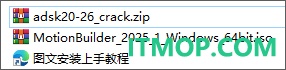
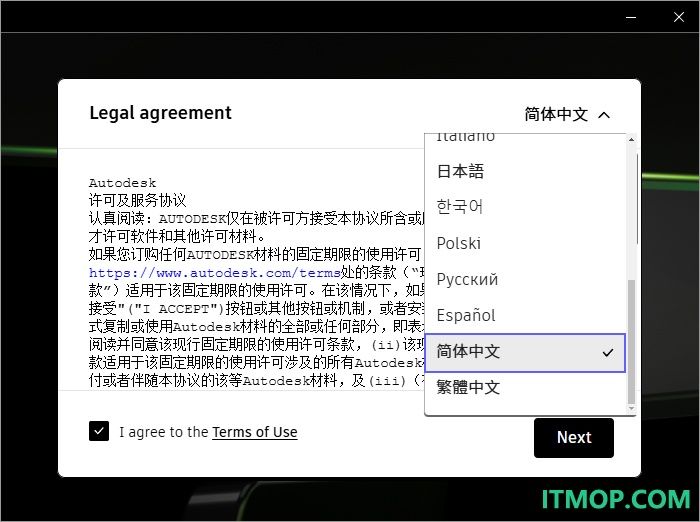
2、双击setup.exe文件开始安装,同意软件协议;
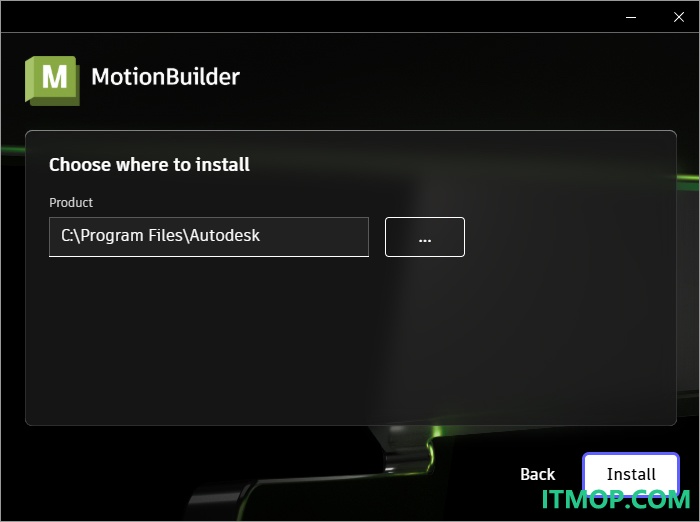
3、按默认目录安装【C:Program FilesAutodesk】;
4、正在安装中,安装速度取决于用户的电脑配置;
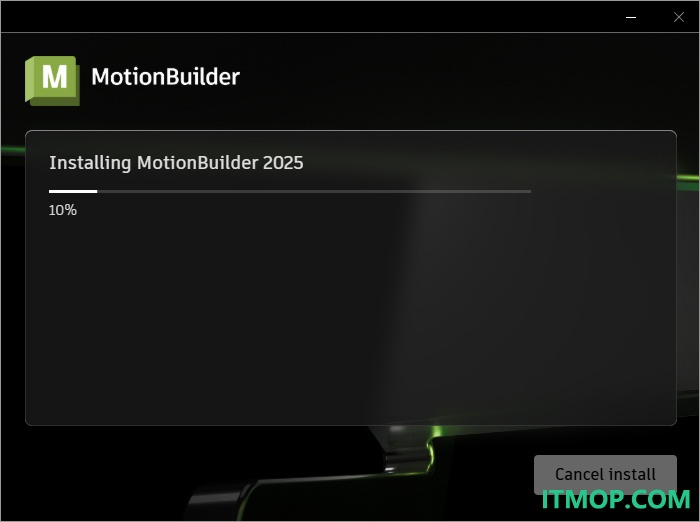
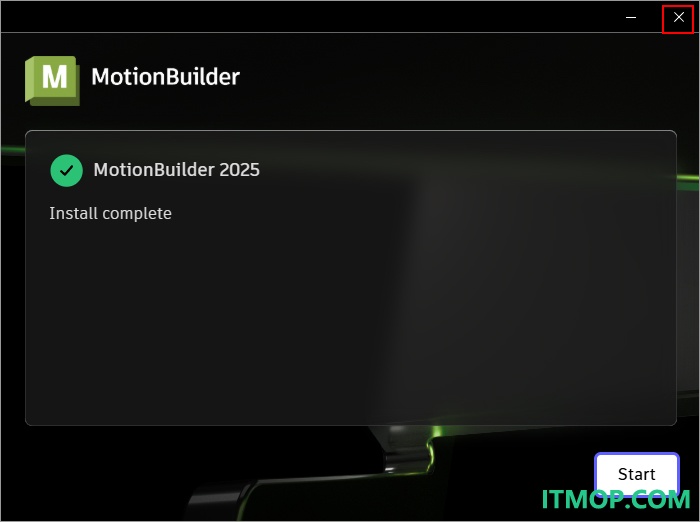
5、成功安装,直接关闭,不要点statr按纽,否则后面可能激活失败;
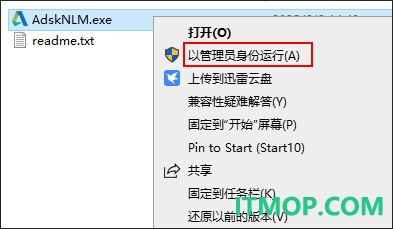
6、接下来打开adsk20-26_crack.zip激活文件,将其解压,直接以管理员身份运行AdskNLM.exe,如360安全卫士弹出报毒,请添加信任;
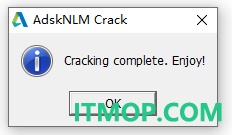
7、这一步有一点慢,请耐心等待,出现如下图说明成功安装;
8、打开软件,选择网络许可use a network license;
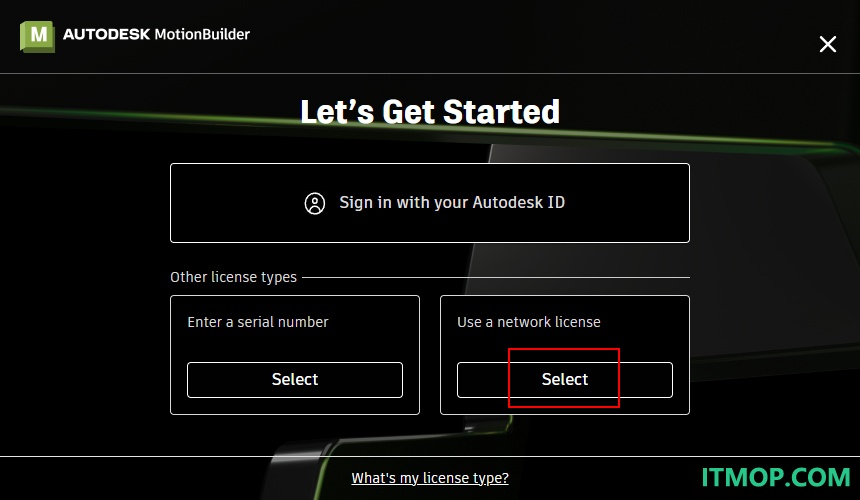
9、好了,软件成功激活,用户可以免费使用。
官方教程
一、让物体指向其他物体
你可以用瞄准约束修改物体的方向,使它指向其他物体。
使用目标约束来定向物体:
1.从资产浏览器的约束文件夹中选择一个瞄准约束,并将其拖入查看器窗口。
如果你把它拖到Viewer窗口的空白区域,Aim约束模板会出现在约束设置里。
如果你把约束拖到物体上,会出现一个上下文菜单,问你是否要将该对象分配为约束的操作符之一。
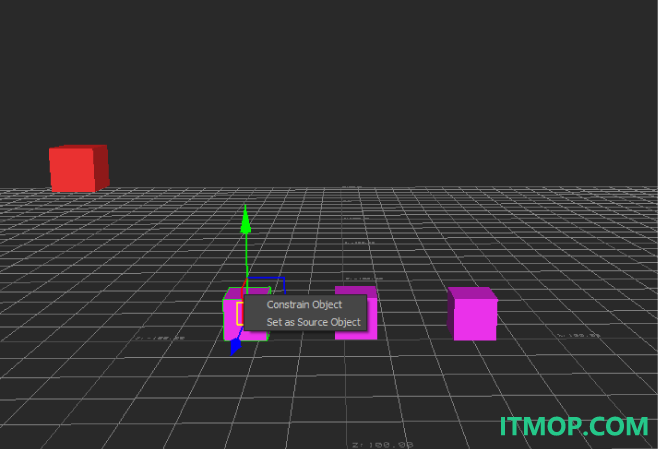
约束上下文菜单
2.将你想瞄准的对象分配到受限对象(子对象)单元。
3.将你想设置为目标对象的对象分配到源(父对象)单元格。
提示:
你可以让更多物体通过Alt拖拽它们到生成的源单元格来分配瞄准。
4.如果你想保持源和目标之间的当前偏移,点击约束设置中的锁定。
5.点击“快拍”。
6.点击“激活”以激活约束。
二、约束单个轴(瞄准约束)
你可以用瞄准约束约束单个轴。例如,你可以让子对象只在其Y轴上受到影响。
用 Aim 约束约束轴:
1.在场景浏览器中双击瞄准约束以选择它。
2.打开属性窗口。显示的是瞄准约束设置。
3.展开约束轴,禁用X、Y或Z轴,以实现你想要抑制的平移效果。
4.要重新激活无限制轴,请启用该选项。
三、使用Chain IK来约束骨骼链
Chain IK 约束允许你使用逆运动学来限制链条的运动。
用Chain IK约束约束骨骼链:
1.从资产浏览器的 Constraints 文件夹中选择一个 Chain IK 约束,并将其拖入查看器窗口。
如果你把它拖到查看器窗口的空白区域,链式IK设置会出现在约束设置里。
如果你把约束拖到物体上,会出现一个上下文菜单,问你是否要将该对象分配为约束的操作符之一。
约束上下文菜单
2.将你想作为 IK 链中第一个和最后一个节点的对象分配到 First Joint 和 End Joint 单元格。
3.如果你有一个节点分支到多个节点,把一个节点拖到执行器单元格里指定哪个是终点节点。
4.如果你愿意,可以把一个物体指定为链的目标,映射到极点的对象单元格。
5.点击吸附以激活约束,但不移动受约束的对象;点击激活激活约束。
四、为Chain IK约束创建极点偏移量
你可以使用Chain IK约束中的杆点偏移设置来改变杆点的位置。这些值会加到极点对象的位置上。
要创建极点偏移:
1.在场景浏览器中双击链式IK约束以选择它。
2.打开属性窗口。约束设置显示。
3.在极点偏移>展开IK设置,在极点偏移X、Y或Z字段中设置想要效果的值。
五、添加角色面孔
为场景添加角色面孔:
1.点击资产浏览器中的角色文件夹。
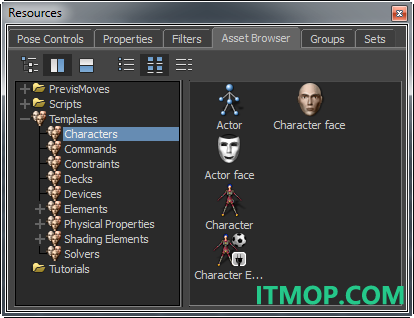
2.把一个角色脸资产拖入观察者寡妇。
角色脸部设置显示在导航窗口中。
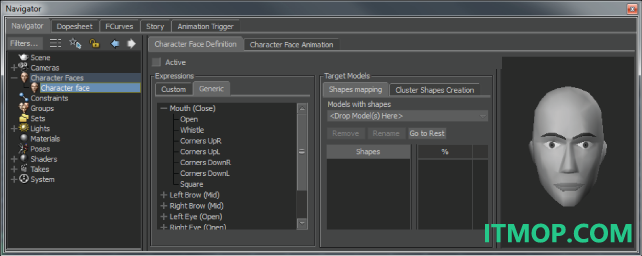
在你为场景添加角色脸后,你可以开始定义角色脸部的表情。
六、向角色脸添加形状
要将形状添加到角色面部形状列表:
1.给头部模型加载形状或集群形状。
2.在场景中添加一个角色资产。
3.在角色面部设置的目标模型区域,切换到形状映射面板。
4.选择头部模型,然后从查看器窗口用Alt拖拽进入“带形状的模型”菜单。
模型的所有形状都会显示在形状列表中。
5.点击“返回休息”,将选中的模型切换到静止姿势。
要移除模型:
从“带有形状的模型”菜单中选择要移除的模型,然后点击“移除”按钮。
要重新命名模型:
在“带有形状的模型”菜单中选择模型,点击重命名按钮。输入新名字并按回车。
更新日志
MotionBuilder 2025.1 发布说明
修复内容
概述
用FBScene冻结。评估MOBU-12124
浏览文件时打开多个实例时会变慢 MOBU-12120
在用 FCurve 编辑器打开 MOBU-12113 运行脚本后崩溃
在更改尺寸或长度时胶囊消失 MOBU-12127
摄像机
向摄像头的剧情转移旋转不正常 MOBU-12131
Python/ORSDK
使用自定义渲染器 MOBU-12130 时崩溃
命令行执行不会在日志 MOBU-12123 中输出 Python 打印语句
FBLayout.GetRegionPositions 应该返回一个元组,作为返回值 MOBU-12110
FBSystem()。PythonVersion 错误返回了 MOBU-12095 的值 '40'
FBSystem()。使用 mobupy MOBU-12094 时,BuildVersion 返回一个空字符串
SDK
使用“发送至”操作 API 时崩溃 MOBU-12126
FBQDot有时会返回错误的MOBU-12091值
故事
编辑 ClipNameConvention 属性可能导致 MOBU-12125 无法操作
重命名命令剪辑并非持久化的MOBU-12116
将源分配到目的地在尚未动画的模型中失败 MOBU-12115
传输控制盒的记录插头不会生成故事剪辑 MOBU-12090
用户界面
时间线设置为时间码时,显示被压缩且无法读取 MOBU-12040
故事片段不显示时间为“时间码”MOBU-12038的开始/结束帧
相机前进设置不再适用于默认导航布局MOBU-11949
角色标记设置窗口非常小,单元格显示在演员表示旁边,而不是顶部的MOBU-11945
时间扭曲窗口太小 MOBU-11939
姿势控制快照窗口太小 MOBU-11938
故事线被截断 MOBU-11937
Fcurve编辑器时间线和fcurve细节太小 MOBU-11936
摄像机切换器文本和时间线太小 MOBU-11934
字符控制图标位置不正确 MOBU-11895
FBLayout 中 SetSplitStyle 的区域边界没有正确绘制 MOBU-12102
按键编辑因窄缩放栏而变慢 MOBU-12018
在 Linux MOBU-12118 上,拖动窗口会将鼠标瞬移到窗口左上角
重新排序标签页时窗口跳转到之前的大小 MOBU-12117
观察器
存储到文件的示意图视图未正确恢复 MOBU-12103
下载地址
下载前请确认版本和平台。外部下载由对应服务商提供,请勿忽略系统安全提示。
同类应用推荐

小米路由器客户端for Mac
小米路由器客户端forMac是小米为Mac用户开发的小米路由管理工具,支持wifi名称自定义,还能够上传下载文件到你的电脑,赶快来创建自己的miwifi吧!喜欢的朋友赶快到IT猫扑下载!小米路由特点千兆WiFi时代来了,你需要一个AC路由器快3倍!支持最新802.11ac
Windows · v0.9.4 官网版
米折网手机版
米折网手机版是米折特卖商城的官方手机客户端,米折是一个购物返利的网站,可以帮边购物边省钱,实际折返效果小编试的也不错,轻松享受特卖优惠就来逛米折。官方介绍米折网(mizhe.com),国内最大的女性特卖网站,致力于为年轻女性提供时尚又实惠的专属特卖服
Android · v4.0.1 安卓版
笑霸来了
笑霸来了为你送上最有内涵最搞笑的资讯,手机笑话段子每天推送,让你的每一天都是开心的笑起来,随时随地享,给你不一样的快乐。这里有经典笑话、幽默笑话、爆笑笑话、冷笑话、小笑话集锦、笑话大全、短信笑话、短笑话、爆笑短信、笑话短信、笑话故事、搞笑笑话、笑
Android · v2.0.51 安卓版
北京朝阳养老服务
朝阳养老app是专为朝阳老人打造的养老服务软件。软件功能强大,为老年人提供服务购买、远程定位、一键拨号等多项掌上服务,让老年人提供服务购买、远程定位、一键拨号等多项掌上服务。软件人性化的设计,专为老人打造手机桌面,更方便老人们使用。功能特色1.将
Android · v1.0.5 安卓版