
Windows 应用
Autodesk MotionBuilder 2027
MotionBuilder2027免费版提供角色动画设计,可以使用这款软件设计游戏中的角色动作,可以设计攻击动作,让角色在攻击敌人的时候可以释放很多华丽的技能动作,也提供影视角色设计,可以在软件中设计人类角色,设计怪物角色,并且可以为角色添加不同的控制方案,可以为角
- 当前版本
- 中文版下载
- 文件大小
- 1.84 GB
- 浏览次数
- 4
- 累计下载
- 0
软件介绍
功能说明、应用截图与使用信息
MotionBuilder
2027免费版提供角色动画设计,可以使用这款软件设计游戏中的角色动作,可以设计攻击动作,让角色在攻击敌人的时候可以释放很多华丽的技能动作,也提供影视角色设计,可以在软件中设计人类角色,设计怪物角色,并且可以为角色添加不同的控制方案,可以为角色添加多种动画内容,还可以在软件中设计新的场景,也可以导入已经存在的3D场景快速编辑动画,功能还是比较全面的,非常适合需要设计角色动画的朋友使用,还可以借助动作捕捉设备快速将动作数据导入到MotionBuilder2027,编辑动作更轻松。
新版功能
本版本引入了灵活的查看器窗格布局、用于关系约束的四元数数学工具、改进的场景组织以及整个应用的工作流程增强。
一、灵活的查看窗格布局
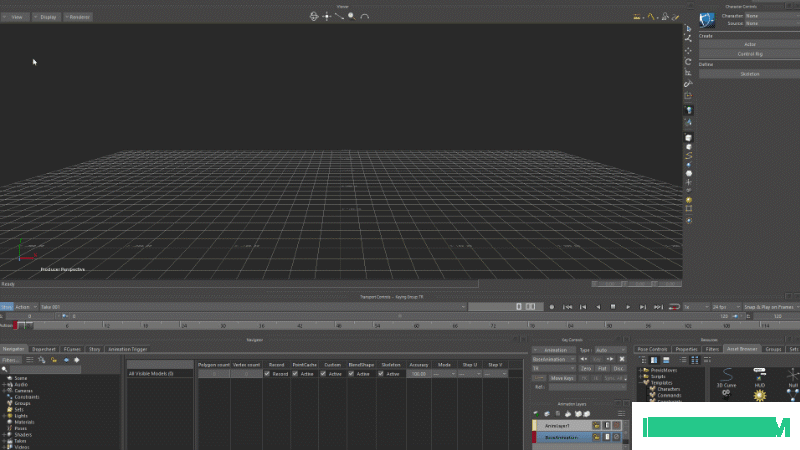
MotionBuilder 2027 让你对查看器的排列方式有更多控制权。你现在可以将查看器拆分为多种布局配置,方便比较动画、参考不同摄像机角度,或在3D视图下监控原理图。
新的布局选项包括:
两块玻璃:垂直或水平分割
三个面板:顶部分割、底部分割、左分割或右分割
四格:四方视图
当查看器聚焦时,按Ctrl+2切换双面板布局,或Ctrl+3切换三面板布局。你也可以从查看>查看器布局中访问所有布局。
每个窗格现在都可以调整大小。点击并拖动窗格之间的边缘来调整大小。MotionBuilder会把你的窗格大小和原理图位置保存在场景中,所以当你重新打开文件时,布局会恢复。
你可以在Application.txt设置默认布局。DefaultViewerLayout[Display]
二、关系约束的四元数数学工具
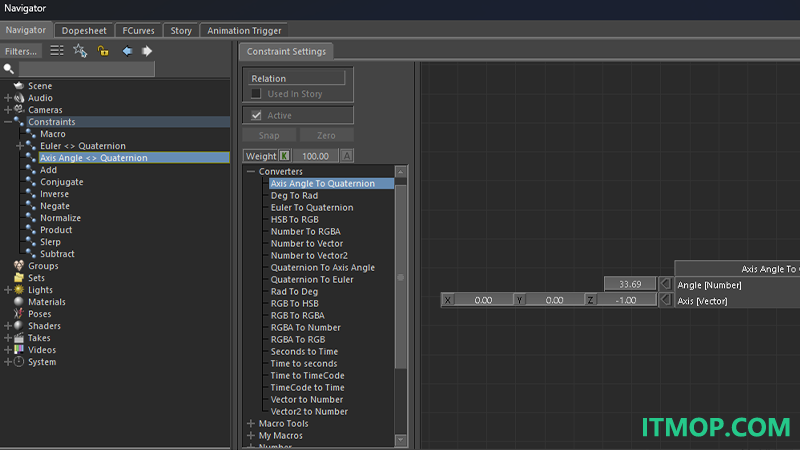
现在关系约束中新增了四元数盒,可以直接访问旋转数学操作。这些工具帮助你构建需要精确控制子关节或复杂旋转混合的绑定。
转换器:
轴角到四元数 / 四元数到轴角
欧拉到四元数 / 四元数到欧拉(带旋转顺序支持)
四元数操作:
加减 / 乘积:四元数的相乘、差分或乘法
Slerp:带有混合控制的球形线性插值
逆/共轭/否定/归一化:标准四元数数学
大多数操作也可作为表达式函数使用(例如,, , )。新的宏输入/输出四元数盒子允许你将四元数数据传递进出宏关系约束。
三、导航器中的对象重新排序
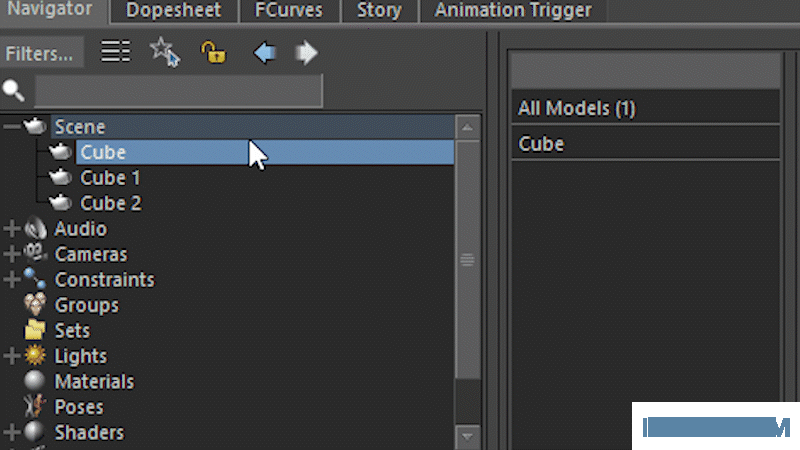
你现在可以通过拖拽物体到其他物体上来重新排序导航器中的物体。当你放下一个物体时,MotionBuilder会提示你把它移到目标上方或下方。
这种重新排序适用于场景、组和集合部分下的节点。你也可以在约束、姿势和拍摄下重新排序项目。
要用 python 重新排序对象,请使用新的第三个参数来指定位置:FBPlug.MoveSrcAt
四、统一重命名快捷键
MotionBuilder 现在支持将 F2 键作为重命名项目的标准快捷方式。选择一个项目并按下F2即可立即进入重命名模式。
该快捷方式适用于整个应用程序,包括导航器和原理图中的节点、自定义属性、动画图层、故事轨道、文件夹和组、角色面部表情、导航器滤镜以及运动混合编辑。
你可以通过在快捷键编辑器中修改动作来自定义这个快捷方式。action.global.rename
五、可配置设备录制采样率
MotionBuilder 现在在录制设备时使用当前场景帧率作为默认采样率,与使用故事工具录制时的行为相匹配。以前,设备录制总是使用固定的30帧采样率,无论场景设置如何。
要指定自定义录制速率,请进入设置>偏好设置>录制,并设置帧率值。取消勾选:使用系统帧率来使用你的自定义值。
滤波器部分的新偏好设置让你控制设备录制后应用的恒定键减小器滤波器。
软件特色
1、MotionBuilder 2027支持场景编辑,可以在软件添加不同的3D场景,可以开始设计动画。
2、支持角色添加,可以在软件加载一个角色,为不同的角色设计新的动画内容。
3、支持人类角色添加,可以在软件中添加很多类型的人类,添加男性、女性角色。
4、支持怪物角色添加,也可以在软件添加其他动物角色,为怪兽设计动画。
5、动作编辑,软件提供的动作非常多,你可以控制角色行走,可以控制角色跳跃。
6、可以为角色添加新的骨架,添加控制点,从而控制角色的身体做动作。
7、多种素材内容,官方提供的动画素材很多,直接拖动官方提供的角色到场景设计动画。
8、支持音频添加功能,MotionBuilder 2027软件也可以添加动画的音频资源。
9、多种相机,MotionBuilder 2027让提供多个相机,新建相机就可以拍摄角色动画。
10、支持灯光编辑,在软件可以添加新的灯光方案,可以对动画项目附加不同的光。
安装方法
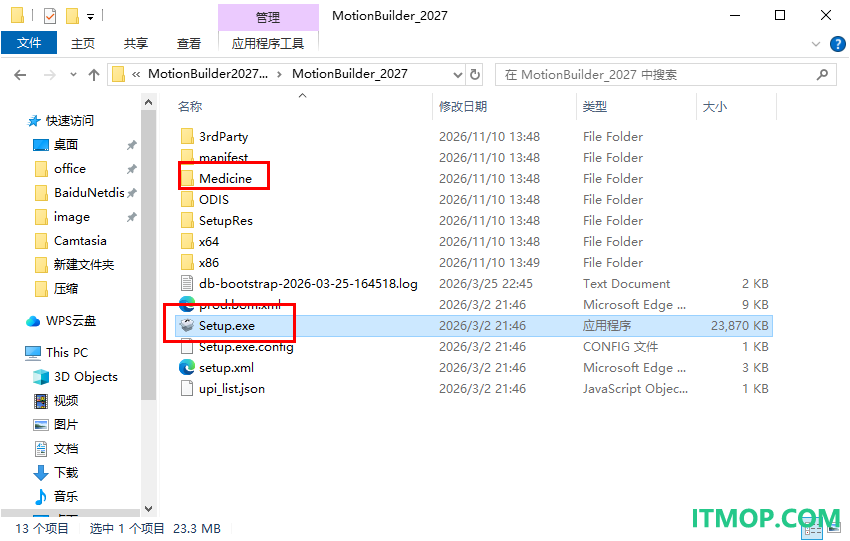
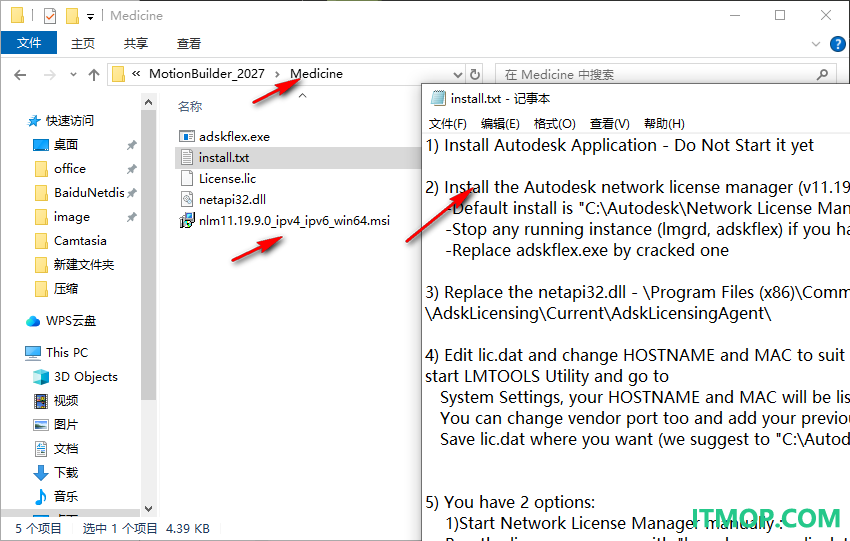
1、双击Setup.exe就可以开始安装软件,Medicine文件夹里面有破解补丁
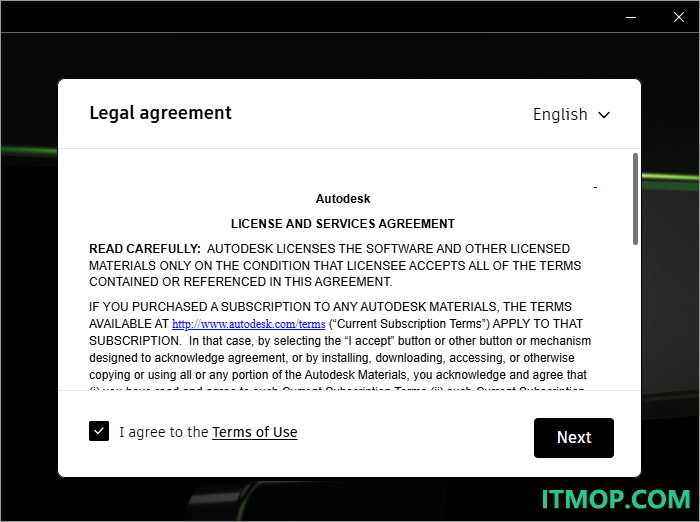
2、如图所示,弹出软件的协议内容,点击接受协议
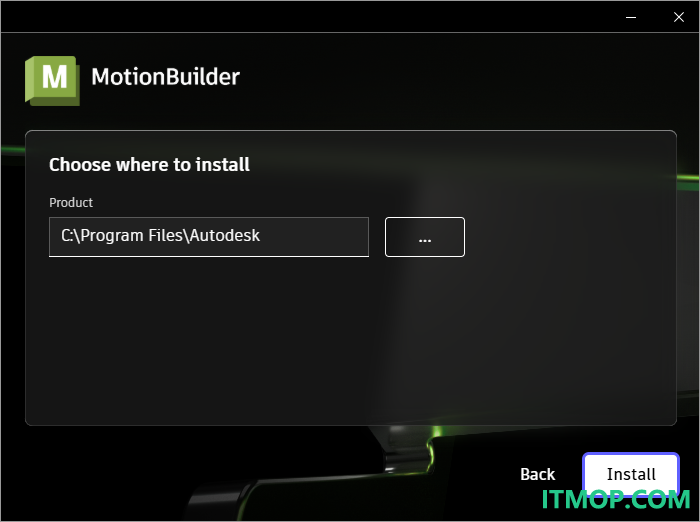
3、设置软件的安装地址,点击install开始安装软件
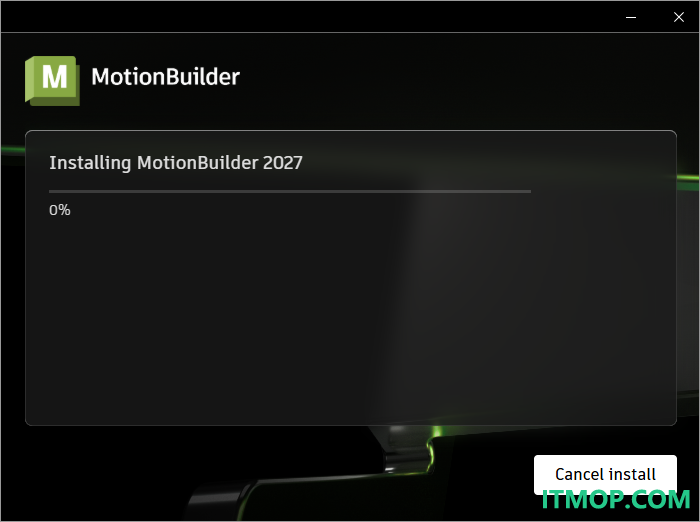
4、显示安装的进度条,等等主程序安装结束,随后开始进行破解
5、打开Medicine文件夹,可以查看TXT里面的破解流程,按照流程操作就可以激活软件,可以参考:
https://www.itmop.com/downinfo/665382.html
官方教程
一、灯光的添加与移除
灯光用于照亮场景,创造特效。它们的表现和影院灯完全一样,只是你可以把它们放在任何地方,甚至放在物体内部。
要给场景添加灯光,可以从资产浏览器的 Elements 文件夹中拖入光源资产到查看器窗口。新灯会被添加到Lights文件夹中。
当你添加灯光时,默认是点灯,而全局(环境光)灯是熄灭的。例如,下图展示了使用默认全局光(A)和新增点光(B)照明的场景。
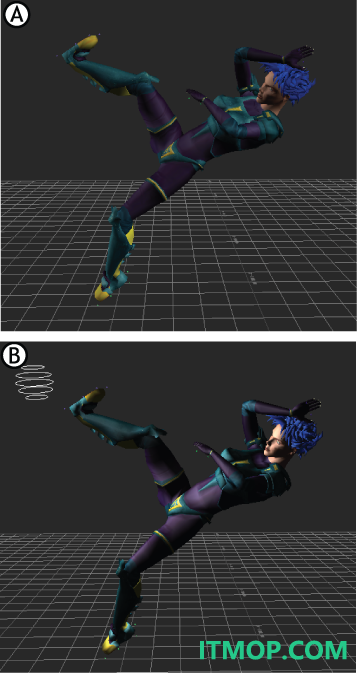
默认灯和新增灯光 A. 全局灯 B. 添加点灯
提示:
通过在Lights文件夹中右键点击灯具,然后在右键菜单中选择“重命名”来重命名灯光。
要移除场景中的灯光,请在场景浏览器的Lights文件夹中右键点击该灯,然后从右键菜单中选择删除。你也可以在查看器窗口中选择灯光,然后按删除键。
注:
你可以在场景中添加无限数量的灯光,但由于显卡限制,只能看到前八个灯的效果。
要添加一个不给物体打光的灯光:
在查看器窗口或场景浏览器中选择灯光。
在灯光设置中,禁用“投射光源对象”。
这样你可以在场景中利用光线作为效果,而不照亮物体。
例如,下图展示了一个模型禁用并激活了“投光物体”。
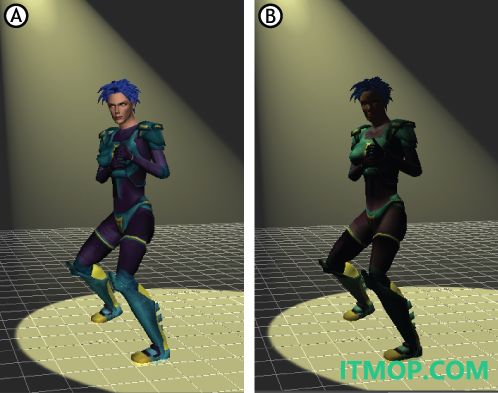
对物体施放光 A. 禁用 B. 激活
当“投射光线”选项被激活时,物体会被点亮。禁用该设置时,光源效果存在但不影响物体。禁用“投射光亮”还能加快显示时间。
注:
默认情况下,“投射物体灯”选项是激活的。
这种效果也可以由选择性光照着色器提供。更多信息请参见选择性光照着色器设置。
二、增强灯光
您可以使用导航器或属性窗口的光强设置来增加或降低任何类型的光线亮度。强度值越低,光线越柔和。
当亮度设置为100时,会模拟硬光。
在0时,灯是关的。
点击强度设置旁边的动画(A)按钮即可激活该动画设置。
三、投影图像的预览Alpha通道
在场景浏览器或查看器窗口中选择灯光,并在光源预览区域选择RGB或Alpha选项,预览加载图像的RGB或Alpha通道。
在图像预览区域选择RGB以显示图像的全彩版本,选择Alpha以显示Alpha图像。
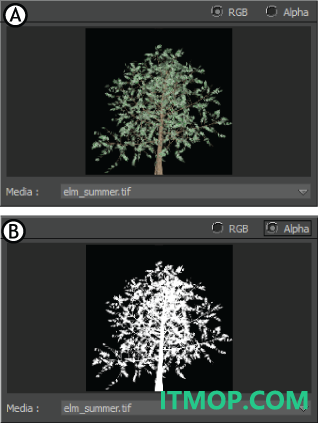
光照贴图预览 A. RGB 视图 B. Alpha 视图
Alpha图像显示那些没有投射成黑色的区域,比如gobo,即放置在光源上的滤镜,投射光线图案。
四、将gobo连接到聚光灯上
gobo是一种覆盖在聚光灯上的滤镜,用于通过雾气投射表面上的光线图案。资产浏览器里的Gobo文件夹里有可以附加到场景灯光上的gobo。
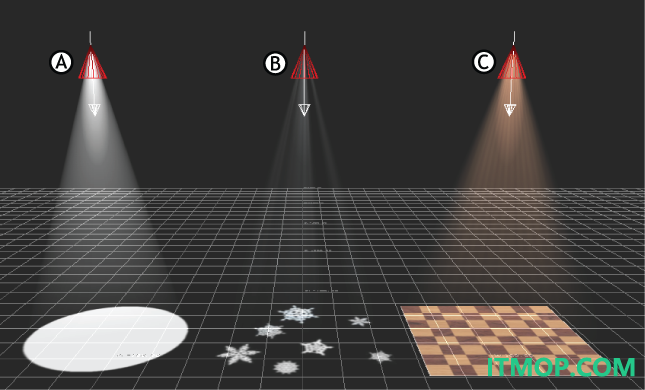
聚光灯A. 无Gobo B. 有Gobo C. 有投影图像
你也可以用图像文件作为gobo,让光线投射出图像,就像投影仪一样。你可以用 .avi, .BMP,。蒂芙,。jpg,。记忆。图片或。qtmot文件。
安装MotionBuilder时,并非所有gobo都默认安装。更多 gobo 可在 MotionBuilder 剪贴艺术 DVD 中获得,并可单独安装。
把gobo接到聚光灯上
你可以通过以下操作将gobo或图像附加到聚光灯的投影上:
在查看器窗口中,将资源浏览器中的gobo或图片拖到灯光顶部。
从资产浏览器中拖动一个gobo或图片到Light设置的图片预览界面上。(必须在查看器窗口或场景浏览器中选择灯光才能实现此操作。)
在灯光设置的媒体菜单中选择“媒体>新媒体”。会打开一个文件浏览器,供你选择一个 gobo 或图像作为投影。(必须在查看器窗口或场景浏览器中选择光源才能实现此操作。)
从灯中移除 gobo
去除gobo:
1.选择聚焦灯,在场景浏览器或查看器窗口中选择。
2.在灯光设置中,在媒体菜单中选择“无”。
更新日志
MotionBuilder 2027 发布说明
修复内容
演员
解决了因拖拽选定分支MOBU-12501引起的崩溃
摄像机
恢复的FBGetSelectModels回归相机切换器MOBU-12514
性格
解决了合并角色网格MOBU-12489时的崩溃问题
FCurves
修复了 FBFilter。应用在空动画图层 MOBU-12435 时会崩溃
在时间不连续点下,YXZ阶图中校正旋转值偏移
已解决的FCurve编辑器按键在拖拽越界时弹回 MOBU-12432
修正了 FBFilter.应用,忽略当前动画层 MOBU-12431
文件输入输出
在合并两个实例的场景时,MOBU-12511 实现了性能提升
已更正关闭 MOBU-12491 选项后打开 FBX 文件时出现的严格文件符合性检查对话框
解决了导入FBX动态文件MOBU-12370时无法更改拍摄开始/结束时间的问题
概述
解决了 UI MOBU-12525 动画图层图标错误缩放的问题
恢复应用程序 MOBU-12516 后,浮动窗口变白的修正
修复了预设菜单项的损坏钉顶 MOBU-12488
当撤销级别超过MAX_INT MOBU-12485时修复了撤销管理器
当布局没有查看器窗格时,启动时解决了崩溃 MOBU-12556
已修复导入 C3D 光学 MOBU-12558 后删除多个标记时的崩溃
命名空间
修复了打开带有以冒号 MOBU-12560 结尾的自定义命名空间文件时的崩溃
导入带有命名空间的场景时的纠正姿态应用
性质
已修正重复的拍摄片段和故事片段,以便复制自定义属性 MOBU-12440
重命名操作MOBU-12371后恢复了引用属性的正确显示
示意图
添加查看器MOBU-12519时的固定节点排列重置
解决了对象名标签超出窗口边界的问题 MOBU-12382
SDK
解决了OpenRealitySDK manip_association关闭操作手关联MOBU-12557时的示例崩溃
已更正设置绘图选项,再次覆盖UI绘图选项 MOBU-12510
在将 None 分配给 FBCamera.ForeGroundTexture MOBU-12492 时修复了崩溃
故事
修复了连接 HUD MOBU-12555 时设置录音选项时的崩溃
在插入带有动画焦距的 MOBU-12500 相机片段时,解决了崩溃问题
纹理
修复了设置FBVideoClip.Filename属性,使其更新路径属性MOBU-12383
USD
解决了某些曲线形状的USD渲染器崩溃MOBU-12559
观察器
已解决 MotionBuilder 闲置和回放 MOBU-12515 中帧率下降的问题
下载地址
下载前请确认版本和平台。外部下载由对应服务商提供,请勿忽略系统安全提示。
同类应用推荐

小米路由器客户端for Mac
小米路由器客户端forMac是小米为Mac用户开发的小米路由管理工具,支持wifi名称自定义,还能够上传下载文件到你的电脑,赶快来创建自己的miwifi吧!喜欢的朋友赶快到IT猫扑下载!小米路由特点千兆WiFi时代来了,你需要一个AC路由器快3倍!支持最新802.11ac
Windows · v0.9.4 官网版
米折网手机版
米折网手机版是米折特卖商城的官方手机客户端,米折是一个购物返利的网站,可以帮边购物边省钱,实际折返效果小编试的也不错,轻松享受特卖优惠就来逛米折。官方介绍米折网(mizhe.com),国内最大的女性特卖网站,致力于为年轻女性提供时尚又实惠的专属特卖服
Android · v4.0.1 安卓版
笑霸来了
笑霸来了为你送上最有内涵最搞笑的资讯,手机笑话段子每天推送,让你的每一天都是开心的笑起来,随时随地享,给你不一样的快乐。这里有经典笑话、幽默笑话、爆笑笑话、冷笑话、小笑话集锦、笑话大全、短信笑话、短笑话、爆笑短信、笑话短信、笑话故事、搞笑笑话、笑
Android · v2.0.51 安卓版
北京朝阳养老服务
朝阳养老app是专为朝阳老人打造的养老服务软件。软件功能强大,为老年人提供服务购买、远程定位、一键拨号等多项掌上服务,让老年人提供服务购买、远程定位、一键拨号等多项掌上服务。软件人性化的设计,专为老人打造手机桌面,更方便老人们使用。功能特色1.将
Android · v1.0.5 安卓版