
Windows 应用
Autodesk Moldflow Adviser 2027
MoldflowAdviser2027官方版提供模型设计功能,可以在这款软件上设计塑料模型,软件针对塑料模型设计,用户可以在这款软件设计很多塑料类型的产品,例如可以设计塑料的玩具,设计塑料的零件,设计塑料的仪器,塑料相关的产品都可以在这款软件建模和进行仿真分析,官方
- 当前版本
- 官方版
- 文件大小
- 3.77 GB
- 浏览次数
- 8
- 累计下载
- 0
软件介绍
功能说明、应用截图与使用信息
Moldflow Adviser
2027官方版提供模型设计功能,可以在这款软件上设计塑料模型,软件针对塑料模型设计,用户可以在这款软件设计很多塑料类型的产品,例如可以设计塑料的玩具,设计塑料的零件,设计塑料的仪器,塑料相关的产品都可以在这款软件建模和进行仿真分析,官方已经提供了非常多的塑料材料类型,用户在设计新产品的时候就可以切换不同的材料进行注塑分析,查看哪些材料最适合制作当前的产品,并且可以生成报告,以后就可以按照报告内容优化注塑方案,优化产品设计工艺,如果你需要Moldflow
Adviser 2027软件就下载吧。

软件功能
一、用户界面和工作流的增强功能 2027
我们会投入大量精力,根据客户的反馈改进每个版本的用户界面和工作流。
每年,我们均会进行调查、发布测试版并鼓励您反馈自身体验,以便我们能够为您提供更愉悦的享受。我们非常鼓励您通过社交媒体、产品论坛、调查或支持站点,向我们反馈如何能够帮助您获得更卓越的体验。
CAD 支持的平台更新
还支持以下 CAD 文件格式。
CATIA 6R2025
Parasolid® V38
CreoTM Parametric 12
autodesk Shape Manager 232
NX 2412、2506 系列
图形引擎升级
图形引擎已实现现代化,以提供更快、响应更灵敏的可视化体验。此次升级提升了渲染性能和交互流畅度,尤其是在处理大型或复杂分析时。常见的图形操作(如旋转、缩放、平移和显示结果图)现在更加流畅且响应迅速。
二、2027 版的网格增强功能
此版本修复了错误并包含对模型划分网格方式的增强功能,从而提高了网格质量和速度。
三、2027 版的求解器增强功能
以下分析求解器的增强功能为您提供了更好的解决方案并提高了准确性。
Dual Domain 分析的残余应力计算改进
已对 Dual Domain 网格技术的残余应力计算进行了显著改进。这些改进减少了 Dual Domain 与三维网格技术在翘曲预测上的差异。通过此次更新,Dual Domain 与三维网格的翘曲预测结果现在更加一致。您会发现,使用 Dual Domain 网格技术进行的分析,其翘曲预测结果会发生变化。
外部加热器温度对热流道温度的影响
当热流道歧管的外部加热器温度设置与熔体温度不同时:
1.此前 Moldflow 版本的三维流动求解器忽略了外部加热器设置,而是使用熔体温度来初始化热流道中的熔体。在 Moldflow 2027 版本中,三维流动求解器将热流道中的熔体初始化为与所设外部加热器温度一致。此项更改确保温度结果按预期受到外部加热器温度的影响。
2.在此前的 Moldflow 版本中,Dual Domain 求解器的冷却+填充+保压分析序列同样忽略了外部加热器温度设置。此问题已在 Moldflow 2027 版本中解决,其中冷却求解器现在能正确地将外部加热器温度传递给 Dual Domain 流动求解器。
三维流动分析的“达到顶出温度的时间”
在 Moldflow 2027 版本中,我们增强了三维流动分析中“达到顶出温度的时间”结果的计算。此项改进很可能会缩短模型的“达到顶出温度的时间”预测结果,特别是针对热流道直接连接到冷模具型腔的模型。
翘曲计算精度提升
翘曲分析的精度受用于边界条件(属于变形计算的一部分)的节点选择影响。在新版本中,自动约束选择方法已变得更加稳健。此项更改可能会导致所有网格类型的翘曲预测结果发生细微变化。
浇口周围求解精度提升
在此版本中,我们改进了三维模型中浇口周围计算网格的自动细化。这提高了熔体温度从流道系统传递到零件时的精度,并提升了多型腔模具中结果的对称性。
流动长度结果
三维流动分析现在生成流动长度结果,该结果显示所有注射成型工艺中从注射节点到某一节点的流动路径长度。
Herschel-Bulkley-WLF 粘度模型
Herschel-Bulkley-Cross-WLF 粘度模型现已适用于所有网格类型(三维、中性面和 Dual Domain)的热塑性材料。该模型可捕捉低剪切速率下的屈服应力行为。要启用此模型,请在“流变属性”选项卡的“默认粘度模型”选项下选择 “Herschel-Bulkley-Cross-WLF”然后输入所需的模型系数。
软件特色
1、模型浏览,Moldflow Adviser 2027提供简单的模型查看功能,在3D模式查看注塑模型。
2、导航工具,软件提供很多导航工具让用户更好查看模型和修改模型。
3、可以自由旋转模型,调整大小视图,让你可以在不同的视图查看模型。
4、支持测量功能,在软件可以对不同的模型区域测量,可以设置起点,设置测量终点。
5、模型设计,在软件可以设计新的模型,可以通过这款软件创建3D模型。
6、模型分析,可以在软件上设计很多模型,可以对模型分析,测试模型是否可以使用。
7、模具设计功能,Moldflow Adviser也可以帮助用户在电脑上设计模具。
8、注塑功能,可以将不同的材料添加到模具里面,这样就可以开始成型。
9、仿真功能,Moldflow Adviser 2027也可以提供仿真功能,在软件随时仿真分析模型。
10、报告功能,软件提供报告生成功能,在软件可以获取模型分析的报告。
安装方法
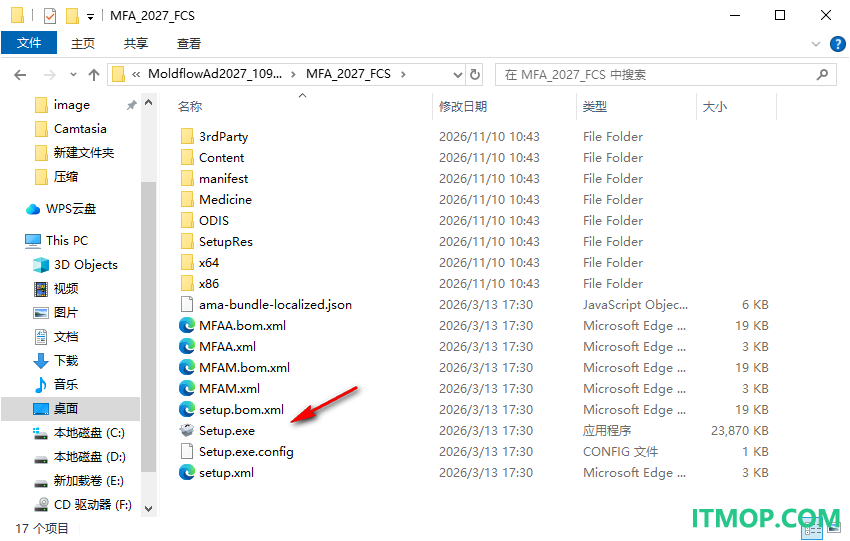
1、双击Setup.exe就可以进入软件的安装引导界面。
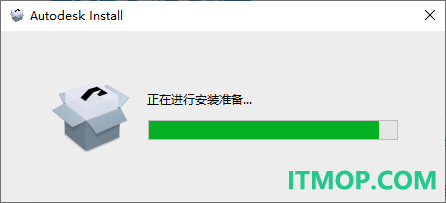
2、开始读取安装的内容,等等软件读取主程序的安装数据。
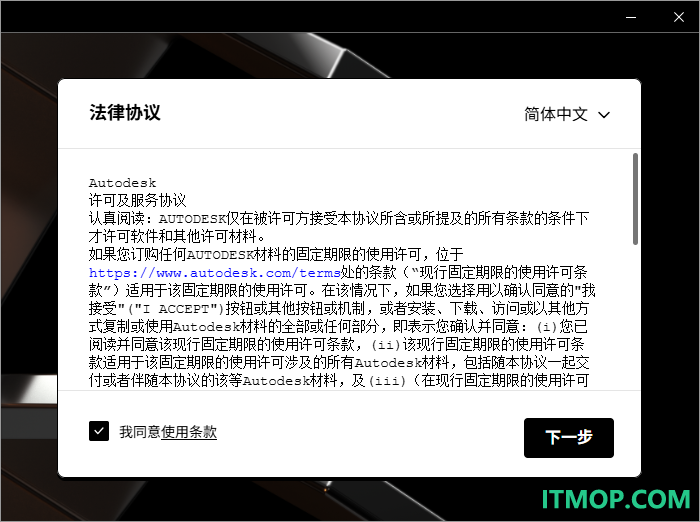
3、阅读软件的协议内容,接受协议点击下一步继续安装。
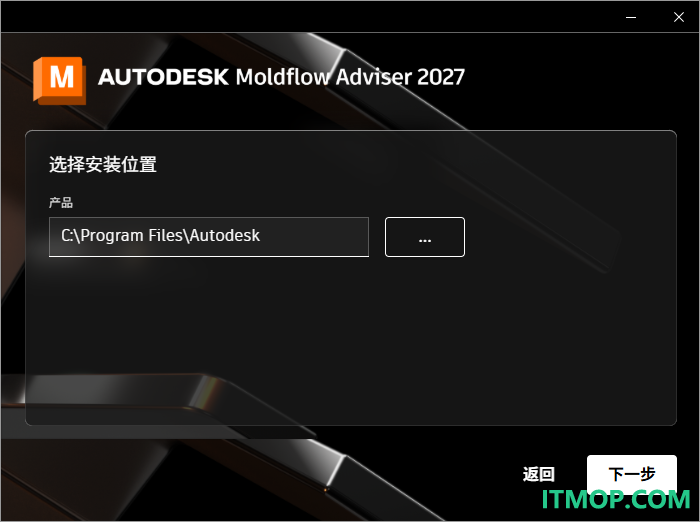
4、设置软件的安装地址,可以默认将软件安装到电脑C盘区域。
5、组件安装内容,在软件界面直接安装Moldflow Communicator 2027附加的内容。
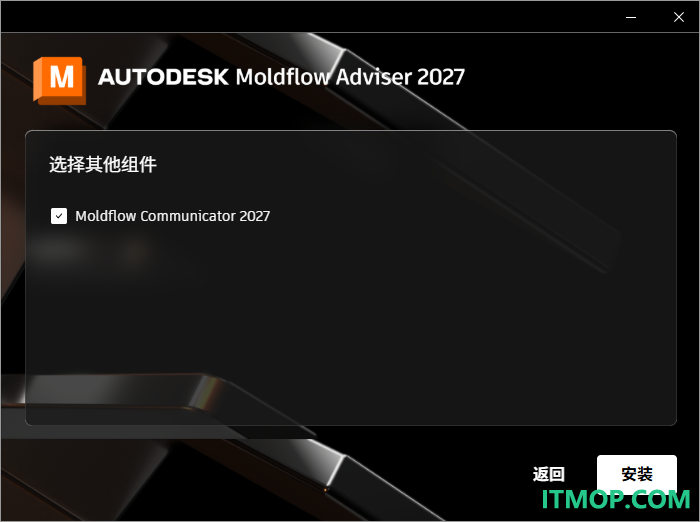
6、等待软件安装结束,安装完毕就可以启动Moldflow Communicator 2027。
官方教程
一、运行翘曲分析
运行翘曲分析可检查模型的翘曲和收缩情况。翘曲分析用于确定使用热塑性材料成型的零件是否会翘曲,如果会翘曲,则可找出翘曲原因。
要运行翘曲分析,必须包括填充+保压分析。
1.打开模型。
2.单击 (“主页”选项卡 >“成型工艺设置”面板 >“分析向导”)。
3.在“序列”选项卡中,选中“翘曲”复选框,然后单击“下一步”。
4.如果需要,编辑“材料特性”,然后单击“下一步”。
5.如果需要,编辑“工艺设置特性”,然后单击“下一步”。
6.如果需要,编辑“保压曲线”。
7.单击“完成”关闭并保存分析条目,或者单击“分析”启动分析。
注意:或者,在“方案任务”窗格中,单击 “分析”。
二、准备用于翘曲分析的模型
翘曲分析使用冷却分析和填充分析的结果来预测零件的收缩和翘曲。在运行翘曲分析之前必须先设置建模任务和分析序列。
建模任务
在运行翘曲分析之前,先应确保设置了正确的工艺条件,尤其是保压时间和保压压力,还应确保浇口和浇注系统的建模正确。
已设置正确的工艺条件,尤其是“保压时间”和“保压压力”。
已对浇口及浇注系统正确建模。
分析设置
运行翘曲分析时建议的分析序列为“冷却+填充+保压+翘曲”。
在翘曲分析之前运行冷却分析很重要,这样可将从冷却分析中获得的信息考虑在内。如果不先运行冷却分析,翘曲分析将不考虑冷却不均效应(如模具一侧和另一侧的温度差异)。您可指定冷却时间,也可选择自动计算冷却时间。
三、连续曲线
连续曲线可指定压力或流动速率等操作参数,这些参数在一步内的值恒定。
绘制操作参数曲线可更有力地控制最终产品。通过逐渐改变保压压力可降低翘曲等因素。Autodesk Moldflow 产品内的曲线用于模拟这些调整。
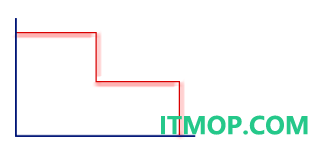
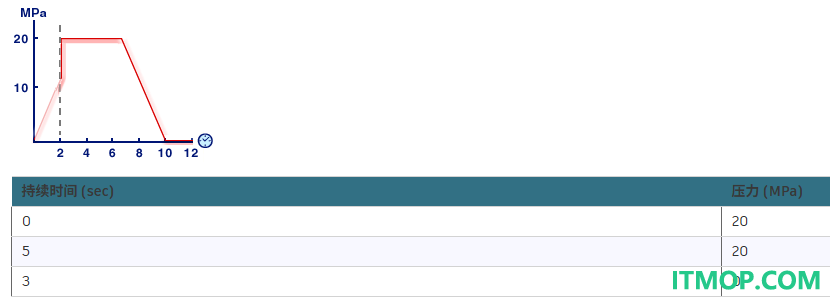
连续曲线可以合并阶梯值。根据略述参数在整个周期变化情况的表格,在“工艺设置向导”中定义曲线。如果用下表中的值指定“保压压力与时间”曲线,将得到形状与下图相似的曲线。
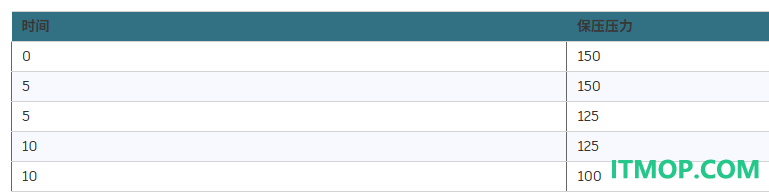
在本例中,复制时间值可获得垂直步,复制保压压力值可获得水平步。
注意:曲线可同时具有恒定段和线性段。
四、保压/保持曲线的示例
在保压和保持阶段使用保压/保持曲线以减少由于不规则收缩、翘曲和过保压而导致的损坏。
可以使用连续曲线或线性曲线。
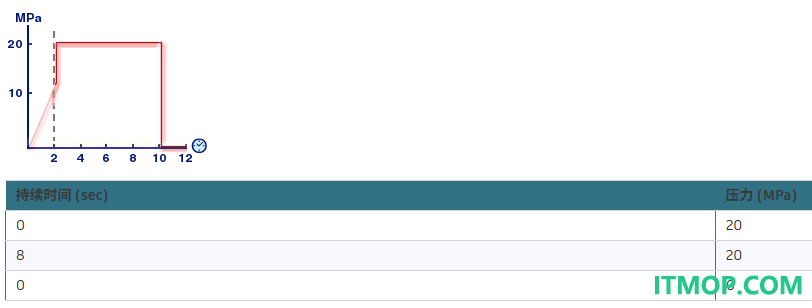
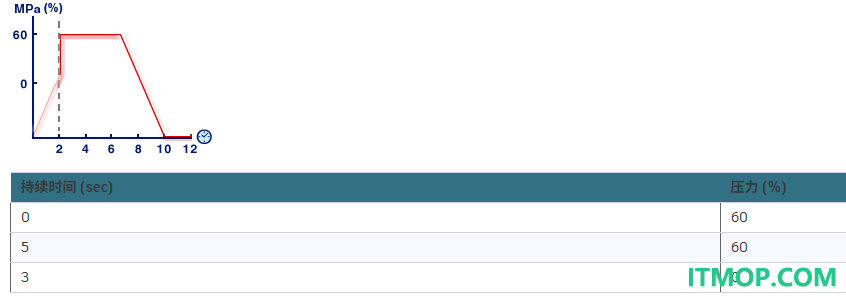
以下是保压曲线的三个示例。每条曲线都是跟据其下方表格中的数值而绘制。
注意:在以下示例中填充末端出现在第 2 秒。
示例 1. 连续曲线
示例 2. 线性曲线
示例 3. % 最大注塑机压力与时间(线性曲线)
五、指定保压曲线的步骤
保压曲线用于控制成型周期的保压阶段。
在填充末端当到达速度/压力切换点后方可使用该曲线。保压曲线用于控制体积收缩率分布及避免过保压等相关问题。该曲线仅需描述何时施加保压压力。
注意:不需要在保压曲线中输入冷却时间。
1.确保已选择包括填充 + 保压的分析序列。
2.单击 (“主页”选项卡 >“成型工艺设置”面板 >“工艺设置向导”)。
3.选择“高级”选项卡。在“保压曲线”部分中,当选择“自动”时,保压曲线将由求解器自动确定。“自动”是保压曲线的默认选项。要手动定义保压时间和保压压力,请取消选择“自动”,然后按照以下步骤操作。
4.从“时间与”下拉列表中选择所需选项。
5.将保压曲线数据输入到提供的表格中。左侧列表示以秒为单位的时间,右侧列表示压力值。可通过单击各个框并输入曲线数据来使用此表格。
6.单击“曲线图”预览输入的曲线。
7.单击“确定”关闭曲线图。
8.选择“自动冷却时间”选项以便在“填充+保压”分析期间自动计算冷却时间,或取消选择此选项以手工指定冷却时间。
注意:冷却时间为保压阶段结束后的额外时间。该时间可使零件的整个厚度至少冻结 80%,并坚固得足以顶出。
9.单击“完成”关闭对话框,或单击“分析”启动分析。
更新日志
Autodesk Moldflow 2027 版本不再支持的功能
我们付出了大量努力来改进每个版本的用户界面和工作流。根据客户反馈、技术更改、软件安全漏洞和客户使用模式,以下功能已从此版本中删除。
Windows 10 支持
Moldflow 产品不再支持 Windows 10,我们将不再调查或解决 Windows 10 特有的问题(Autodesk Windows 10 政策)。为了方便公司从 Windows 10 过渡到 Windows 11,Moldflow 2027 产品仍可在 Windows 10 上安装。
2027 版新增功能
以下是该版本中的新功能。
动画格式的文件支持
已新增对以下动画格式的支持:
图形交换格式 (*.gif)
旋转性能工具
旋转性能工具有助于测量 Moldflow 环境中的图形性能。此工具通过执行一系列模型旋转来提供 FPS(每秒帧数)测量值。
下载地址
下载前请确认版本和平台。外部下载由对应服务商提供,请勿忽略系统安全提示。
同类应用推荐

小米路由器客户端for Mac
小米路由器客户端forMac是小米为Mac用户开发的小米路由管理工具,支持wifi名称自定义,还能够上传下载文件到你的电脑,赶快来创建自己的miwifi吧!喜欢的朋友赶快到IT猫扑下载!小米路由特点千兆WiFi时代来了,你需要一个AC路由器快3倍!支持最新802.11ac
Windows · v0.9.4 官网版
米折网手机版
米折网手机版是米折特卖商城的官方手机客户端,米折是一个购物返利的网站,可以帮边购物边省钱,实际折返效果小编试的也不错,轻松享受特卖优惠就来逛米折。官方介绍米折网(mizhe.com),国内最大的女性特卖网站,致力于为年轻女性提供时尚又实惠的专属特卖服
Android · v4.0.1 安卓版
笑霸来了
笑霸来了为你送上最有内涵最搞笑的资讯,手机笑话段子每天推送,让你的每一天都是开心的笑起来,随时随地享,给你不一样的快乐。这里有经典笑话、幽默笑话、爆笑笑话、冷笑话、小笑话集锦、笑话大全、短信笑话、短笑话、爆笑短信、笑话短信、笑话故事、搞笑笑话、笑
Android · v2.0.51 安卓版
北京朝阳养老服务
朝阳养老app是专为朝阳老人打造的养老服务软件。软件功能强大,为老年人提供服务购买、远程定位、一键拨号等多项掌上服务,让老年人提供服务购买、远程定位、一键拨号等多项掌上服务。软件人性化的设计,专为老人打造手机桌面,更方便老人们使用。功能特色1.将
Android · v1.0.5 安卓版