
Windows 应用
CloudShot(截图工具)
CloudShot免费版提供简单的截图功能,打开软件就可以显示一个简单的图标,软件图标会在电脑右下角的托盘区域显示,用户可以双击图标打开截图功能,可以在电脑屏幕随时选择一个区域开始截图,截图可以自动保存为png格式的图片,也可以在保存的文件夹界面选择输出JPG
- 当前版本
- v6.3.0 免费版
- 文件大小
- 4.83 MB
- 浏览次数
- 0
- 累计下载
- 0
软件介绍
功能说明、应用截图与使用信息
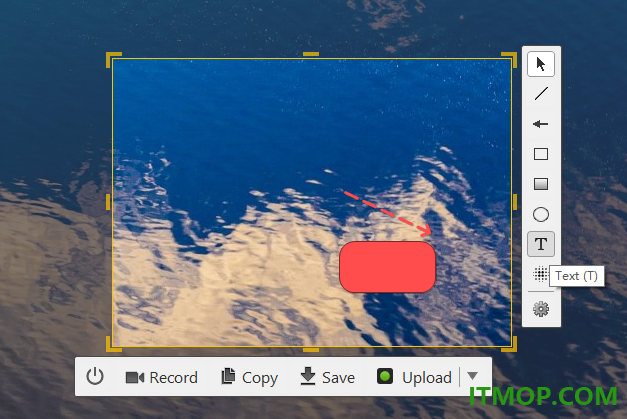
CloudShot免费版提供简单的截图功能,打开软件就可以显示一个简单的图标,软件图标会在电脑右下角的托盘区域显示,用户可以双击图标打开截图功能,可以在电脑屏幕随时选择一个区域开始截图,截图可以自动保存为png格式的图片,也可以在保存的文件夹界面选择输出JPG格式,输出BMP格式,方便你在不同的软件加载这些格式的图片使用;CloudShot免费版也提供简单的编辑功能,截图完毕会弹出很多附加的注释内容,可以在图片添加箭头注释,添加文字注释,添加马赛克内容,如果你喜欢CloudShot软件就可以下载使用。
软件功能
1、截图功能
CloudShot免费版可以让用户在电脑上快速截图,可以自动在平面选择一个新的区域截图。
2、录制功能
支持自定义选择一个区域录制,直接选择一个游戏窗口录制,选择一个办公软件窗口录制。
3、支持图片复制
截图完毕点击copy按钮就可以将图片复制,方便你将图片粘贴到聊天窗口发送给好友。
4、支持多种格式保存
软件默认将截图保存为png格式,用户也可以另存为jpg、bmp格式,三种格式都是电脑常用的图片格式。
5、支持上传功能
可以将你的图片上传到远程的网盘,上传到远程的FTP服务器,支持Dropbox、oneDrive、Google Drive。
6、快捷键设置功能
打开设置界面就可以显示相关的快捷键设置功能,截图、录屏都是可以设置快捷键的。
软件特色
1、CloudShot免费版提供画线功能,在软件界面可以自由绘制不同的内容。
2、支持箭头功能,在软件可以附加新的箭头内容,可以随时在软件添加注释。
3、提供形状添加功能,在软件可以添加矩形、实体矩形、椭圆形。
4、支持文字输入,在注释的时候可以插入文字内容,方便在图片添加重要的提示文字。
5、马赛克遮挡功能,一些隐私的图片区域就可以添加马赛克内容。
6、支持在屏幕截图中捕获鼠标光标、低分辨率高DPI屏幕截图、保存捕获文件的本地副本。
使用方法
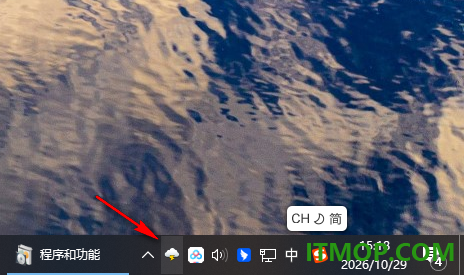
1、CloudShot软件会在电脑托盘区域显示图标,双击图标就可以开始截图。
2、如图所示,成功在电脑屏幕截图就可以点击save按钮保存png格式的图片。
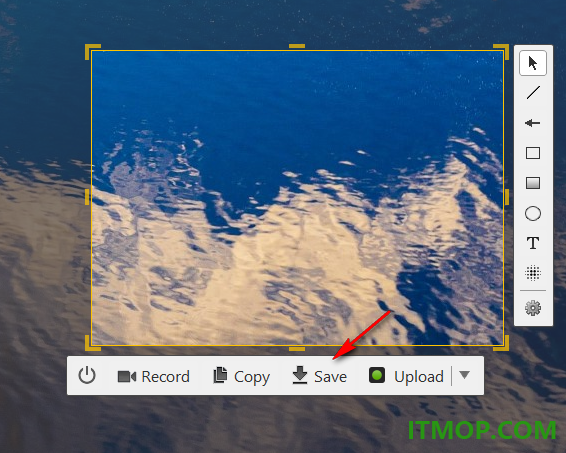
3、右侧提供编辑的功能,可以在图片上添加新的箭头,可以添加一个红色的矩形。
4、文字输入功能,在软件可以添加新的文字内容到图片上,可以设置文字颜色,设置文字样式。

5、图片上传功能:Imgur、Dropbox、OneDrive、Google Drive、FTP、Local/Network Folder。
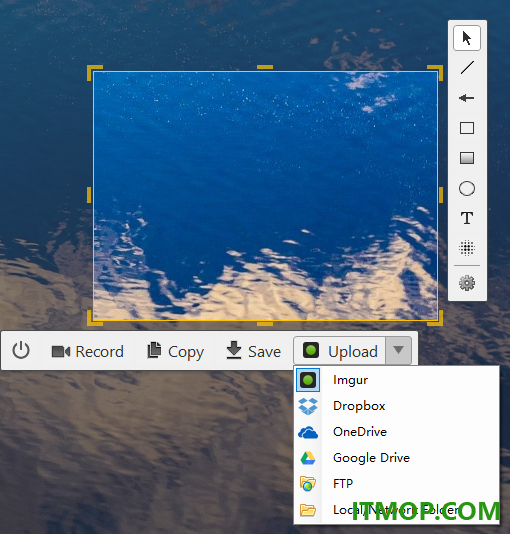
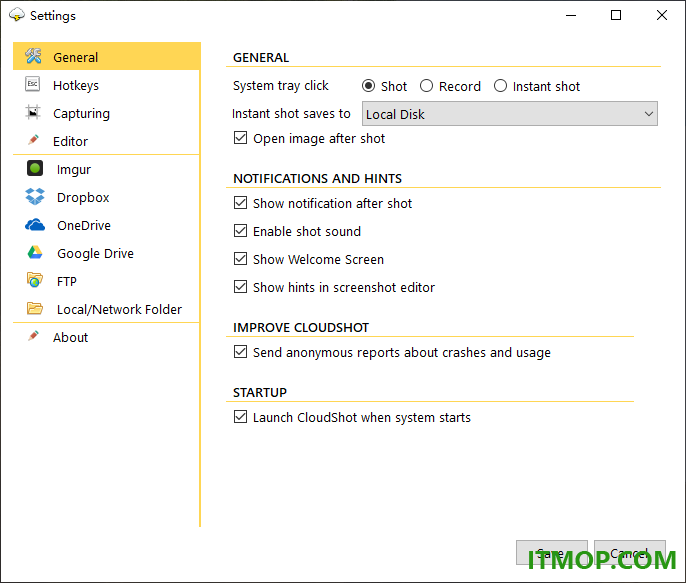
6、软件设置功能,可以在软件中设置不同的附加选项内容,也可以设置相关的截图快捷键内容。
更新日志
v6.3.0版本
屏幕截图编辑器的视觉风格和色彩改进。
改变箭头图形在截图编辑器。
在截图编辑器中增加矩形数字的角半径。
修正删除本地复制文件夹中所有文件的错误。
修正了在高屏幕上的下拉控制。
固定在Gif记录重置,当重置按钮没有删除旧记录。
其他一些改进。
下载地址
下载前请确认版本和平台。外部下载由对应服务商提供,请勿忽略系统安全提示。
同类应用推荐

小米路由器客户端for Mac
小米路由器客户端forMac是小米为Mac用户开发的小米路由管理工具,支持wifi名称自定义,还能够上传下载文件到你的电脑,赶快来创建自己的miwifi吧!喜欢的朋友赶快到IT猫扑下载!小米路由特点千兆WiFi时代来了,你需要一个AC路由器快3倍!支持最新802.11ac
Windows · v0.9.4 官网版
米折网手机版
米折网手机版是米折特卖商城的官方手机客户端,米折是一个购物返利的网站,可以帮边购物边省钱,实际折返效果小编试的也不错,轻松享受特卖优惠就来逛米折。官方介绍米折网(mizhe.com),国内最大的女性特卖网站,致力于为年轻女性提供时尚又实惠的专属特卖服
Android · v4.0.1 安卓版
笑霸来了
笑霸来了为你送上最有内涵最搞笑的资讯,手机笑话段子每天推送,让你的每一天都是开心的笑起来,随时随地享,给你不一样的快乐。这里有经典笑话、幽默笑话、爆笑笑话、冷笑话、小笑话集锦、笑话大全、短信笑话、短笑话、爆笑短信、笑话短信、笑话故事、搞笑笑话、笑
Android · v2.0.51 安卓版
北京朝阳养老服务
朝阳养老app是专为朝阳老人打造的养老服务软件。软件功能强大,为老年人提供服务购买、远程定位、一键拨号等多项掌上服务,让老年人提供服务购买、远程定位、一键拨号等多项掌上服务。软件人性化的设计,专为老人打造手机桌面,更方便老人们使用。功能特色1.将
Android · v1.0.5 安卓版




