
Windows 应用
inventor pro 2024中文免费版
inventorPro2024提供零件绘图、建模、分析等功能,启动软件就可以创建新的项目内容,可以在软件设置不同的工作空间,可以在软件编辑零件的主体内容,可以添加很多三维实体和几何体到软件编辑,快速设计零件的主题形状,也提供面编辑功能,可以设计零件的正面,可以设
- 当前版本
- v2024.4.3 官方版
- 文件大小
- 5.34 GB
- 浏览次数
- 6
- 累计下载
- 0
软件介绍
功能说明、应用截图与使用信息
inventor Pro
2024提供零件绘图、建模、分析等功能,启动软件就可以创建新的项目内容,可以在软件设置不同的工作空间,可以在软件编辑零件的主体内容,可以添加很多三维实体和几何体到软件编辑,快速设计零件的主题形状,也提供面编辑功能,可以设计零件的正面,可以设计零件的曲面,可以设计弯曲面,提供的编辑方式还是非常多的,在功能菜单找到对应的工具就可以开始设计和编辑零件;inventor
Pro 2024也提供模板设计功能,你可以将当前设计的内容保存为钣金模板,以后可以加载模板快速设计零件,喜欢这款软件就下载吧。
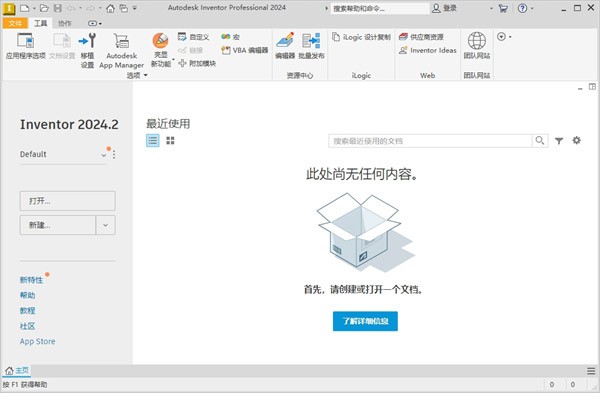
inventor Pro 2024新版功能
一、Inventor 2024.3 新特性 (2024.3 版新特性)
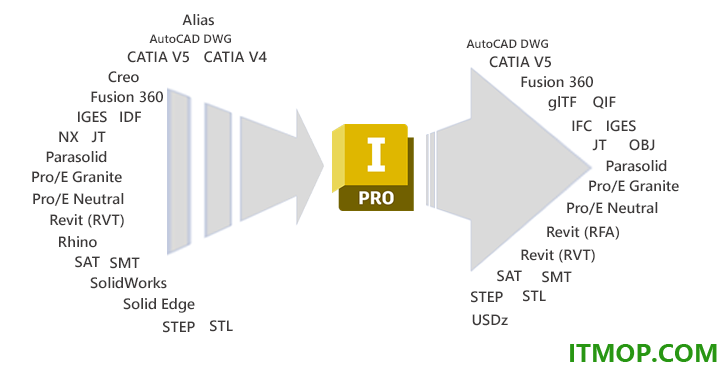
AnyCAD for Inventor
引用未来(更高)版本的 Inventor 零件和部件文件
现在,可以在 Inventor 2024 中引用 Inventor 2025 零件或部件文件。
使用“打开”、“放置”或“衍生”命令可以创建更高版本的 Inventor 零件或部件文件的引用。
移植:如果您在更高版本的 Inventor 中打开并保存文件(或者使用任务调度器移植包含未来版本引用的文件),则更高版本引用将移植为标准 Inventor 放置和衍生关系。
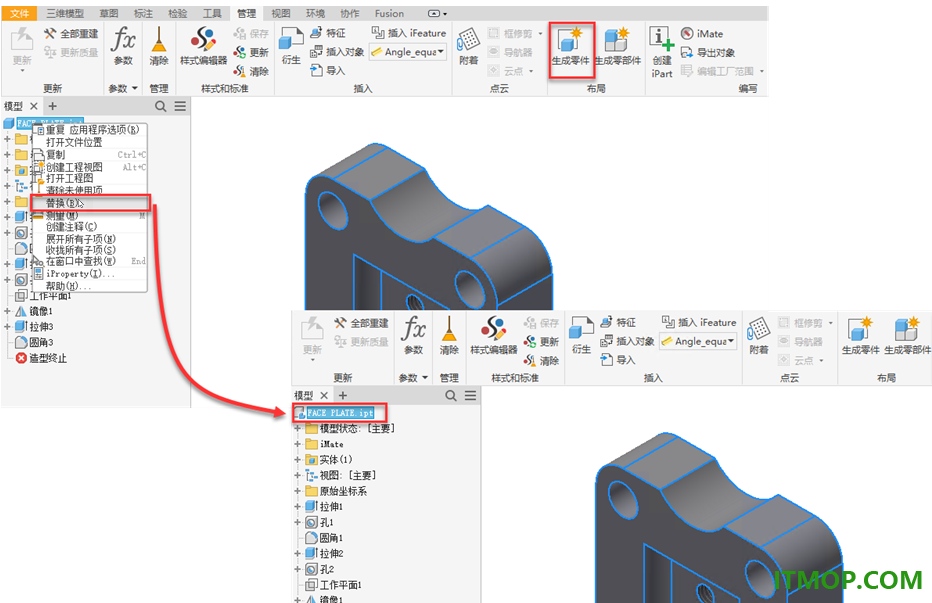
二、模型状态增强功能
使用“零件浏览器”节点的内容菜单中的“替换”选项。“零件浏览器”节点反映替换零件的状态,并且“创建 iPart”命令处于禁用状态。
三、部件增强功能 (2024.2 版中的新增功能)
查看部件造型环境的增强功能。
部件工具集工具
零部件的“保存并全部替换”实例已从一个选项引入到可从“装配”-“工具集”面板访问的工具中。
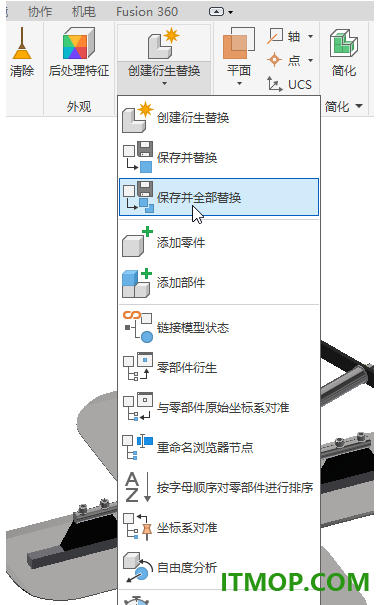
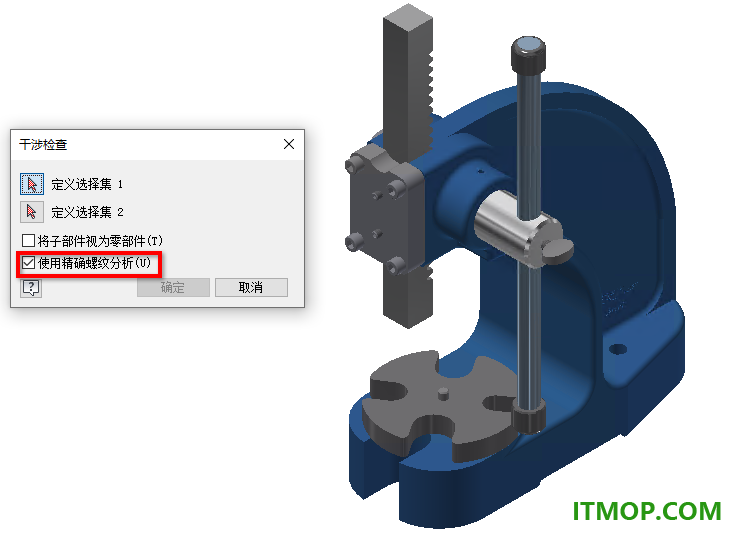
禁用“延伸螺纹深度分析”以进行干涉分析
使用螺纹特征创建孔时,螺纹并不总是从孔始端到孔末端。这会导致设计中出现冲突。现在,您可以选择排除扩展的螺纹深度分析。取消选中“干涉检查”对话框中新添加的“使用精确螺纹分析”框。
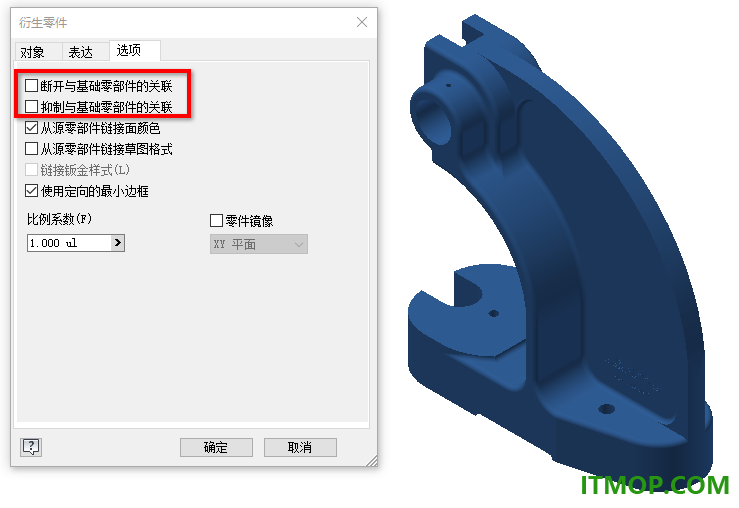
断开关联和抑制关联选项
现在,您可以选择抑制基础零部件与简化零件之间的关联。新的“断开关联”选项已添加到“简化”对话框的“高级”选项中。
此外,在创建衍生零件或部件时,可以使用新复选框决定抑制或断开基础零部件与衍生零件或部件之间的关联。
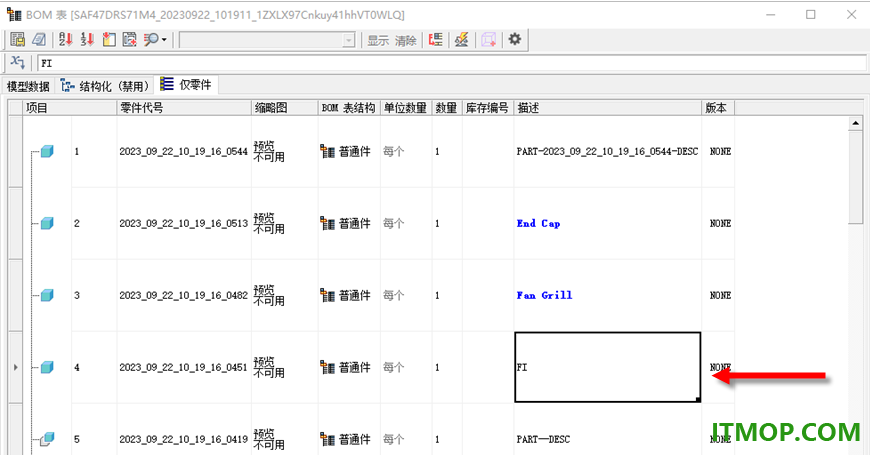
替代 BOM 表中的 AnyCAD 参考文件 iProperty
现在,可以更轻松地编辑导入模型的 iProperty 信息 — 您可以直接在 BOM 表中替代参考 AnyCAD 文件的标准和自定义 iProperty。
软件特色
1、inventor Pro 2024提供草图绘制功能,可以在软件上设计很多零件草图。
2、支持部件设计功能,在软件可以绘制很多新的部件,修改部件参数内容。
3、提供文件导入功能,在软件可以导入其他CAD软件的图形内容,节约设计的时间。
4、3D形状创建,可以在软件上设计多种3D形状,可以绘制基础的形状。
5、提供平面设计功能,inventor Pro 2024可以让用户在平面区域添加很多实体。
6、也可以在软件上添加多个点,添加轴线,添加坐标轴,功能非常多。
7、支持单车部件设计,在软件上可以绘制基础的部件图形,可以创建部件模型。
8、提供钣金部件设计功能,inventor Pro 2024让用户可以编辑多种钣金部件。
9、组装功能,在软件设计的零件都是可以在三维场景中组装的,学习基础的组装知识。
10、提供动画内容,可在软件上模拟各种组装的动画内容,也可以编辑制造的动画。
inventor pro 2024安装教程
1、下载解压,得到autodesk inventor professional 2024中文版和crack通用激活补丁;
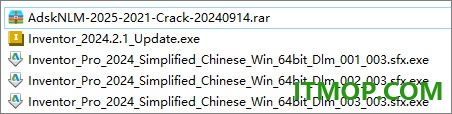
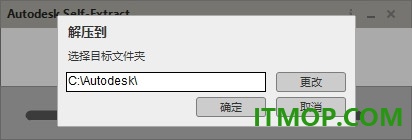
2、双击Inventor_Pro_2024_Simplified_Chinese_Win_64bit_Dlm_001_003.sfx.exe开始安装,将自动解压;
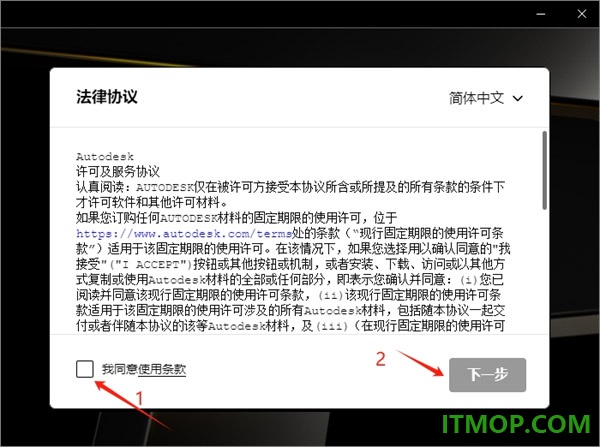
3、勾选“我同意使用条款”;
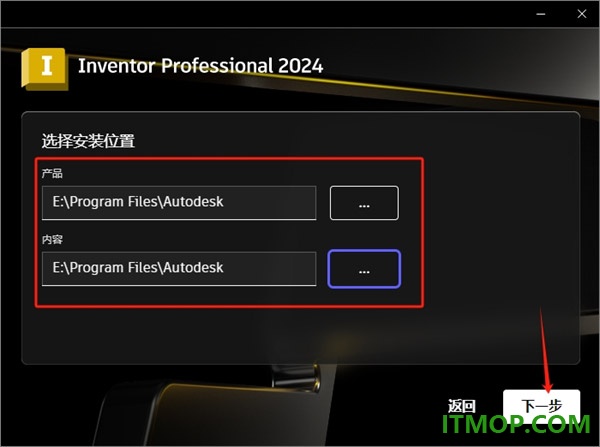
4、设置软件安装目录,这里不能采用中文路径,用户可以根据需要自行设置;
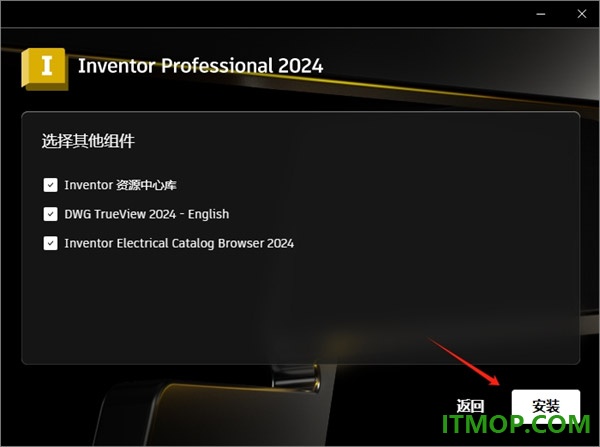
5、选择其他组件,默认全选即可;
6、正在安装中,等候安装完成;
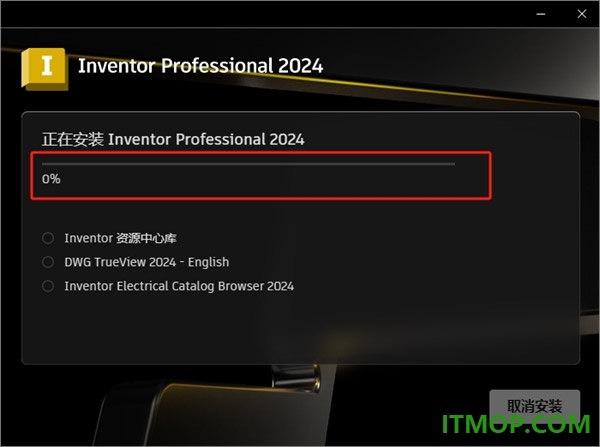
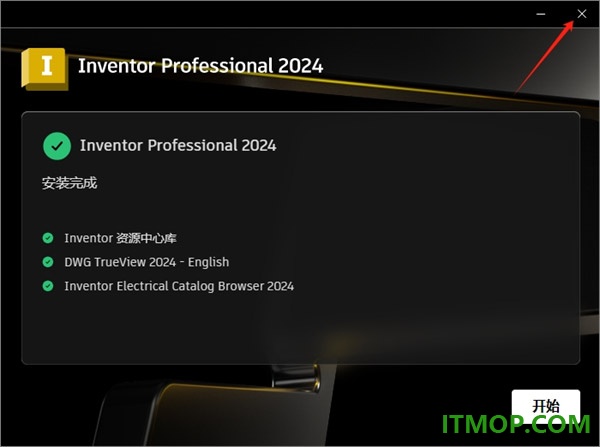
7、安装完成,点击“X”关闭,不要开始,不能运行,不能运行,不能运行。
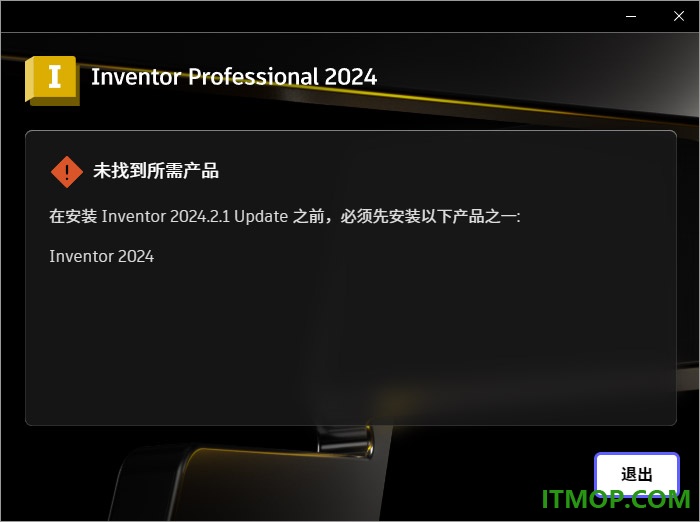
8、选择“Inventor_2024.2.1_Update.exe”以管理员身份运行,将软件升级为新版本;
9、接下来,对软件进行激活操作,运行AdskNLM-2025-2021-Crack-20240914通用补丁;
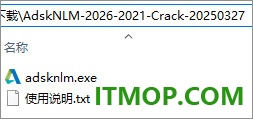
10、成功弹出如图对话框,点击OK即可;
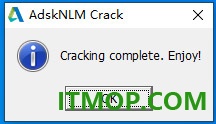
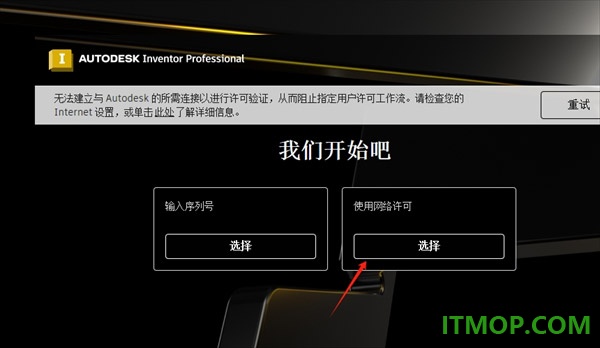
11、现在打开软件,选择使用网络许可,如果进入指定服务器页面,在服务器名称栏,输入:127.0.0.1,点击“完成”即可;
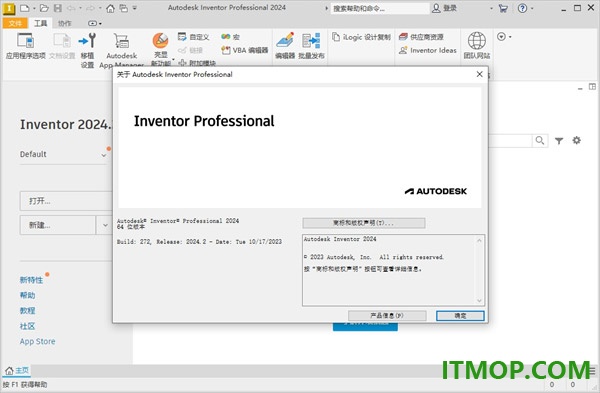
12、好了,软件成功激活,以上就是autodesk inventor professional 2024中文特别版的详细安装教程。
官方教程
一、在钣金特征中处理角点
你可以编辑钣金角,覆盖其默认样式设置,并应用自动斜切。
你还可以覆盖默认参数,应用自动斜切,并指定2折或3弯角。
二、编辑钣金特征中的角
角落编辑对话框允许你指定与你的鈑金样式或活动鈑金样式默认值不同的重叠类型、重叠间隙、弧形类型和弧形大小。
1.点击你选中的角落编辑字形。
2.在角落编辑对话框中指定以下任一内容:
要指定与指定值不同的重叠,请在角落编辑对话框中选择重叠类型。
要指定重叠间隙,选择重叠间隙。(你也可以在这个字段中使用实值编辑下拉列表。)
要指定与重叠类型或反向重叠类型的重叠百分比,请输入0到1的重叠间隙值。
要指定角位浮雕,请从浮雕类型下拉列表中选择。(两弯角的选择与三弯弯角的选择不同。)
要指定浮雕尺寸,选择浮雕大小并指定一个值。你也可以使用真实价值编辑下拉菜单中的选项。
三、将角位返回由钣金功能指定的默认值
在浏览器中,在包含修改角的功能下,右键点击角节点,然后点击“重置所有角”。
四、覆盖钣金风格的角形和起伏设置
角落标签允许你覆盖钣金样式对话框中的默认参数。你可以为2弯或3弯角指定角角弧形。你也可以指定弧形大小,以及是否使用自动斜切。(并非所有描述的选项都适用于共享此标签的每个功能。)
1.在轮廓法兰、法兰或角缝对话框中,点击角角标签。
2.要定义两个弯道相交时的默认角角起伏形状,请从下拉列表中选择以下之一:
圆的。一个圆形切口,位于弯线交叉点中央。
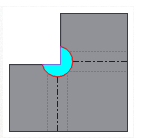
方形。一个方形切口,位于弯线交叉点中央。
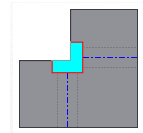
撕裂。将法兰边缘延伸至交点。无弧度,导致折叠模型弯曲区发生材料断裂(撕裂)。
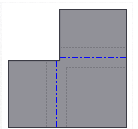
修剪到弯曲。一个多边形切割,被弯曲区线界定。
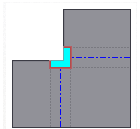
线性焊接。一个V形切口,定义从内弯区线路交叉点到外弯区与法兰边缘线路交叉点。最小弧度允许后续焊接操作闭合角位。
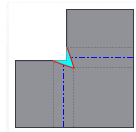
电弧焊。沿弯曲区外缘与法兰边缘相切的曲线收敛至等于中间间隙值的平坦间隙。沿弧形长度等距的法兰间隙适合后续电弧焊接。
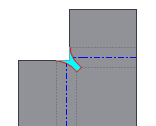
激光焊接。沿弯曲区外缘与法兰边缘相切的曲线收敛为等于中间间隙值的切弧。法兰间沿弧形长度等距的间隙适合后续激光焊接。
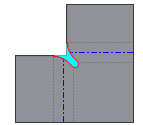
3.要定义在三个弯道交叉时在平面模式中显示的默认角角起伏,请选择以下之一。(折叠模型不会显示所选浮雕选项。)
没有替代品。它不会取代平面图案中建模的几何体。
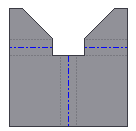
路口。延伸并与法兰边缘相交。
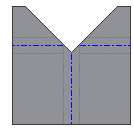
全轮。将法兰边缘延伸至交点,然后在弯曲区切线上放置切线切线。半径可能比使用带半径圆片选项时产生的更大。
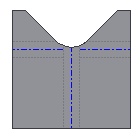
带半径的圆。将法兰边缘延伸至交点,然后放置指定尺寸的切线圆角。半径可能比全圆形选项产生的更小。
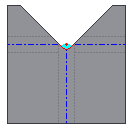
4.指定Relief Size,使用命名参数CornerReliefSize控制所选特征角角大小。
对角点应用自动斜切
自动斜切在创建或编辑至少两个法兰边缘时,自动延长材料,且弯曲角大于90度。该选项可在法兰属性面板和轮廓法兰对话框的角标签中使用,但不在角缝对话框中。
以下视频显示自动斜切开关:
自动斜视开启了。

自动微光关闭了。

1.在角落标签页,点击“应用自动斜接”。
2.在中接间隙下拉菜单中,输入一个值以改变自动施加的间隙大小。
指定2弯或3弯角
当选择的几何体可以是2弯或3弯角时,你可以指定这个选项。当这些选项处于非激活状态时,会显示所选角角的类型。
点击2弯角或3弯角以启用该选项。
更新日志
修复的问题
附加模块 - 三维标注
解决了无法检索三维标注公差特征的问题。INVGEN-61728
解决了“隐藏所有标注”/“显示所有标注”命令中不包含基准目标浏览器节点的问题。INVGEN-61696
附加模块 - 三维 PDF
提高了导出为三维 PDF 的性能。INVGEN-26594
附加模块 - BIM 转换器
解决了 RFA 文件以错误的单位导出的问题。INVGEN-64173
提高了导出 BIM 内容时的稳定性。INVGEN-65055
附加模块 - 三维布线
解决了将部件导入钉板时不创建任何内容的三维布线问题。INVGEN-54815
解决了 BOM 表长度问题以及保存和更新对 BOM 表所做的更改时出现的问题。INVGEN-59728
解决了在库导出/导入过程中忽略区域类型自定义特性的问题。INVGEN-60926
附加模块 - 资源中心
解决了自定义库中的族特性不持续存在的问题。INVGEN-52241
解决了使用 2 个显示器时的资源中心显示问题。INVGEN-53441
解决了 UPDATE 族过程(现在通过 MERGE 方法完成)不执行删除和添加的问题。MERGE 方法在数据同步环境中不会产生负面影响 - 这也是 Microsoft 提出的有关如何解决此类问题的建议。INVGEN-56590
解决了资源中心族表中的自定义列特性不接受逗号的问题。INVGEN-56938
解决了资源中心内三维布管样式的问题。INVGEN-58028
解决了资源中心族对话框中英制分数大小的排序问题。INVGEN-58801
解决了螺钉 ISO 14581_2013(E) 标准中阻止“刷新标准零部件”的螺纹问题和参数映射问题。
以下标准中阻止“刷新标准零部件”的参数映射问题也已修复:
螺钉 ISO 14582_2013(E)
螺钉 ISO 14584_2011(E)
螺钉 ISO 14585_2011(E)
螺钉 ISO 14586_2011(E)
螺钉 ISO 14587_2011(E) INVGEN-59659
解决了尝试从资源中心放置时缺少变体的问题。INVGEN-60526
解决了资源中心族表计算中的精度问题。INVGEN-60998
提高了在编辑列后资源中心族表的稳定性。INVGEN-61097
解决了在某些族中排序时导致 Inventor 冻结的资源中心族对话框问题。INVGEN-63182
修复了无法从自定义资源中心库插入零部件的问题。INVGEN-64265
附加模块 - 设计加速器
解决了与核心设计加速器功能相关的问题。INVGEN-46354
解决了键槽轮毂和轴模型中缺少圆角的问题。INVGEN-50629
解决了在编辑轴零部件后缺少特征(例如圆角和倒角)的问题。INVGEN-60591
解决了正齿轮中导致 Sh(免受点蚀安全系数)具有较大负值的问题。INVGEN-61681
附加模块 - FeedbackAddin
解决了使用 Autodesk 帐户登录时可能发生崩溃的问题。INVGEN-62461
附加模块 - 结构件生成器
将“disc”消息拼写错误更正为“disk”。INVGEN-56118
解决了在处理模型状态时,与结构件生成器相关的稳定性问题。INVGEN-59465
解决了结构件生成器不支持由 Vault 模式为所有文件(结构件、结构件部件和骨架)定义的文件名的问题。INVGEN-63915
“角接”功能现在具有一个新选项,可用于控制修剪算法的操作方式。该选项会尝试在结构件上查找平整面,并将其用作修剪相应结构件的平面。如果未找到平整面,则使用边界框作为替代方法。如果找到了平整面(也与结构件中心线相交),它仍可能不会生成预期结果。现在,在计算修剪平面时,可以仅强制使用结构件边界框。INVGEN-63986
对于结构件生成器部件,iAssembly 命令处于禁用状态。INVGEN-64538
下载地址
下载前请确认版本和平台。外部下载由对应服务商提供,请勿忽略系统安全提示。
同类应用推荐

小米路由器客户端for Mac
小米路由器客户端forMac是小米为Mac用户开发的小米路由管理工具,支持wifi名称自定义,还能够上传下载文件到你的电脑,赶快来创建自己的miwifi吧!喜欢的朋友赶快到IT猫扑下载!小米路由特点千兆WiFi时代来了,你需要一个AC路由器快3倍!支持最新802.11ac
Windows · v0.9.4 官网版
米折网手机版
米折网手机版是米折特卖商城的官方手机客户端,米折是一个购物返利的网站,可以帮边购物边省钱,实际折返效果小编试的也不错,轻松享受特卖优惠就来逛米折。官方介绍米折网(mizhe.com),国内最大的女性特卖网站,致力于为年轻女性提供时尚又实惠的专属特卖服
Android · v4.0.1 安卓版
笑霸来了
笑霸来了为你送上最有内涵最搞笑的资讯,手机笑话段子每天推送,让你的每一天都是开心的笑起来,随时随地享,给你不一样的快乐。这里有经典笑话、幽默笑话、爆笑笑话、冷笑话、小笑话集锦、笑话大全、短信笑话、短笑话、爆笑短信、笑话短信、笑话故事、搞笑笑话、笑
Android · v2.0.51 安卓版
北京朝阳养老服务
朝阳养老app是专为朝阳老人打造的养老服务软件。软件功能强大,为老年人提供服务购买、远程定位、一键拨号等多项掌上服务,让老年人提供服务购买、远程定位、一键拨号等多项掌上服务。软件人性化的设计,专为老人打造手机桌面,更方便老人们使用。功能特色1.将
Android · v1.0.5 安卓版




