
Windows 应用
FlexSim 2024免费版
FlexSim2024免费版提供仿真建模功能,可以在这款软件上设计物流仓储的仿真场景,支持仓库设计,可以在这款软件创建3D仓库,可以在仓库添加非常多的货架,随后可以继续添加新的物品传送设备,方便用户将仓库里面的物品传输到指定的位置,也提供叉车功能,可以在仓库里面
- 当前版本
- v2024.2.2 官方版
- 文件大小
- 1.38 GB
- 浏览次数
- 0
- 累计下载
- 0
软件介绍
功能说明、应用截图与使用信息
FlexSim
2024免费版提供仿真建模功能,可以在这款软件上设计物流仓储的仿真场景,支持仓库设计,可以在这款软件创建3D仓库,可以在仓库添加非常多的货架,随后可以继续添加新的物品传送设备,方便用户将仓库里面的物品传输到指定的位置,也提供叉车功能,可以在仓库里面添加不同的叉车工作,控制叉车在货架中运输物品,完整的仓储场景都是可以在这款软件仿真模拟的,通过仿真模拟,可以分析当前的工作流程是否有不合理的地方,为提高仓储效率提供很多数据,还可以验证物流方案是否可行,如果你喜欢FlexSim
2024软件就下载吧。
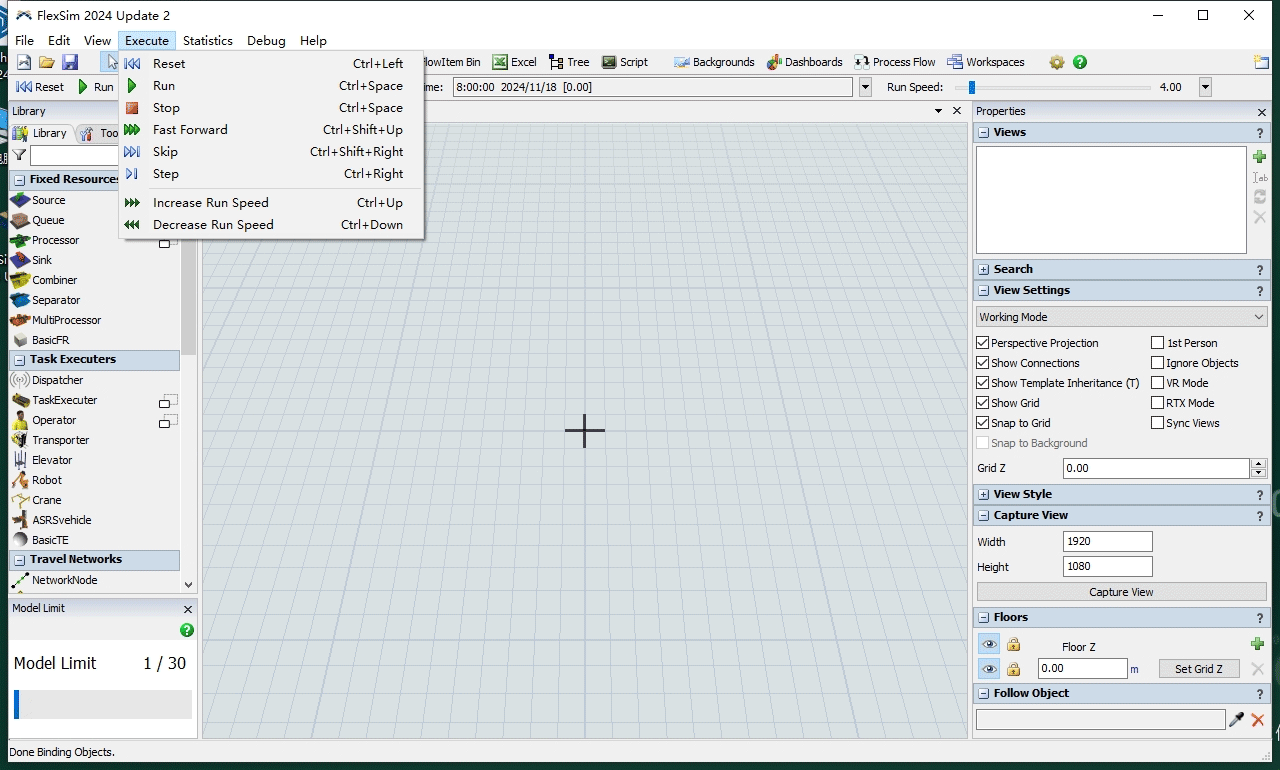
软件功能
FlexSim 是一款三维仿真软件,能够建模、模拟、预测和可视化 多个行业的商业系统:制造业、物料搬运、医疗保健, 仓储、采矿、物流等。它既强大又用户友好。
一、做出更好的决策
FlexSim可以帮助您的公司做出更明智的决策。你可以用FlexSim来:
可视化——无风险地——拟议变更的结果以优化流程 产品、人员配置、资源利用、平面设计以及几乎所有其他方面 系统的方面
在实际实施变更前先优化系统,拯救你的公司 时间与金钱
研究替代投资理念和成本降低计划
二、降低成本
许多公司成功利用FlexSim:
更高效资源分配的测试方法
减少等待时间和排队人数
尽量减少故障带来的负面影响
确定最佳批次尺寸和零件排序
研究设置时间和刀具更换的影响
优化商品和服务的优先级和调度逻辑
三、改善沟通
FlexSim 可以成为一个有效的沟通工具,当你需要:
向利益相关者展示新的业务系统变更提案
培训员工掌握整体系统行为和工作相关绩效
软件特色
1、FlexSim 2024免费版提供模型设计,可以在软件上创建3D模型。
2、提取数据,可以从3D模型上提取自己需要的数据,可以编辑很多元素数据。
3、设备添加,FlexSim 2024免费版提供的设备很多,可以自定义添加多种设备。
4、导入官方的设备,官方已经提供了大量仿真设备,方便你在电脑上模拟各种工厂场景。
5、支持采矿模拟,可以在软件仿真模拟采矿的过程,可以添加挖矿的设备,添加工作人员。
6、也支持添加矿石传送装置,在这款软件自由配置不同区域的矿物运输装载方式。
7、物流设计功能,FlexSim 2024免费版允许用户在电脑仿真物流运输过程。
8、支持制造业仿真功能,可以在软件设计工厂的制造流程,设计车间工作流程。
9、角色添加,FlexSim 2024免费版提供人类角色添加,可以在场景放置很多人。
10、设置任务,可以为新的独立员工分配任务内容,让角色可以在仿真场景做不同的事情。
FlexSim 2024安装教程
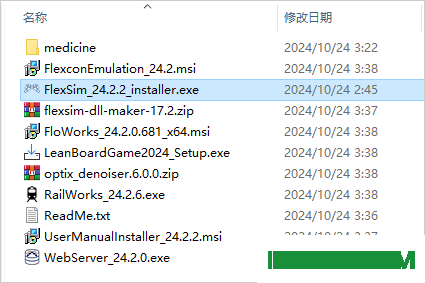
1、在本站下载解压,以管理员身份运行“FlexSim_24.2.2_installer.exe”;
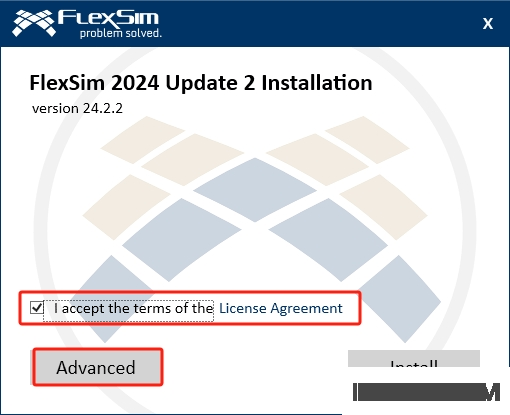
2、勾选软件安装许可协议,然后点击Advanced;
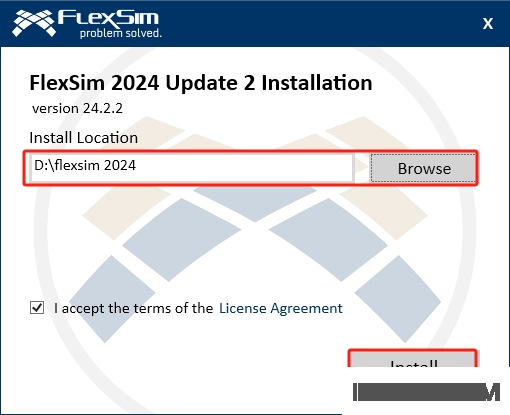
3、按默认目录进行安装或更新安装位置,(注意:更改位置不能带中文或特殊符号),然后点击Install;
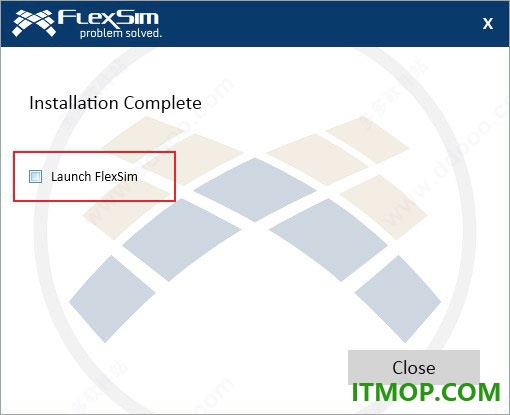
4、安装完成之后,先不要运行软件,点击Close关闭安装向导;
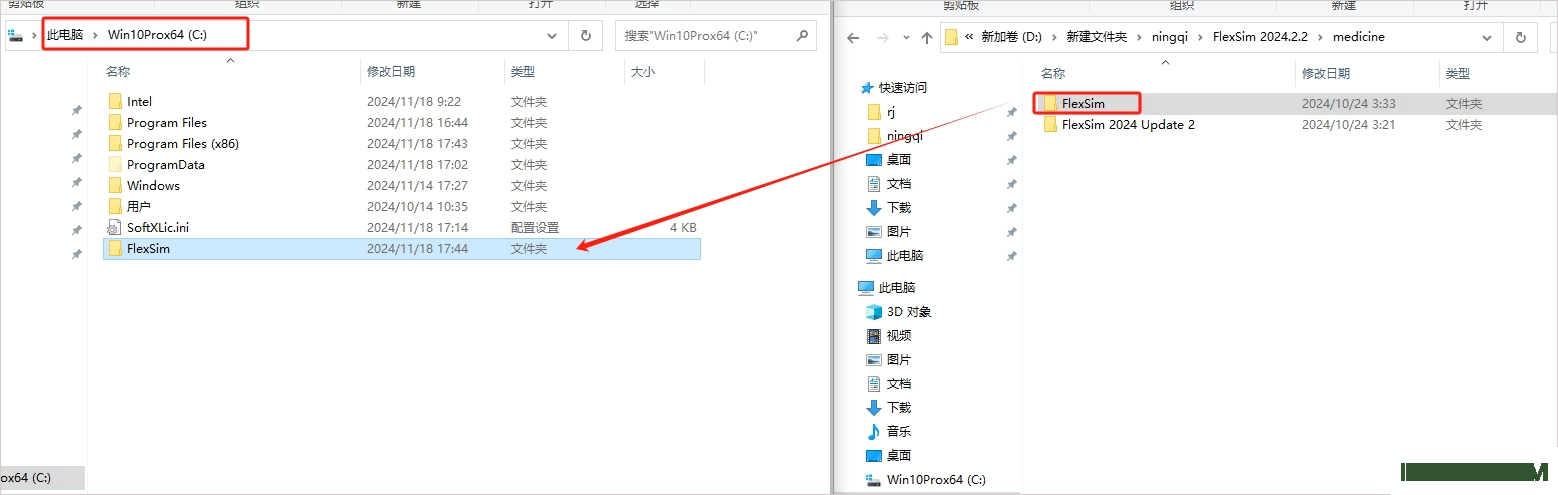
5、打开medicine文件夹,复制FlexSim文件夹到电脑C盘根目录下;
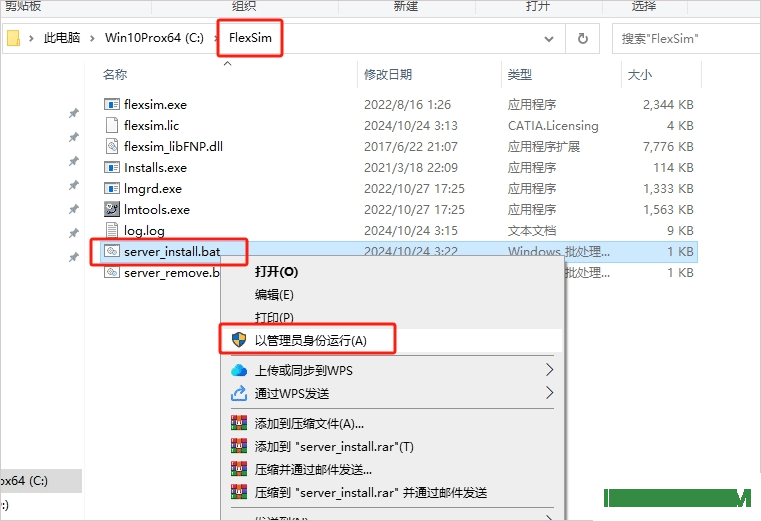
6、打开FlexSim文件夹,鼠标右键以管理员身份运行“server_install.bat”;
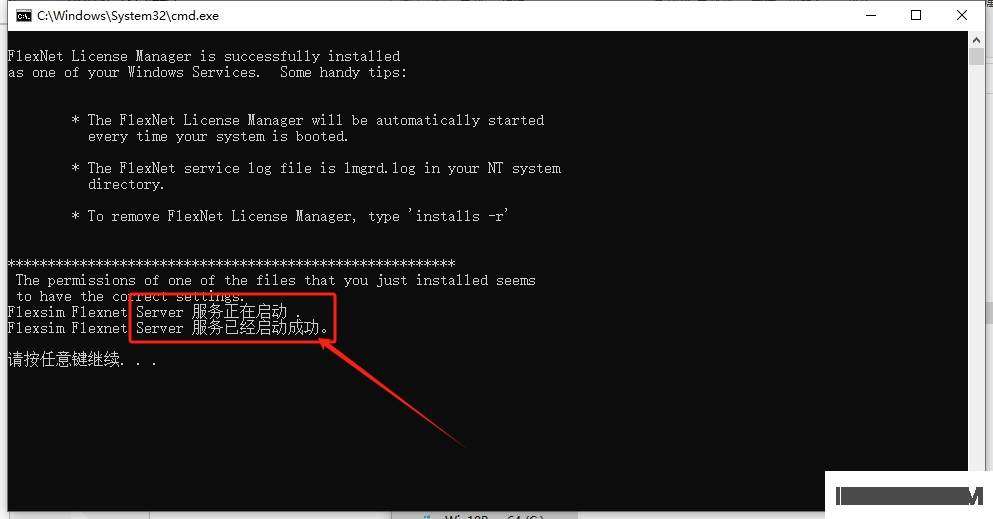
7、提示服务启动成功,随意点击退出即可;
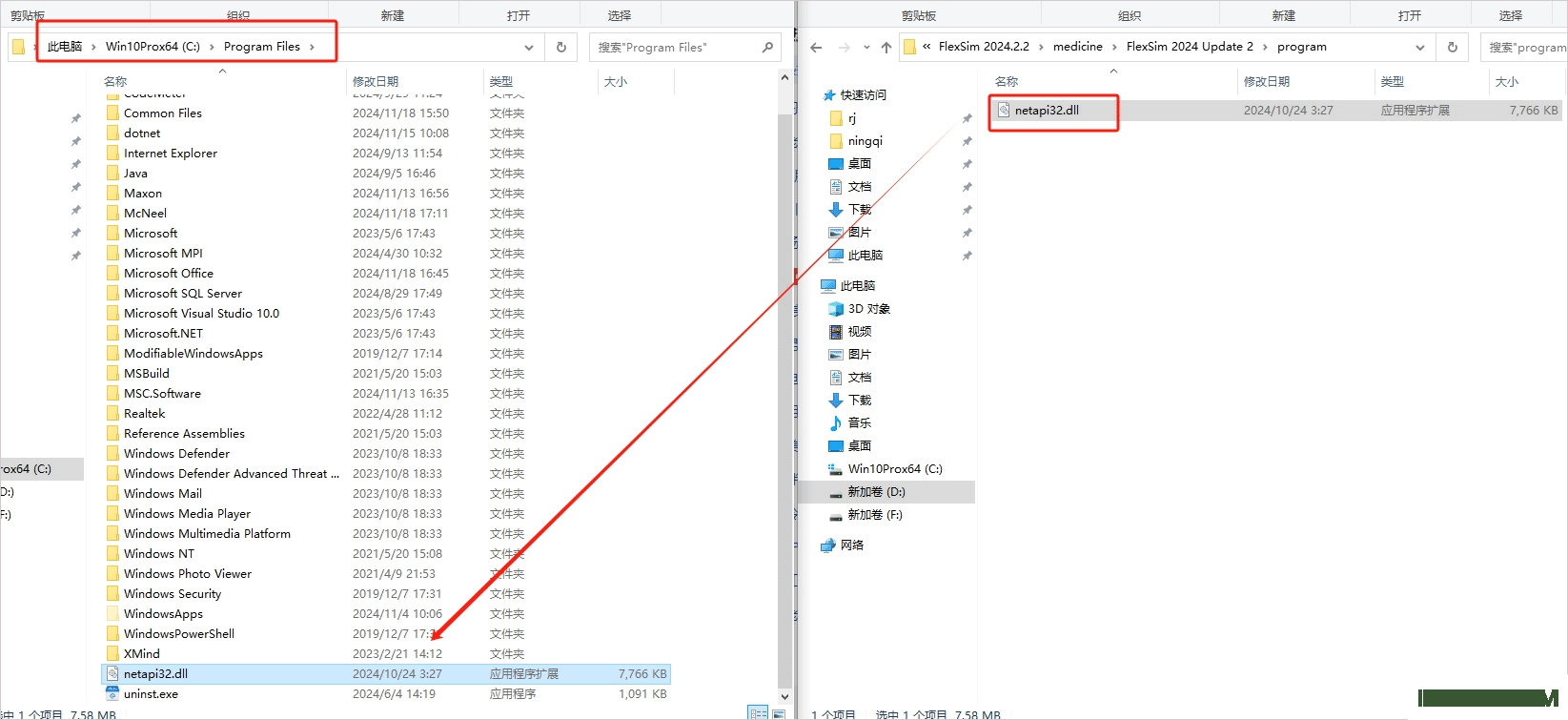
8、再打开medicineFlexSim 2024 Update 2program文件夹,复制netapi32.dll到电脑C:Program Files文件夹下;
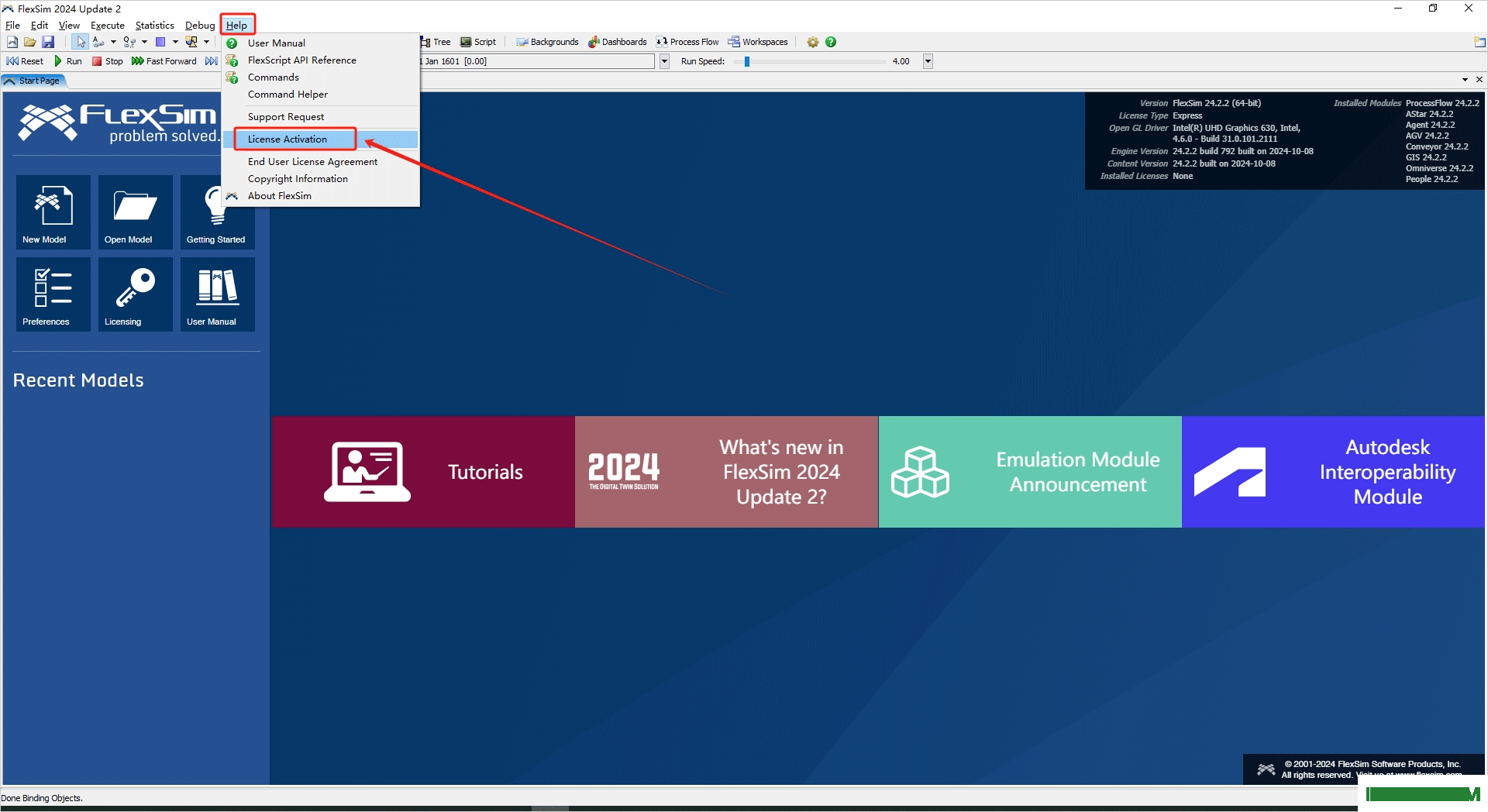
9、打开软件,点击Classic(经典模块),点击Help-License Activation;
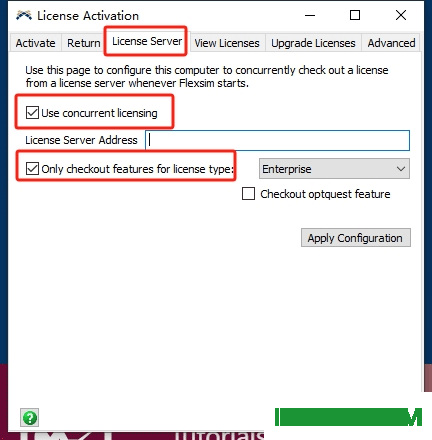
10、选择激活方式:点击License Server,勾选【Use concurrent licensing】和【Only checkout features for license type:】,然后将界面放在一旁不要关闭;
11、打开此电脑-属性,获取计算机名称;
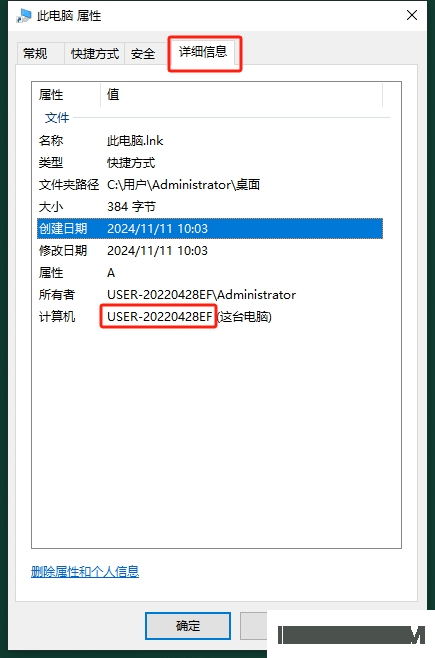
12、将刚才的计算机名称输入到License Server Address栏里,然后点击【Apply Configuration】即可;
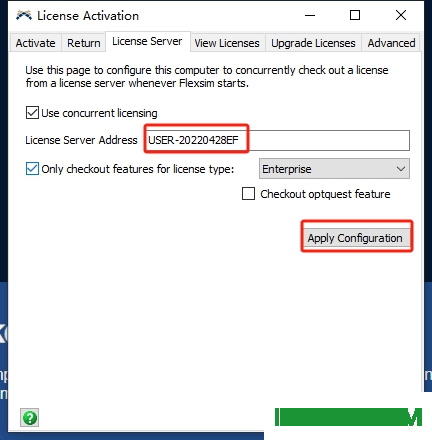
13、重新启动软件进入,新建模型,此时即可免费使用!

官方教程
创建通用3D对象组
要创建一个通用的三维对象组:
1.将成为3D对象组成员的对象加入你的模拟 模特。
2.右键点击其中一个物体打开菜单。指向对象 组,然后选择添加到新组。
3.新组的房产窗口现在将打开。在属性窗口中,更改 更具体地说,这个团体的名称。
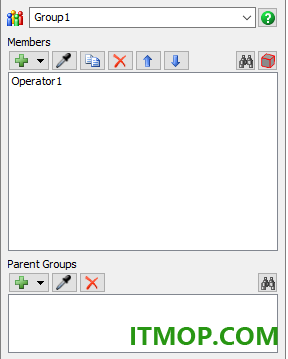
4.请确认您选择的3D对象是否被列为该组成员。结束 完成后,组属性窗口。
作为替代方案,你也可以像添加一样在工具箱内创建新组 普通工具组件。
创建人物对象组
创建新的基于人物的3D对象组的方法类似于 创建一个通用的小组,但菜单选项略有不同。创建3D对象 针对其中一个基于人的对象的组:
1.将成为3D对象组成员的对象加入你的模拟 模特。
2.右键点击其中一个物体打开菜单。菜单选项会稍微不同 根据你右键点击的对象子类别不同,情况会有所不同。对于 例如,如果你右键点击一个位置对象,你想要的菜单选项会显示“添加新位置组”。如果是五线员对象,菜单 将显示“添加新员工组”,依此类推。精选 根据你想创建的对象类型,正确的菜单选项 小组。
3.新组的房产窗口现在将打开。在属性窗口中,更改 更具体地说,这个团体的名称。
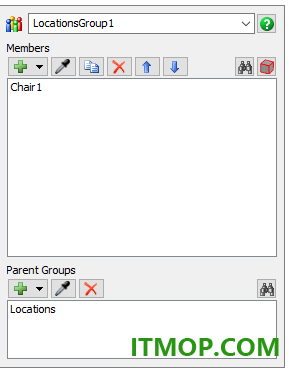
4.请确认您选择的3D对象是否被列为该组成员。结束 完成后,组属性窗口。
添加组员
你可以通过右键菜单或采样某个群体添加额外成员 成员来自组属性窗口。虽然两种方法都可以用于通用的3D效果 对象,如果你是与人合作,第一种方法是首选 物品。
为什么右键点击人对象更受欢迎?
提醒一下,人物对象会自动分配一个通用的父组,由以下方式 默认设置基于物体类型(位置、工作人员、运输工具等)。当你 用右键菜单把人物对象添加到组里,它会自动变成 从这个通用母组中移除。
如果你用采样方法把人物对象添加到一个组里,它不会 自动从通用父组中移除。你必须拆除 这会让你自己去这个小组,这会为流程增加额外的步骤。
通过右键菜单添加组员
请注意,添加一般3D物体和人物物体的菜单选项是 有些不同。用 General 或 People 3D 对象组添加额外成员 右键点击方法:
1.在3D模型中右键点击该物体,打开菜单。
如果对象是一个通用的三维对象,则指向对象 组,然后选择你想添加的组名称 这个物体。
如果对象是人物对象,菜单选项将依赖于 你右键点击的对象子类别。例如,如果你 右键点击一个位置对象,菜单里你应该指向的位置组,然后你会选择 你想添加这个对象的位置组。如果是权杖 你需要指向菜单选项 Staff 群组,然后你将选择你所加入的教职员工组的名称 想添加这个对象,等等。
2.该对象现在会被添加到你选择的组中。如果需要,你可以确认 通过右键点击选项,将该对象添加到正确的组中 时间,并再次导航到正确的对象组。如果该对象是该对象的成员 组时,它会在名称旁边显示一个复选框。
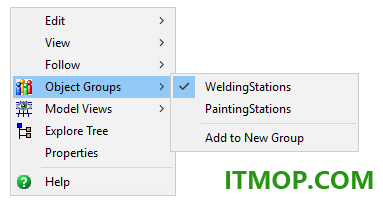
3.根据需要重复这些步骤,将更多物体加入该组。
从组属性添加组成员
要从组属性窗口添加额外成员:
1.在工具箱里,找到你想添加对象的组。双击 组名以打开其属性窗口。
2.在组属性窗口中,点击采样器按钮进入采样模式。
3.在3D模型中,点击你想加入的3D对象进行采样。它 随后将以成员身份出现在群组列表中。
4.根据需要重复这些步骤,将更多物体加入该组。关闭小组 等你完成后查看房产窗口。
5.如果你在处理一个人对象组,你需要打开通用的 并从通用中移除该对象 家长小组。
移除组员
你可以通过右键菜单或移除组员来移除组员 在组属性窗口内。这两种方法在通用3D上同样有效 物体和人物体。
用右键菜单移除组员
请注意,移除一般3D对象和人物对象的菜单选项是 有些不同。使用 右键点击方法:
1.在3D模型中右键点击该物体,打开菜单。
如果对象是一个通用的三维对象,则指向对象 然后选择你想从中的组名 移除这个物体。
如果对象是人物对象,菜单选项将依赖于 你右键点击的对象子类别。例如,如果你 右键点击一个位置对象,菜单里你应该指向的位置组,然后你会选择 你想从哪个位置组移除这个对象。如果是权杖 你需要指向菜单选项 Staff 群组,然后你将选择你所属的员工组名称 想移除这个物体,等等。
2.该对象现在会从你选择的组中移除。重复这些步骤为 需要从组中移除更多物品。
从组属性中移除组成员
使用组属性窗口移除成员:
1.在工具箱里,找到你想移除某个对象的组。双击 组名以打开其属性窗口。
2.在组属性窗口中,点击你想移除的对象名称 成员列表以选择它。
3.点击“移除”按钮,将该对象从列表中移除。
4.根据需要重复这些步骤,以移除组中更多的物体。关闭 完成后进入属性组窗口。
更新日志
FlexSim 24.2.2(2024年10月9日)
固定了经验分布参数中的撤销能力。
修复了事件日志过滤器的一个bug。
修复了一个事件日志空白的bug。
以下列出了24.0.6版本中的修复。
FlexSim 24.2.1(2024年8月17日)
修正曲线拟合中错误的预测误差。
以下列出了24.0.5中的修复。
FlexSim 24.2.0(2024年8月5日)
为经验分布增加了曲线拟合。
更新了事件日志和事件列表,将其设置为表格视图。
新增了筛选所有事件列表列的功能。
在向对象添加Person组件时有固定的例外。
以下列出了24.1.1中的修复。
A*
将A*网格更新为对象数据类型。
改进了网格大小调整和操作能力。
为A*网格增加了模板和继承功能。
仿真
仿真已从标准的 FlexSim 安装程序中分离出来,现在是一个独立模块。
工艺流程
为流程流程活动增加了断点。
为旅行活动添加了终点速度场。
下载地址
下载前请确认版本和平台。外部下载由对应服务商提供,请勿忽略系统安全提示。
同类应用推荐

小米路由器客户端for Mac
小米路由器客户端forMac是小米为Mac用户开发的小米路由管理工具,支持wifi名称自定义,还能够上传下载文件到你的电脑,赶快来创建自己的miwifi吧!喜欢的朋友赶快到IT猫扑下载!小米路由特点千兆WiFi时代来了,你需要一个AC路由器快3倍!支持最新802.11ac
Windows · v0.9.4 官网版
米折网手机版
米折网手机版是米折特卖商城的官方手机客户端,米折是一个购物返利的网站,可以帮边购物边省钱,实际折返效果小编试的也不错,轻松享受特卖优惠就来逛米折。官方介绍米折网(mizhe.com),国内最大的女性特卖网站,致力于为年轻女性提供时尚又实惠的专属特卖服
Android · v4.0.1 安卓版
笑霸来了
笑霸来了为你送上最有内涵最搞笑的资讯,手机笑话段子每天推送,让你的每一天都是开心的笑起来,随时随地享,给你不一样的快乐。这里有经典笑话、幽默笑话、爆笑笑话、冷笑话、小笑话集锦、笑话大全、短信笑话、短笑话、爆笑短信、笑话短信、笑话故事、搞笑笑话、笑
Android · v2.0.51 安卓版
北京朝阳养老服务
朝阳养老app是专为朝阳老人打造的养老服务软件。软件功能强大,为老年人提供服务购买、远程定位、一键拨号等多项掌上服务,让老年人提供服务购买、远程定位、一键拨号等多项掌上服务。软件人性化的设计,专为老人打造手机桌面,更方便老人们使用。功能特色1.将
Android · v1.0.5 安卓版




