
Windows 应用
Autodesk DWG TrueView 2022(dwg看图软件)
AutodeskDWGTrueView2022免费版提供CAD图纸查看功能,如果你在AutoCAD上设计了新的图纸,可以将图纸添加到这款软件直接查看,软件提供简单的图纸浏览和编辑功能,加载图纸到软件就可以开始放大细节区域查看,滚动鼠标就可以控制图纸放大和缩小,也可以点击一个图
- 当前版本
- 免费版
- 文件大小
- 845 MB
- 浏览次数
- 4
- 累计下载
- 0
软件介绍
功能说明、应用截图与使用信息
autodesk DWG TrueView
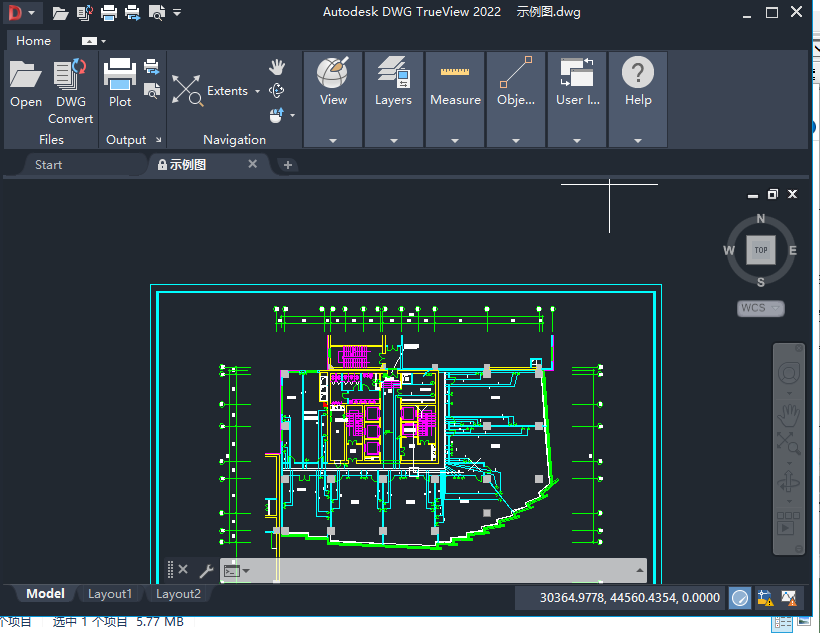
2022免费版提供CAD图纸查看功能,如果你在autocad上设计了新的图纸,可以将图纸添加到这款软件直接查看,软件提供简单的图纸浏览和编辑功能,加载图纸到软件就可以开始放大细节区域查看,滚动鼠标就可以控制图纸放大和缩小,也可以点击一个图纸对象查看相关的数据内容,也可以从图纸中提取几何图形信息,还可以在人上快速测量各种图形的长度和团队,提供的功能还是非常多的,可以让设计师在这款软件更好查看dwg格式的图纸,也可以让客户在这款软件查看设计图,喜欢这款软件就下载吧。
软件功能
一、使用 DWG TrueView,您可以:
1.打开并查看 DWG 和 DXF 文件
2.从图纸中获取几何信息,如距离、质量和体积
3.将DWG文件绘制到绘图仪
4.从 DWG 文件创建 DWF、DWFx、PDF、JPG 和 PNG 文件
5.将图纸或图纸集发布到绘图机,或DWF、DWFx和PDF文件
6.最早可追溯到AutoCAD Release 14版本,将DWG文件正向或反向转换
使用 DWG TrueView 不需要懂 AutoCAD,但了解 AutoCAD 图层的工作原理,以及如何使用页面设置、绘图和发布对话框会很有帮助。
二、支持的文件格式
在基于AutoCAD的产品中创建的图纸信息可以保存或导出为以下文件格式。
1.DWG:绘图文件格式是基于 AutoCAD 产品的原生文件格式。使用 DWG TrueView,你可以打开所有绘图文件,无论版本如何,并且可以最早在 AutoCAD 14 版本中保存为 DWG 文件格式。
2.DXF:(绘图交换格式)是一种已发布的文件格式,用于Autodesk产品、第三方应用程序和非Autodesk产品之间的互操作性。
3.DWF:(设计网页格式)和DWFx(Windows XPS Viewer的DWF)非常适合与团队成员、供应商、客户、分包商以及无法使用基于AutoCAD的应用程序的客户分享图纸文件信息。
4.PDF:(adobe的便携文档格式)是与团队成员和客户分享图纸的最常用格式之一。
软件特色
1、Autodesk DWG TrueView 2022多个功能菜单,打开软件就可以控制顶部区域显示多个功能。
2、功能介绍,鼠标移动到功能名称就可以弹出对应的文字介绍内容。
3、帮助内容,点击help就可以打开官方的帮助文档,可以学习Autodesk DWG TrueView 2022的全部功能。
4、简单的输出方式,打开的图纸可以重新保存为新的格式,方便转换新的格式。
5、不同的测量工具,可以随时在软件上测量很多图形的面积、距离、半径、角度。
6、图层管理,在软件可以查看图纸的全部图层,点击一个新图层就可以查看图纸内容。
7、锁定图层功能,一些图层是可以直接锁定的,避免你错误点击该图层。
安装方法
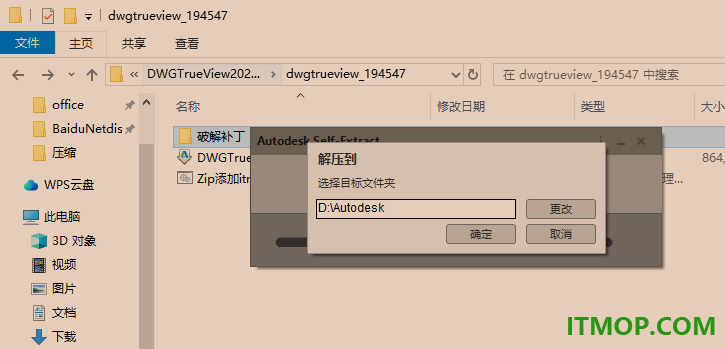
1、解压安装的数据,选择一个文件夹保存解压内容。
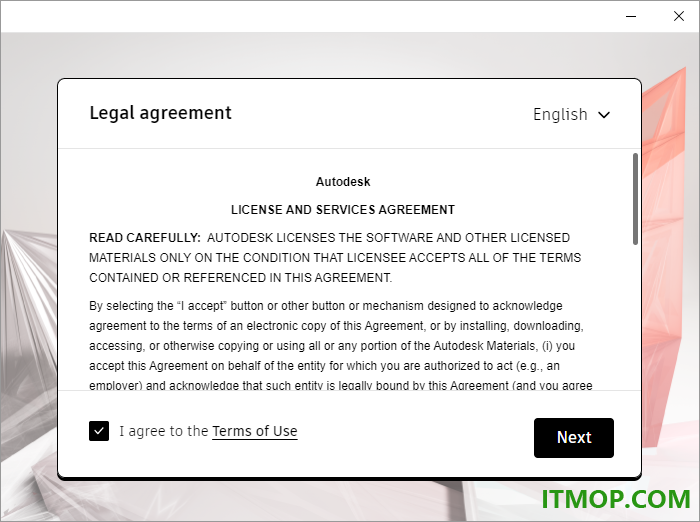
2、解压完毕自动弹出软件的协议内容,点击next。
3、设置软件的安装地址,可以默认将软件安装到C盘。
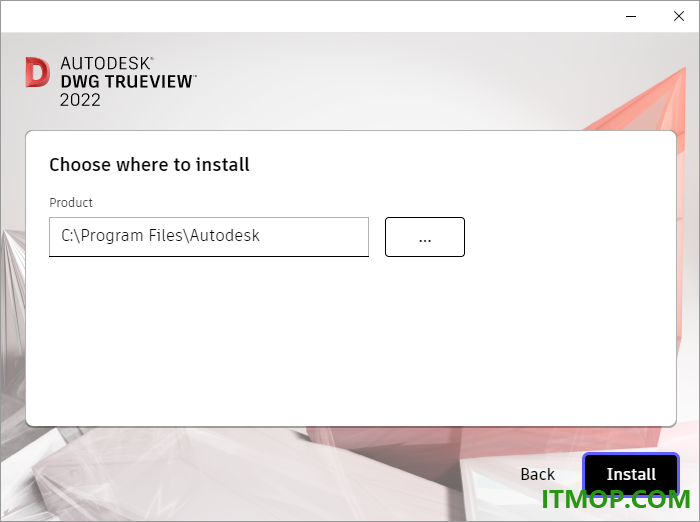
4、提示软件正在安装,等等几分钟,安装完毕将补丁复制到软件的安装地址。
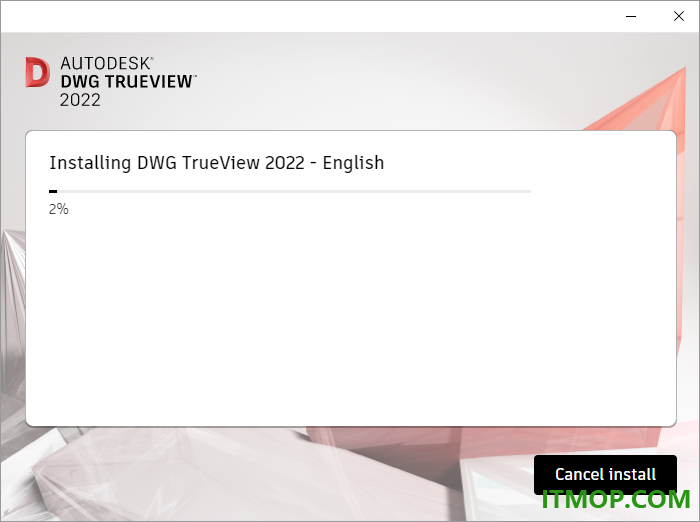
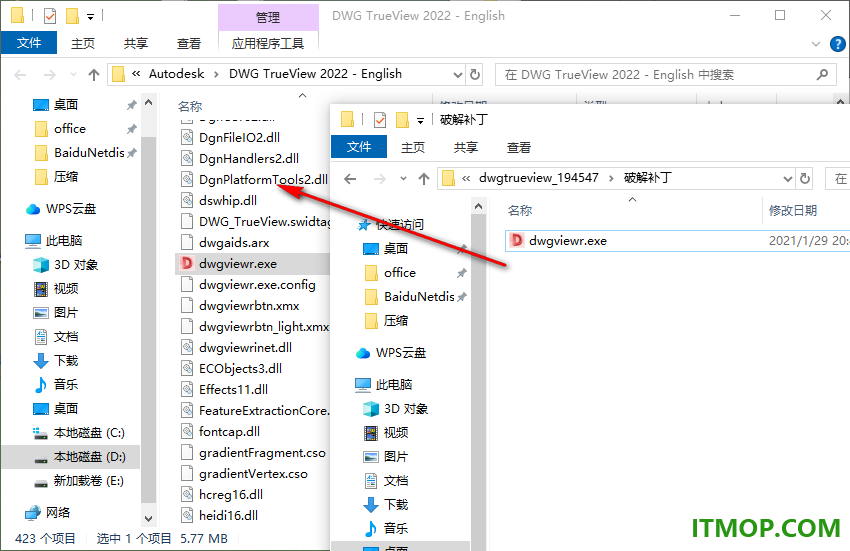
5、如图所示,将补丁dwgviewr.exe复制到安装地址替换主程序就可以激活软件。
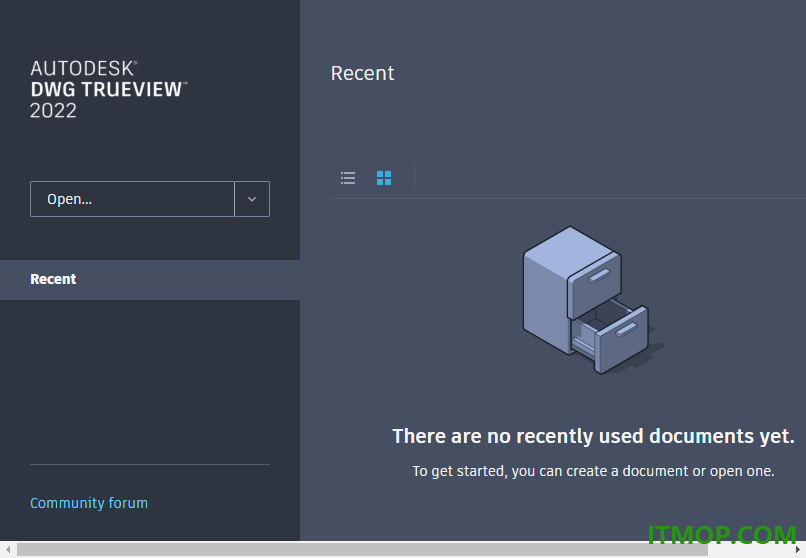
6、软件界面如图所示,点击open按钮就可以直接打开一个新的图纸查看。
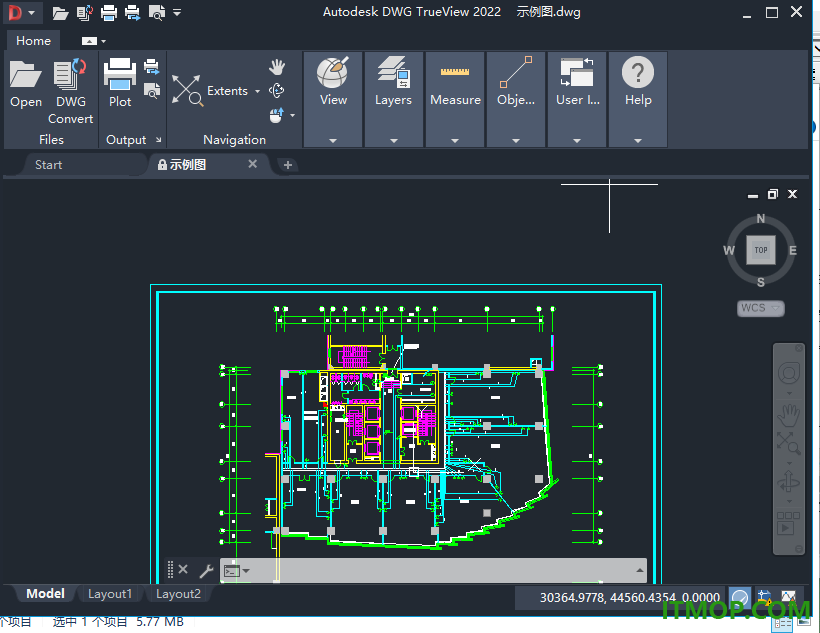
7、Autodesk DWG TrueView 2022看图功能就是这样的,可以在软件自由测量图纸,查看图层。
官方教程
一、剧情风格设定概述
情节样式表编辑器显示指定情节样式表中包含的情节样式。
通用标签列出了该表格的一般信息。表格视图和表单视图标签提供了修改图表样式设置的两种方式。一般来说,如果你的图表样式较少,表格视图标签很方便。如果你有很多情节样式,“表单视图”标签可能更方便。
在命名的图样式表中,NORMAL 图样式表示对象的默认属性(未应用图样式)。你无法修改或删除NORMAL样式。
程序
编辑剧情样式设置
1.点击主页标签 输出面板 图。
2.在情节对话框中,情节样式表下,点击下拉列表,然后点击你想修改的情节样式表。点击编辑。
3.点击编辑。
4.在情节样式表编辑器的表单视图标签下,在情节样式下,选择你想修改的情节样式。
5.在属性中,点击你想更改属性旁边的箭头。从列表中选择一个选项。
6.根据需要编辑其他属性或剧情风格。
7.点击保存并关闭。
二、在情节风格的表格中设置色彩、筛查、灰度和抖动
你可以用图画样式来分配颜色、筛查、灰度和抖动属性。
分配剧情风格颜色
情节样式颜色的默认设置是使用对象颜色。在此设置下,物体保留其图层或单独设置的颜色。如果你给图样颜色分配,该颜色会覆盖物体在绘制时的颜色。你可以选择255种ACI颜色、真色或色册颜色之一。如果你想绘制真彩色图样式,绘图仪必须配置为真彩色。
注:如果你使用保存在AutoCAD 2000或更高版本中的图情表,真色值会变为当前版本调色板中最接近的匹配值。
使用筛选
你可以选择颜色强度设置,决定绘图时涂抹在纸上的墨水量。有效范围为0到100。选择0时,颜色会变成白色。选择100时,颜色会以最大强度显示。筛查只有在你的绘图仪配置为绘制彩色或灰度时才有效。此外,抖动必须启用。
使用抖动
绘图仪利用抖动技术用点状图案近似颜色,给人绘图的感觉比绘图仪中可用的墨水颜色更多。如果绘图仪不支持抖动,则忽略抖动设置。
关闭抖动最常见的原因是避免薄矢量抖动导致的假行类型,并使暗色更清晰可见。关闭抖动后,颜色会映射到最近的颜色,这限制了绘制时使用的颜色范围。无论使用物体颜色还是分配图块样式颜色,抖动都可以实现。
注:抖动会禁用合并控制。
转换为灰度
当你选择“转换为灰度”时,如果绘图仪支持灰度,物体的颜色会被转换成灰度。浅色,如黄色,则用浅灰色值绘制。深色以深灰色值绘制。如果你清除“转换为灰度”,RGB值会用于物体的颜色。无论使用物体颜色还是分配图式颜色,都可以转换为灰度。
程序
分配剧情样式颜色
1.点击主页标签 输出面板 图。
2.在情节对话框中,情节样式表下,点击下拉列表,然后点击你想修改的情节样式表。点击编辑。
3.在情节样式表格编辑器的表格视图标签中,点击你想更改的情节样式的颜色字段。
4.在颜色下拉菜单中,点击你想使用的颜色,或点击选择颜色以显示选择颜色对话框,并执行以下其中之一:
在索引标签页中,点击颜色或在颜色框中输入ACI颜色编号(1-255)或名称。点击确定。
在“真色”标签页的颜色模型框中,指定颜色。(在颜色框中输入颜色值,或在色相、饱和度和亮度框中指定数值。)点击确定。
在“彩色书”标签页的彩色书框中,选择一种颜色(使用上下箭头点击彩色芯片)。点击确定。
使用筛查
1.点击主页标签 输出面板 图。
2.在情节对话框中,情节样式表下,点击下拉列表,然后点击你想修改的情节样式表。点击编辑。
3.在情节样式表编辑器的表单视图标签中,选择你想更改的情节样式。
4.在筛选框中输入1到100之间的强度值。
5.完成后,点击保存并关闭。
你可以在剧情样式表编辑器中编辑多种情节风格的属性。
注:使用筛网时,常用做法是将每种样式的绘色设置为黑色,这样筛网的颜色就占黑色的百分比。
启用或禁用抖动
1.点击主页标签 输出面板 图。
2.在情节对话框中,情节样式表下,点击下拉列表,然后点击你想修改的情节样式表。点击编辑。
3.在情节样式表编辑器的表单视图标签中,选择你想更改的情节样式,然后选择抖动。
4.选择开或关。
5.完成后,点击保存并关闭。
你可以在剧情样式表编辑器中编辑多种情节风格的属性。
启用或禁用灰度转换
1.点击主页标签 输出面板 图。
2.在情节对话框中,情节样式表下,点击下拉列表,然后点击你想修改的情节样式表。点击编辑。
3.在情节样式表格编辑器的表单视图标签中,选择你想更改的情节样式,然后选择灰度。
4.选择开或关。
5.完成后,点击保存并关闭。
你可以在剧情样式表编辑器中编辑多种情节风格的属性。
下载地址
下载前请确认版本和平台。外部下载由对应服务商提供,请勿忽略系统安全提示。
同类应用推荐

小米路由器客户端for Mac
小米路由器客户端forMac是小米为Mac用户开发的小米路由管理工具,支持wifi名称自定义,还能够上传下载文件到你的电脑,赶快来创建自己的miwifi吧!喜欢的朋友赶快到IT猫扑下载!小米路由特点千兆WiFi时代来了,你需要一个AC路由器快3倍!支持最新802.11ac
Windows · v0.9.4 官网版
米折网手机版
米折网手机版是米折特卖商城的官方手机客户端,米折是一个购物返利的网站,可以帮边购物边省钱,实际折返效果小编试的也不错,轻松享受特卖优惠就来逛米折。官方介绍米折网(mizhe.com),国内最大的女性特卖网站,致力于为年轻女性提供时尚又实惠的专属特卖服
Android · v4.0.1 安卓版
笑霸来了
笑霸来了为你送上最有内涵最搞笑的资讯,手机笑话段子每天推送,让你的每一天都是开心的笑起来,随时随地享,给你不一样的快乐。这里有经典笑话、幽默笑话、爆笑笑话、冷笑话、小笑话集锦、笑话大全、短信笑话、短笑话、爆笑短信、笑话短信、笑话故事、搞笑笑话、笑
Android · v2.0.51 安卓版
北京朝阳养老服务
朝阳养老app是专为朝阳老人打造的养老服务软件。软件功能强大,为老年人提供服务购买、远程定位、一键拨号等多项掌上服务,让老年人提供服务购买、远程定位、一键拨号等多项掌上服务。软件人性化的设计,专为老人打造手机桌面,更方便老人们使用。功能特色1.将
Android · v1.0.5 安卓版




