
Windows 应用
青简输入法
青简输入法提供简单的汉字输入功能,可以在软件上直接输入拼音内容,让用户可以在电脑上快速打字,软件提供大量候选词内容,可以在软件上显示中文内容,显示英文内容,每次输入新的词语都会在候选词界面弹出英语内容,让用户在学习中文词语的过程也可以同时学习英语单
- 当前版本
- v0.1.4 官方版
- 文件大小
- 93.5 MB
- 浏览次数
- 3
- 累计下载
- 0
软件介绍
功能说明、应用截图与使用信息
青简输入法提供简单的汉字输入功能,可以在软件上直接输入拼音内容,让用户可以在电脑上快速打字,软件提供大量候选词内容,可以在软件上显示中文内容,显示英文内容,每次输入新的词语都会在候选词界面弹出英语内容,让用户在学习中文词语的过程也可以同时学习英语单词,对于需要学习英语的朋友来说还是非常有帮助的;青简输入法提供多种文字输入功能,可以在软件上设置不同的拼音输入方案,支持全拼、小鹤双拼、自然码、微软双拼、搜狗双拼、智能ABC、小浪双拼、首道双拼、大千注音、关(只用形码)等类型的方案,如果你喜欢这款软件就下载吧。
软件功能
1、中文输入
青简输入法提供拼音输入功能,可以在软件上输入拼音立即显示很多词语内容。
2、英语学习
在候选词界面显示中文词语和英语单词内容,让用户可以同时学习多个单词。
3、高亮内容
候选词界面提供高亮的颜色内容,让用户可以在电脑上快速查找很多中文词语。
4、候选词数量设置
青简输入法提供不同的词语数量选择功能,直接在软件上设置每页显示九个候选词。
5、学习多种语言
软件提供英语学习、日语学习、西班牙语言学习,在候选词可以自动弹出不同的语言内容。
6、候选词不显示译文
候选词右侧显示哪种语言的译词,只列出装了释义表的语言;「不显示译文」同时关掉生词标记与释义兜底。
软件特色
1、拼音方案
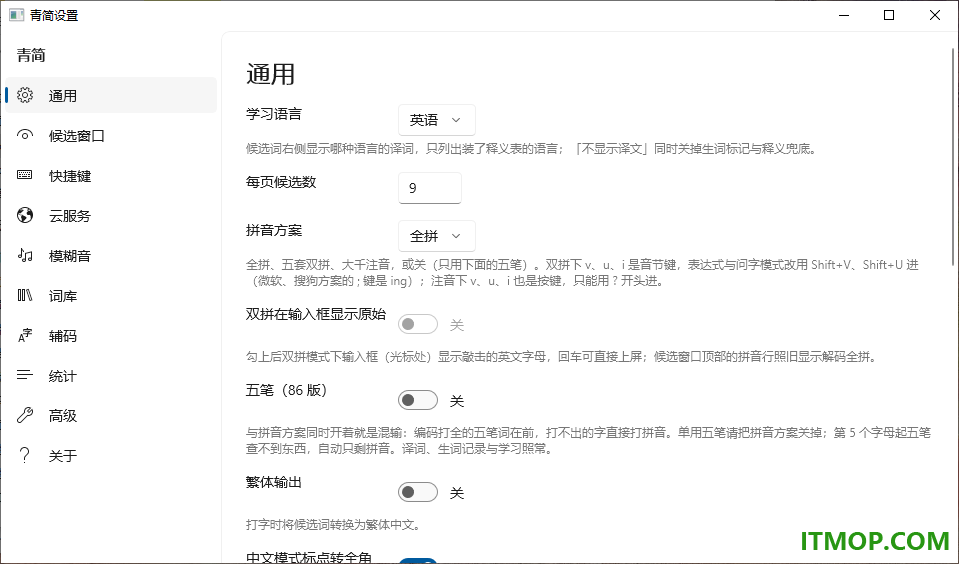
全拼、五笔双拼、大千注音,或关(只用下面的五笔)。双拼下 v、u、i 是音节键,表达式与问字模式改用 Shift+V、Shift+U 进(微软、搜狗方案的;键是 ing);注音下 v、u、i 也是快捷,只能用;开头进。
2、双拼在输入框显示原始
勾上后双拼模式下输入框(光标处)显示敲击的英文字母,回车可直接上屏;候选窗口顶部的拼音行照旧显示解码全拼。
3、五笔(86 版)
与拼音方案同时开着就是混拼;编码打全的五笔词在前,打不出的字直接打拼音。单用五笔请把拼音方案关掉;第 5 个字母起五笔查不到东西,自动只剩拼音。译词、生词记录与学习照常。
4、英文模式(Caps Lock) 开
Tab 或方向键选词;空格、回车、标点仍原样上屏敲的字母,不选词时与直接打字一样。
5、但在终端和代码编辑器 开
终端、Windows Terminal、VS Code、Cursor、jetbrains 等,那里的候选窗口会挡住应用自己的补全;名单可在配置文件里改。
6、输入拼音时中文候选项
开著时整段输入是英文词时(hello、key)英文词排第二,空格上屏的仍是中文;关著(缺省)拼音不成立的输入英文词排第一。
7、中文模式下的 Shift + 字
「交给应用」是临时打英文(与以前一致):拼音先上屏,这个键用作:「组进句」把它收进拼音缓冲区,匹配时按小写算,所以 Cpan 与 cpan 一样能出「C盘」。
使用方法
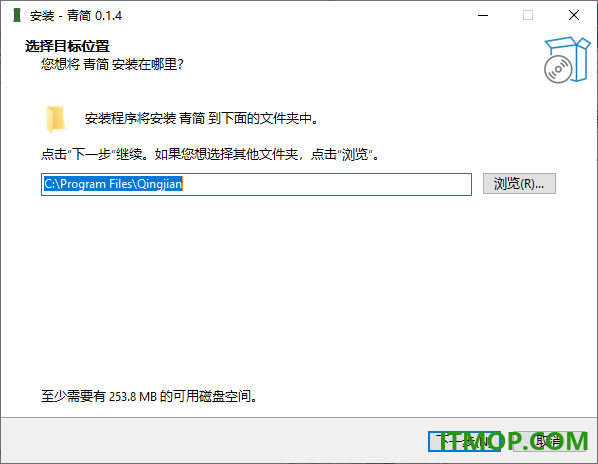
1、青简输入法安装界面如图所示,可以设置软件的安装地址。
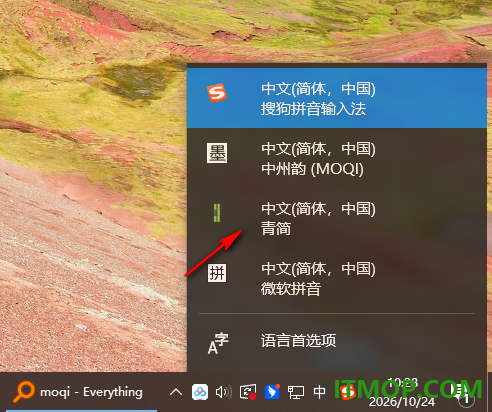
2、如图所示,点击输入法列表就可以显示青简输入法。
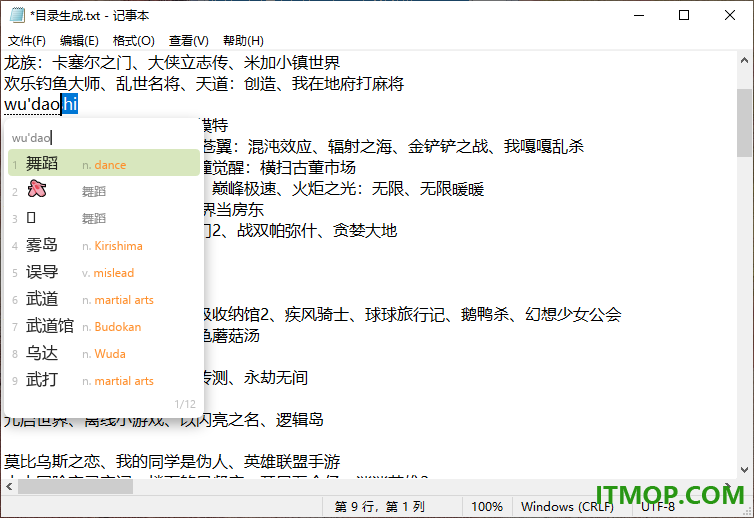
3、如图所示,输入的汉字就是这样的, 可以在右侧区域显示英文内容。
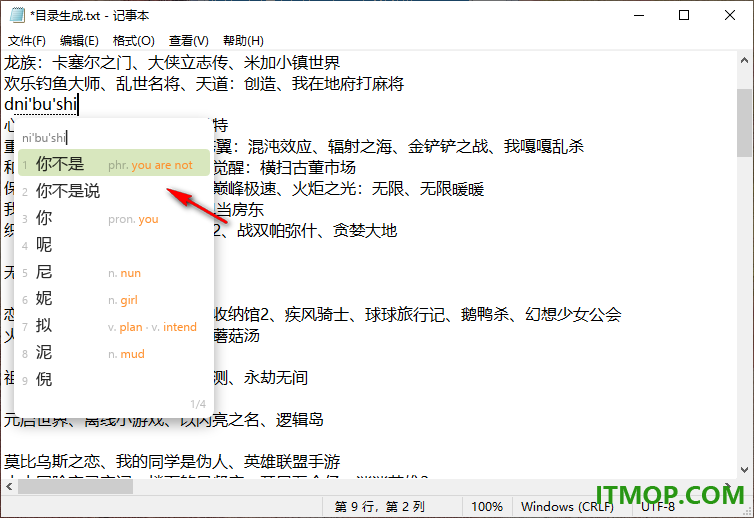
4、在软件上随时输入新的词语内容,可以连续输入多个词语,也可以学习英语。
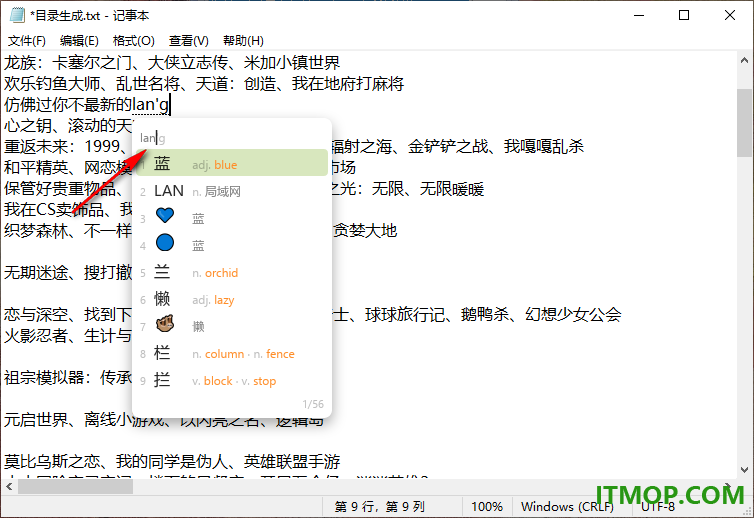
5、输入的拼音内容是可以点击左右按钮添加间隔的,输入lang,间隔到lan就显示“蓝”。
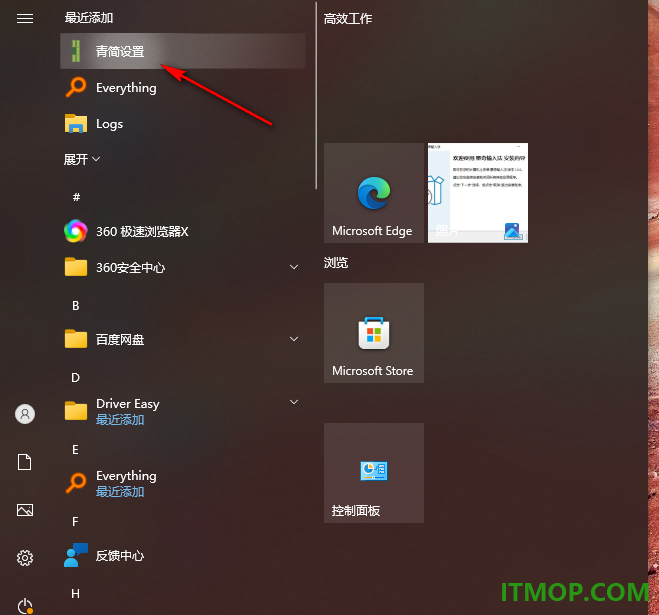
6、在开始菜单界面就可以显示青简输入法的设置功能,打开就可以进入设置界面。
7、显示很多设置内容,在软件可以随时调整输入的方式,可以设置候选词窗口。
更新日志
v0.1.4版本
检查更新:每天向官网读一次版本列表,有新版本时在输入法菜单(macOS)、任务栏「中 / 英」图标的右键菜单(Windows)与设置的「关于」页提示,点开是下载页,不自动下载安装;请求不带任何标识,版本列表带数字签名;「关于」页可关,也可切到测试版渠道提前收到 beta / rc 版本
拼写纠错更早生效:相邻两个键敲反之后不用等整个词敲完,敲到一半就能纠(mignt → 明天),拼音行照旧划掉敲反的字母(#130)
双拼方案新增「小浪双拼」:「设置 → 通用」可选;方案自带的几组同码(lk 是 lai / lia、nm 是 niang / nen)目前只出第一个读音(#129)
双拼方案新增「智能ABC」:「设置 → 通用」可选;翘舌声母在
a
/
e
/
v
(zh / ch / sh),零声母写
o
+ 韵母键(oa ol oh)(#112、#180)
双拼方案新增「首道双拼」:「设置 → 通用」可选;键位按方案作者公布的键位图,方案自带的一组同码 dk(den / dia)目前只出 den
候选窗口(青简渲染器):高亮色从系统蓝换成青简绿,深浅色各一套;竖排时候选都很短窗口也不会窄得难看(#145)
Windows:「设置 → 候选窗口 → 拼音显示位置」现在真的生效了:选「只在候选窗口」时应用里不再出现行内拼音(#122)
Windows:输入法后台进程没在运行时(被结束、崩溃、刚装完还没注销),切到青简会自动把它拉起来,不用再手动启动;安装完成页补了「注销后重新登录」的提示(#122)
云联想:只敲声母的简拼(fhyq)云端不再给词,只给整句补全——按声母凑出来的词大多不是真词(#122)
Windows:小键盘归输入法管了——
v
算式里能用小键盘敲数字与运算符,输入拼音时小键盘数字也能选词;小键盘敲出的
.
等标点始终是半角(#150)
新增五笔(86 版)输入方案:「设置 → 通用」勾上「五笔(86 版)」,拼音方案选「关」就是纯五笔;候选旁的译文、生词记录与学习照常。第一期没有四码自动上屏与 z 键反查(#125)
五笔与拼音可以同时开着混输:编码打全的五笔词排在最前,其次是拼音候选,五笔打不出的字直接打拼音;混输下算式与问字改用 Shift+V、Shift+U 进(#125)
「双拼」与「大千注音」两项设置并成一个「拼音方案」下拉(配置 [general] scheme),原来的 shuangpin / zhuyin 写法照常生效;macOS 也能选大千注音了(#125)
[apps] english_candidates_off 里
*
结尾的条目遇到含非 ASCII 字符的应用名不再崩溃;为 Linux 备好了终端与代码编辑器的缺省名单,macOS / Windows 的名单不变(#158)
输入拼音时按住 Shift 的字母可选进组句:「设置 → 通用」勾上后大写按小写参与匹配,Cpan 与 cpan 一样能出「C盘」,回车原样上屏时保留大写;缺省仍是拼音先上屏、字母交给应用(#94)
中文模式下两个字母的全大写缩写(mp → MP、bm → BM)不再抢在中文候选前面,选过一次的英文词照旧排第一(#94)
Windows:中英切换键可以勾选,可多选:单击 Shift(缺省)、单击 Ctrl、Ctrl + Alt + Space,一个都不勾就只用按钮切;另有「启用内置英文模式」总开关,关掉后固定中文模式、只用系统快捷键换输入法;两项在「设置 → 通用」改完立刻生效(#81、#95)
Windows:输入拼音时
⇧
Shift
+
⇥
Tab
翻到上一页;
⇥
Tab
在没有云端整句补全时翻到下一页,不再漏给应用,与 macOS 一致(#160)
Windows:新增辅码——拼音打完后按触发键(缺省
;
)再补几个字母,候选只留码以这些字母开头的词,不用翻页找;码表自行导入(Rime 的 .dict.yaml 或现成的 .qj),在「设置 → 辅码」里打开、改触发键、选择是否在候选上显示码。缺省关闭,关着时
;
保持原来的行为(#51、#152)
Windows:辅码随包带了一张笔画码表,不用自己找码表也能用:按笔画补码(
h
横 /
s
竖 /
p
撇 /
n
点与捺 /
z
折),单字取前 4 笔加末笔,词取每个字的首笔;笔顺按大陆规范(#153)
双拼可以在输入框里显示敲的键:「设置 → 通用」勾上「双拼在输入框显示原始按键」后,输入框显示 kdfa,候选窗口的拼音行照旧显示 kai'fa;缺省关闭(#189)
Windows:候选窗口和悬浮条的字不再在改了显示缩放、或多显示器睡眠唤醒后变小 / 变大:缩放值改为取光标所在显示器的;缩放值变化时会记进日志(#146)
Windows:设置程序只开一个窗口:再从悬浮条或开始菜单打开时,把已经开着的设置窗口带到前面,不再开出新的
Windows:右键任务栏的「中 / 英」图标弹出菜单,可以切中文 / 英文、切全角标点、显示或隐藏悬浮状态条、打开设置;悬浮状态条在前台是全屏应用(游戏、全屏视频)时自动收起,退出全屏后回来
云联想:智谱(GLM)的模型能正常用了——之前模型的思考会把输出额度用光,云端候选一直是空的;接口返回了但正文为空时,日志里会留下接口的原始返回,方便排查
macOS:系统设置里可以打开「用 Caps Lock 在 ABC 与青简之间切换」,轻按 Caps Lock 就切换输入法;缺省不开,青简自己的 Caps Lock 英文模式照旧(#211)
macOS:偏好设置窗口不再比屏幕高,设置项多的页面可以上下滚动,底部的状态提示不会再被程序坞挡住
macOS:API 密钥框会拒绝带空格或非英文字符的内容(粘贴时多带了别的东西),保存后在窗口底部提示结果
macOS:开机后的登录界面里青简不再吃掉按键,密码里的 u、i 等字母能正常输入(#190)
日志不再可能带出 API 密钥:配置目录的 .env 解析失败时不再记录出错的那一行,日志写入文件前还会把已加载的密钥替换成 ***
macOS:横排候选可以展开成 6 行——「偏好设置 → 候选窗口」勾上「横排时 ↑ / ↓ 展开成多行」后,
↑
/
↓
把单行展开成矩阵、一次看到 6 页候选,
←
/
→
在候选之间移动(拼音光标改用
⌥
Option
+
←
/
⌥
Option
+
→
),
⎋
Esc
第一下先收回单行;缺省关闭,关着时按键与以前一样(#178)
Linux:第一版可以用了(Fcitx5)——要手动启动后台服务,候选窗口用 Fcitx5 自带的面板;支持本地候选、学习与译文,暂无云联想与设置界面。安装步骤见文档「Linux」一页(#90)
Linux:提供预编译安装包(Ubuntu 26.04,x86_64),不用再装 Rust 与编译工具,解压后运行 install.sh 装到用户目录
Linux:本地整句模型可以用了——停顿后给整句候选重新排序,与 macOS / Windows 相同;目前只看这次输入过的字、不读应用里光标前的文字,配置文件 [model] 里 enabled = false 可关闭,改完要重启青简服务(#214)
Windows:中英模式所有应用共用一份(与搜狗输入法一致):在一个应用里切到英文,切到别的应用、新打开的应用也是英文,任务栏、悬浮状态条与各应用始终一致;之前各应用各记一份,新打开的程序偶尔一打开就是英文、悬浮状态条也会和当前应用对不上
Windows:系统自带的 Ctrl + Space(输入法/非输入法切换)也能切中英,与微软拼音一致,一按就切;切换键勾了单击 Ctrl 时,按 Ctrl + Space 不再被多算成一次单击 Ctrl
Windows:点任务栏「中 / 英」切换后日志里不再每次多一条「设置中英指示器失败」
Windows:不同应用的会话不再互相串:应用名单、私密输入框的判断此前可能套到别的应用上
下载地址
下载前请确认版本和平台。外部下载由对应服务商提供,请勿忽略系统安全提示。
同类应用推荐

小米路由器客户端for Mac
小米路由器客户端forMac是小米为Mac用户开发的小米路由管理工具,支持wifi名称自定义,还能够上传下载文件到你的电脑,赶快来创建自己的miwifi吧!喜欢的朋友赶快到IT猫扑下载!小米路由特点千兆WiFi时代来了,你需要一个AC路由器快3倍!支持最新802.11ac
Windows · v0.9.4 官网版
米折网手机版
米折网手机版是米折特卖商城的官方手机客户端,米折是一个购物返利的网站,可以帮边购物边省钱,实际折返效果小编试的也不错,轻松享受特卖优惠就来逛米折。官方介绍米折网(mizhe.com),国内最大的女性特卖网站,致力于为年轻女性提供时尚又实惠的专属特卖服
Android · v4.0.1 安卓版
笑霸来了
笑霸来了为你送上最有内涵最搞笑的资讯,手机笑话段子每天推送,让你的每一天都是开心的笑起来,随时随地享,给你不一样的快乐。这里有经典笑话、幽默笑话、爆笑笑话、冷笑话、小笑话集锦、笑话大全、短信笑话、短笑话、爆笑短信、笑话短信、笑话故事、搞笑笑话、笑
Android · v2.0.51 安卓版
北京朝阳养老服务
朝阳养老app是专为朝阳老人打造的养老服务软件。软件功能强大,为老年人提供服务购买、远程定位、一键拨号等多项掌上服务,让老年人提供服务购买、远程定位、一键拨号等多项掌上服务。软件人性化的设计,专为老人打造手机桌面,更方便老人们使用。功能特色1.将
Android · v1.0.5 安卓版




