
Windows 应用
autodesk civil 3d 2022
Civil3D2022是一款土木工程行业经常使用的软件,该软件可以运用的范围非常多,可以在这款软件设计城市道路,新城区的道路规划都可以在这款软件上绘图和建模,也可以对各种铁路进行设计,可以对公路进行设计,使用内置的勘测、点、直线和曲线、曲面、场地、放坡、水
- 当前版本
- 简体中文版
- 文件大小
- 2.85 GB
- 浏览次数
- 1
- 累计下载
- 0
软件介绍
功能说明、应用截图与使用信息
Civil
3D2022是一款土木工程行业经常使用的软件,该软件可以运用的范围非常多,可以在这款软件设计城市道路,新城区的道路规划都可以在这款软件上绘图和建模,也可以对各种铁路进行设计,可以对公路进行设计,使用内置的勘测、点、直线和曲线、曲面、场地、放坡、水利基础设施、地块、路线、建模等功能就可以帮助用户设计出最佳的道路施工方案,还可以在软件上设计很多管网的的铺设方案,让你可以帮助城市道路进行排水,也可以使用这款软件设计水渠、水库的管网搭建方案,可以运用的行业范围还是非常多的,喜欢Civil
3D2022就下载吧。
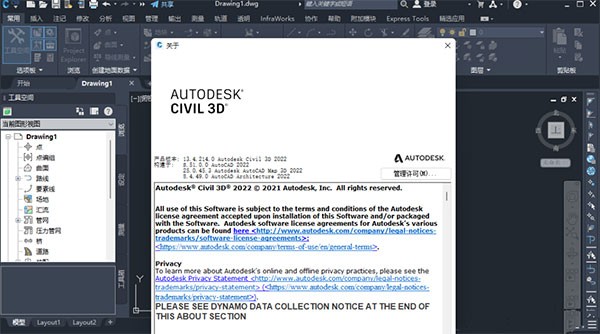
Civil 3D 2022功能介绍
1、测量
全面集成了测量功能,因此可以在更加统一的环境中开展各项工作,包括直接导入原始测量数据、最小二乘法平差、编辑勘测数据和自动创建测量数据及曲面。并以交互方式创建和编辑测量数据顶点、识别并编辑交叉特征线以避免潜在问题,从而生成整个项目中都能使用的点、测量数据和曲面。
2、曲面和坡度
采用Civil 3d,可以根据点、折线等传统测量数据构建曲面,并可借助曲面还原工具充分利用来自航空摄影测绘、激光扫描和数字高程模型的大型数据集,还能以等高线或三角网的形式来呈现曲面以及创建高程和坡面分析。同时,也可将曲面作为参考,创建与源数据保持动态关系的智能对象。团队成员可以利用强大的采光和坡度投影工具针对任何类型的坡度投影生成曲面模型。
3、地块布局
能通过转换现有autocad软件实体或利用更为灵活的布局工具来生成地块,实现流程自动化。这样一来,如果一个地块发生变更,临近地块便能自动反映变更情况。该软件具备先进的布局工具,包括临街面偏移测量选项,以及按最小缩减深度和宽度进行地块布局的选项。
4、道路建模
道路建模功能可将水平和垂直几何图形与定制化截面组件相结合,为公路和其他交通运输系统创建参数化定义的动态三维模型。可以利用软件部件库中的部件(包括车道、人行道、沟渠等)或根据设计标准创建自定义的部件以供建模需要。通过视觉互动或更改用于定义道路典型路段的输入参数,可以轻松修改模型。每个组件都具有独特的特点,以便在三维模型中确定各项已知特征。
5、管道
利用基于规则的工具布局污水和雨水排水系统。通过输入图形或数字数据可以截断或连接现有管网,也可对管网和结构件进行修改,并进行冲突检查。完成管网平面图、剖面图及截面图的最终绘制工作,并与外部分析应用程序共享材料和尺寸等管网信息。
6、土方量计算
该软件能利用复合体积算法或平均断面积算法,更迅速地计算现有曲面与设计曲面之间的土方量;同时还可生成土方运距图,用以分析挖填平衡距离、调配数量、移动方向,并确定取土坑和弃土场。
软件特色
1、Civil 3D2022提供简单的道路设计方式,可以提高土木设计师的工作效率。
2、不同的道路创建方式,可以快速使用相关的创建命令设计道路。
3、多种岔路编辑,在软件设计公路岔路,设计铁路岔路,设计街道岔路。
4、图形导入,可以在软件上快速添加新的图形内容,将道路部件图形添加到设计区域。
5、支持管网设计功能,可以在这款软件设计降雨排水的方式,可以在道路铺设管道。
6、提供城市管网搭建功能,城市的降雨、污水等相关的排水方案都可以在这款软件设计。
7、支持池塘设计功能,也可以在这款软件上设计池塘,可以添加池塘特性。
8、支持模型查看功能,可以在软件导入模型和图纸到Civil 3D2022软件中查看。
9、项目管理:创建、参照和修改项目对象数据、创建并修改项目点数据、导出和导入 Vault 项目。
10、测量功能:导入测量数据、查看和编辑测量数据、分析和减少测量数据、手动创建测量数据、输出测量信息。
11、曲面编辑功能,可以在软件创建曲面并向曲面添加数据,可以使用大曲面输出道路。
12、支持更改曲面样式和显示、编辑曲面数据、创建流域分析和跌水分析、生成曲面体积信息、可视化曲面数据。
安装方法
1、将autodesk civil 3d 2022软件安装到电脑,按照提示步骤执行安装。
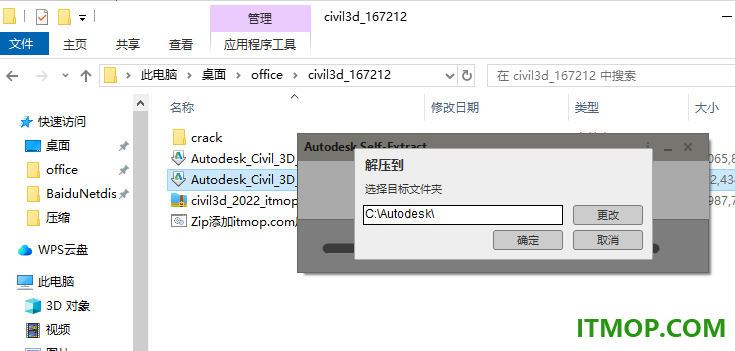
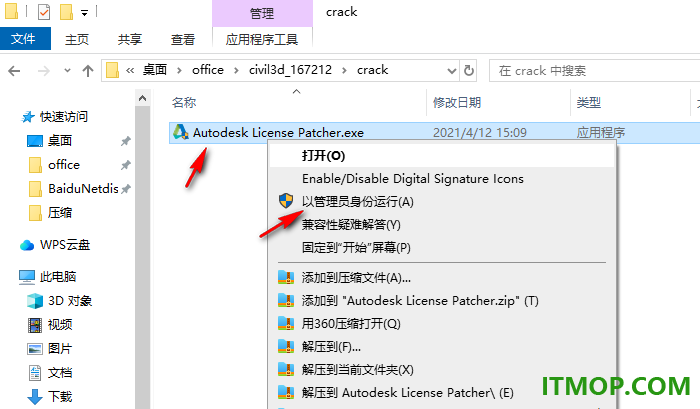
2、安装完毕管理员身份启动Autodesk License Patcher.exe,按照提示激活软件。
官方教程
一、关于在道路区域中更改桩号步长
您可以使用 EditCorrRegionFreq 命令在道路区域中添加或修改桩号的步长。
可以通过参考区域中现有路线和纵断面形状的部分路线和形状来指定桩号步长。
例如,您可以为道路区域的以下组件指定装配插入步长:
沿切线。指定沿路线切线部分的装配插入步长。
沿曲线。指定沿路线曲线部分的装配插入步长。
沿缓和曲线。指定沿路线缓和曲线部分的装配插入步长。
沿纵断面曲线。指定沿纵断面的曲线部分插入装配的步长。
在特定点。指定是否应在特定几何图形点(包括平曲线点、超高关键点、纵断面曲线点和纵断面高点和低点)处插入装配。
沿偏移目标。指定装配是否应根据偏移目标插入。
注: 如果参照水平简图的装配步长设置和参照垂直简图的设置均应用于道路的一部分,则使用产生较小间隔的设置。例如,如果道路的一段是水平切线和竖曲线,并且竖曲线步长以更频繁的间隔添加装配,则使用为竖曲线指定的步长。
也可以通过手动添加桩号来修改桩号位置和步长。
在偏移目标起点和终点相邻的地方插入装配
为了更好地反映偏移目标开始和结束处的道路几何图形,可以使用“应用装配的步长”对话框中的“相邻偏移目标起点/终点”选项选择插入装配。此设置会在偏移目标起点之前和偏移目标终点之后的较短距离内创建桩号。
当“相邻偏移目标起点/终点”设置被设定为“否”时的结果
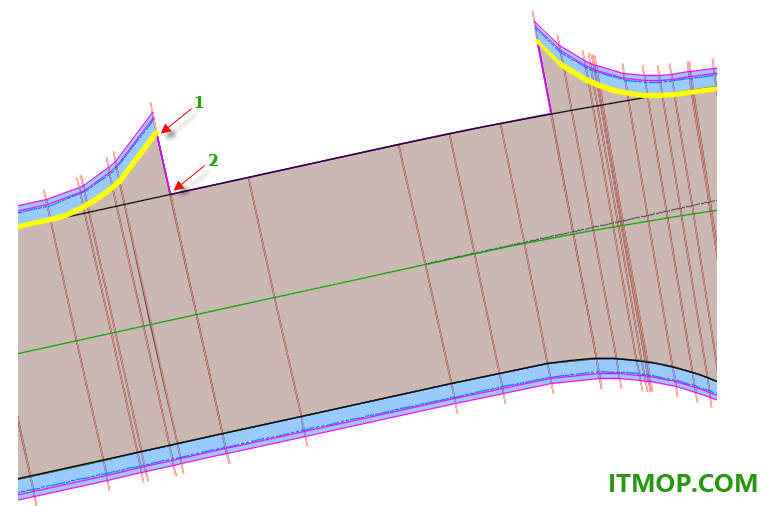
以下示例说明了在将该设定设置为“否”时,如何创建偏移目标中有间隙的道路几何图形。请注意偏移目标端终点(下图中的“1”)的桩号如何连接到道路(下图中的“2”)上的下一个相邻桩号。
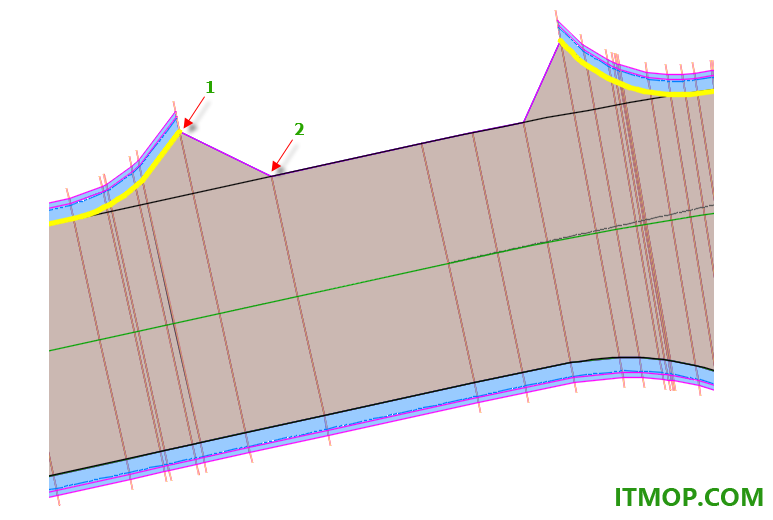
当“相邻偏移目标起点/终点”设置被设定为“是”时的结果
为了更精确地表示区域,可以将“相邻偏移目标起点/终点”设定设置为“是”。如果此设定设置为“是”,则道路区域的创建如下图所示:偏移目标终点(下图中的“1”)现在连接到道路(下图中的“2”)上的新桩号,此道路添加在偏移目标终点桩号位置之后的较短距离内。在此比例级别内,新桩号位置是不可见的。
下图显示了已添加到与桩号终点相邻的新桩号位置(上图中的“2”)的细节。偏移目标终点链接到距离偏移目标终点 0.01 单位处创建的新桩号,从而更精确地表示道路几何图形。
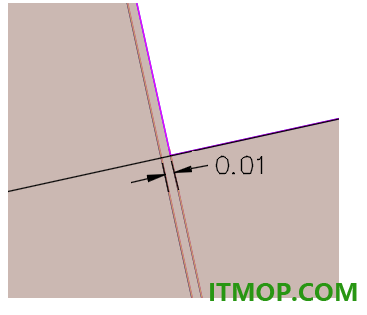
使用“相邻偏移目标起点/终点”设定添加的桩号是动态的,并且如果对偏移目标进行编辑,桩号也将更新。
二、更改道路区域中的桩号步长的步骤
注: 这种通过编辑步长来添加桩号的方法是用于更改区域的固定间隔的常规方法。要向道路添加手动桩号,最好使用“修改道路横断面”面板上的“添加横断面”命令。
使用功能区更改区域的桩号步长的步骤
1.在图形中,单击道路。
2.单击“道路”选项卡 -“修改区域”面板 -“编辑步长” 。
3.在道路上选择区域。
4.在“应用装配的步长”对话框中,根据需要修改特性。
5.要手动添加桩号,请单击 +。在图形中选择桩号位置。
6.要为该桩号添加描述,请单击“描述”字段。输入描述。
7.单击“确定”。
使用“道路特性”对话框更改区域的桩号步长的步骤
1.在图形中,单击道路,再单击鼠标右键,然后单击“道路特性”。
2.在“道路特性”对话框中,单击“参数”选项卡。
3.对于要添加桩号的区域,请单击相应的“步长”字段。
4.在“应用装配的步长”对话框中,根据需要修改特性。
5.要手动添加桩号,请单击 +。在图形中选择桩号位置。
6.要为该桩号添加描述,请单击“描述”字段。输入描述。
7.单击“确定”。
使用“浏览”列表视图更改区域的桩号步长的步骤
1.在“工具空间”中,展开“道路”集合,然后展开一条道路。
2.在“浏览”中,选择道路基准线。
3.在“浏览”列表视图中,选择区域。
4.对于要添加桩号的区域,请单击相应的“步长”字段。
5.在“应用装配的步长”对话框中,根据需要修改特性。
6.要手动添加桩号,请单击 +。在图形中选择桩号位置。
7.要为该桩号添加描述,请单击“描述”字段。输入描述。
8.单击“确定”。
更新日志
创建施工图
修复了创建包含特殊字符的横断面图纸失败的问题。
压力管网
修复了切换带有压力警告符号的视图时的稳定性问题。
修复了压力管件和设备附件颜色不遵循 STB 打印样式的问题。
修复了在使用 UNDO 和 REDO 后,纵断面图中的压力管道延伸标签中的二维长度值不正确的问题。
纵断面
修复了曲面偏移纵断面被打断的问题。
project Explorer
修复了在“道路基准线”列表视图中没有为基于要素线的偏移基准线填充“路线”和“纵断面”列的问题。
轨道设计
修复了用于自定义表达式的平衡铁路超高特性导致显示未定义特性警告的问题。
发布和打印
修复了从 Civil 3D 将加铺转角纵断面打印为 PDF 时的稳定性问题。
修复了从 Civil 3D 打印时,地块表在输出 PDF 中看起来变小的问题。
横断面图和纵断面图投影
修复了“编辑横断面”对某些横断面图不起作用的问题。
曲面
修复了更改结构的参考曲面时的稳定性问题。
下载地址
下载前请确认版本和平台。外部下载由对应服务商提供,请勿忽略系统安全提示。
同类应用推荐

小米路由器客户端for Mac
小米路由器客户端forMac是小米为Mac用户开发的小米路由管理工具,支持wifi名称自定义,还能够上传下载文件到你的电脑,赶快来创建自己的miwifi吧!喜欢的朋友赶快到IT猫扑下载!小米路由特点千兆WiFi时代来了,你需要一个AC路由器快3倍!支持最新802.11ac
Windows · v0.9.4 官网版
米折网手机版
米折网手机版是米折特卖商城的官方手机客户端,米折是一个购物返利的网站,可以帮边购物边省钱,实际折返效果小编试的也不错,轻松享受特卖优惠就来逛米折。官方介绍米折网(mizhe.com),国内最大的女性特卖网站,致力于为年轻女性提供时尚又实惠的专属特卖服
Android · v4.0.1 安卓版
笑霸来了
笑霸来了为你送上最有内涵最搞笑的资讯,手机笑话段子每天推送,让你的每一天都是开心的笑起来,随时随地享,给你不一样的快乐。这里有经典笑话、幽默笑话、爆笑笑话、冷笑话、小笑话集锦、笑话大全、短信笑话、短笑话、爆笑短信、笑话短信、笑话故事、搞笑笑话、笑
Android · v2.0.51 安卓版
北京朝阳养老服务
朝阳养老app是专为朝阳老人打造的养老服务软件。软件功能强大,为老年人提供服务购买、远程定位、一键拨号等多项掌上服务,让老年人提供服务购买、远程定位、一键拨号等多项掌上服务。软件人性化的设计,专为老人打造手机桌面,更方便老人们使用。功能特色1.将
Android · v1.0.5 安卓版




