
Windows 应用
civil3d2024中文特别版
Civil3D2024功能强大可以帮助土木工程师快速设计新的道路模型,软件支持场地设计、曲面建模、水利设施分析、地块勘探、轨道放置、纵断面、横断面设计、土方分析等多种功能,用户进入软件就可以新建一个项目,随后在菜单中找到自己需要的功能选项卡就可以开始
- 当前版本
- v2024.4.8 免费版
- 文件大小
- 5.26 GB
- 浏览次数
- 2
- 累计下载
- 0
软件介绍
功能说明、应用截图与使用信息
Civil
3D2024功能强大可以帮助土木工程师快速设计新的道路模型,软件支持场地设计、曲面建模、水利设施分析、地块勘探、轨道放置、纵断面、横断面设计、土方分析等多种功能,用户进入软件就可以新建一个项目,随后在菜单中找到自己需要的功能选项卡就可以开始绘图和建模,也可以直接在软件上导入图像提取重要的数据,轻松将地形对象提取到模型中使用,软件也提供管网设计功能,可以在软件上设计道路中需要如何铺设相关的管道,例如添加雨水管道,添加污水管道,方便施工人员按照相关的施工图在道路指定位置安装各种压力管道、重力管道,喜欢的朋友就下载吧。
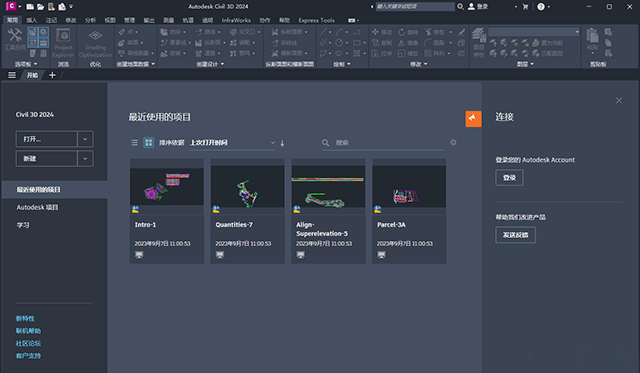
Civil 3D 2024新版功能
一、道路工作流新特性 (2024 版、2024.1 版、2024.3 版和 2024.4 版新特性)
2024.4 版新特性
改进了在编辑道路时添加多条基准线的工作流:
“创建/编辑道路基准线”对话框现在改为“添加基准线”对话框,其中提供了在创建道路时可用的多个基准线选择工具。
增强了每个基准线行中“从图形中拾取”按钮的功能。路线拾取器可以一次选择多条路线,同样,要素线拾取器也可以一次选择多条要素线。
在道路编辑过程中选择两种类型的基准线,包括路线/纵断面和要素线。
扩展了用作基准线的要素线的选择选项:按名称、样式、图层和场地过滤要素线以缩小选择范围。
选择多个对象后,您不再需要按 Shift 或 Ctrl 键即可进行多项修改。
增加了在没有要素线与预设过滤器相匹配时的警告提示。
2024.3 版新特性
添加了对在生成道路时创建多条基准线的支持:
在道路创建过程中选择多条基准线。
在道路创建过程中选择两种类型的基准线,包括路线/纵断面和要素线。
扩展了用作基准线的要素线的选择选项:按名称、样式、图层和场地过滤要素线以缩小选择范围。
在道路创建过程中编辑多条基准线和多个装配。
注: 编辑多条基准线和多个装配时,需要持续按住 Shift 键。
在道路创建过程中添加代码集样式,从而在创建后不再需要编辑道路。
在“参数”选项卡或“道路特性”对话框中更改多个装配。这样,可以对同一基准线下或不同基准线下的区域的装配进行多次更改。
2024.1 版新特性
对道路过渡工作流进行了以下增强:
添加了对跨相邻道路区域(它们之间有间隙)创建过渡的支持。
注: 为确保一个桩号不会有两个横断面,并确保其横断面数据准确,解决方法是在相邻道路区域之间添加小间隙。
使用新命令设置来控制间隙公差值。指定间隙公差后,您可以创建跨过该公差值内道路区域之间的间隙的过渡。
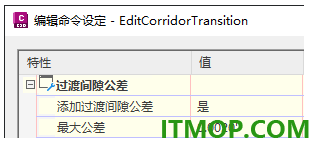
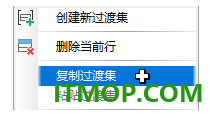
增加了对复制和粘贴过渡集的支持。您可以在同一道路中复制并粘贴过渡集(粘贴至同一基准线或其他基准线),还可以将它们复制并粘贴至不同道路和不同图形中。
在道路过渡全景视景中,在过渡或过渡集上单击鼠标右键以访问复制和粘贴命令。
新的选择选项支持选择要处理的其他道路,以及在图形中选择基准线。

使用新的道路下拉列表可选择要处理的其他道路,同时保持“道路过渡全景”处于打开状态。
使用新的基准线选择按钮可在图形中选择基准线。基准线可以位于同一道路中,也可以位于另一条道路中。
现在,在“道路过渡全景”中选择道路过渡时,整个过渡区域都将在图形中亮显,而不是只有起点桩号和终点桩号亮显。
现在,在创建过渡时,默认值会显示在命令行上。
将道路过渡导出为 CSV 文件时,默认的 CSV 文件名现在包含图形名称和道路名称。
增加了对在图形中亮显道路过渡的支持。在“浏览”树中的“道路”集合上单击鼠标右键,然后单击“显示过渡”。此命令使您可以快速查看图形中的所有过渡。
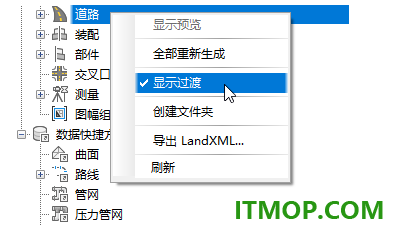
注: 在“道路过渡全景”视景中工作时,为清晰起见,建议关闭此亮显功能,原因是“道路过渡全景”有其自己的亮显功能。要关闭亮显,请再次选择该命令。
二、其他增强功能 (2024.3 版新特性)
2024.3 版新特性
在 Civil 3D 中现在可以呈现由从 Infraworks 导入的参数化镗孔环构成的隧道。
添加了导出删除的数据快捷方式的功能,这些快捷方式在使用 Vault 检入图形时仍被引用。
在从纵断面子图元检索高程期间添加了公差。
软件特色
1、Civil 3D2024提供多种道路元素,可以在软件上添加新的元素,可以编辑样式内容。
2、支持更改与道路相关的默认样式、编辑道路的名称、描述和样式、编辑道路代码集样式。
3、支持使用部件代码集样式、使用道路要素线样式、使用道路坡型。
4、丰富的道路组件:连接、点、造型、要素线、曲面、材质渲染、道路横断面、曲面横断面。
5、多种显示样式:连接样式、标记样式、造型样式、要素线样式、曲面样式、代码集样式;由道路指定。
6、创建新的道路,软件提供相关的命令内容,可以使用创建道路命令立即生成一个基础的图形。
7、在创建道路的时候可以在软件设定桩号范围,设定新的纵断面,设定装配内容。
8、多段道路设计功能,Civil 3D2024可以在项目模型上设计不同的道路区域。
9、你可以将当前的道路分割为不同的区域,可以针对多个区域进行设计,最后将道路区域连接。
10、也支持区域合并功能,在设计的过程可以将两个相邻的道路段合并到一起。
11、复制道路区域,Civil 3D2024也允许用户在软件上快速复制自己需要的道路区域。
12、支持编辑道路区域装配偏移、编辑道路区域特性、编辑道路区域目标的步骤。
13、可以在软件上使用夹点来编辑道路区域,夹点将显示在区域的起点桩号和终点桩号处。
civil3d2024中文特别版安装激活教程:
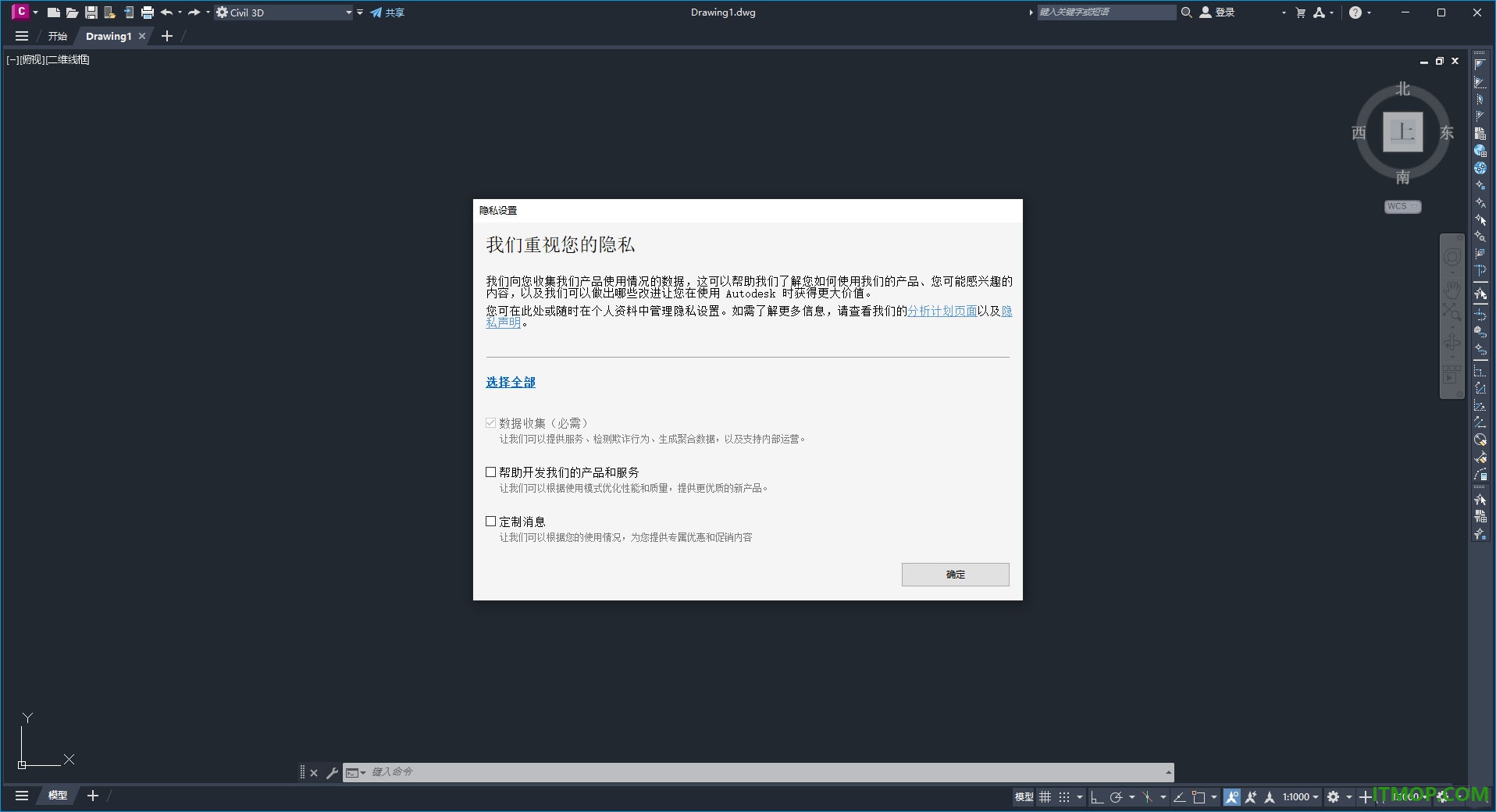
1、下载解压,得到autodesk civil 3d 2024简体中文版,以及Autodesk批量激活工具;
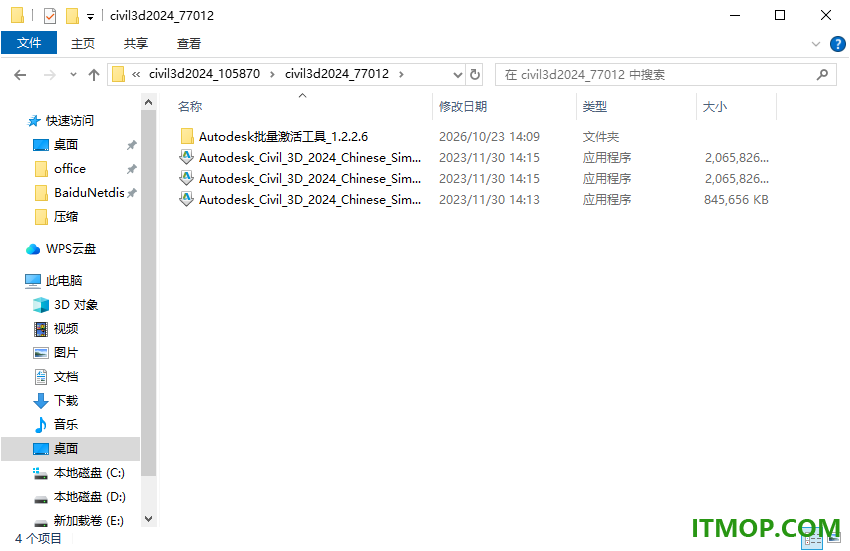
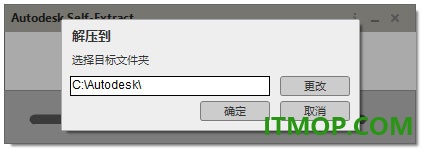
2、双击Autodesk_Civil_3D_2024_Chinese_Simplified_Win_64bit_dlm_001_003.sfx.exe开始自解压安装【默认C:Autodesk】;
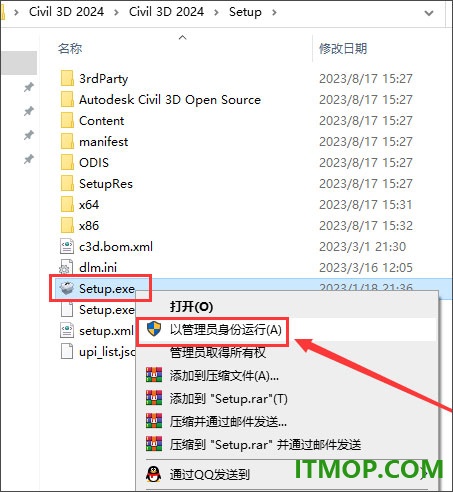
3、解压后,找到Setup.exe安装程序,鼠标右键以管理员身份运行;
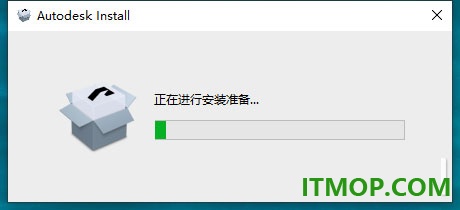
4、正在进行安装准备;
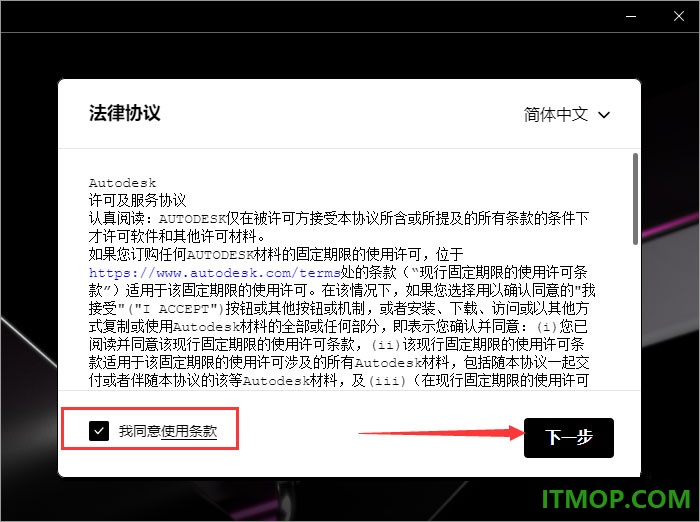
5、弹出软件安装协议同意,勾选我同意;
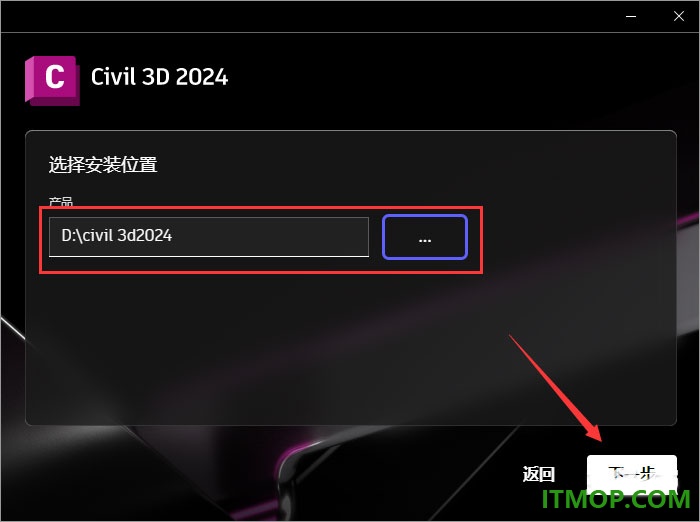
6、根据自己的需求进行更改安装位置,(注意:更改安装位置不能带有中文或者特殊符号)
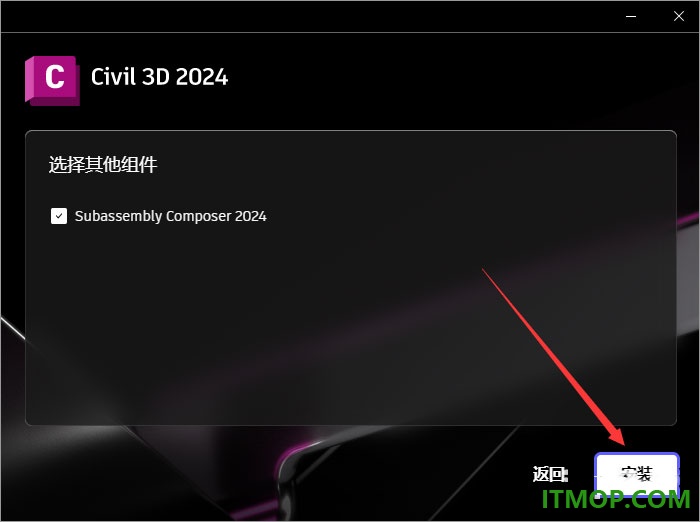
7、选择组件,准备安装;
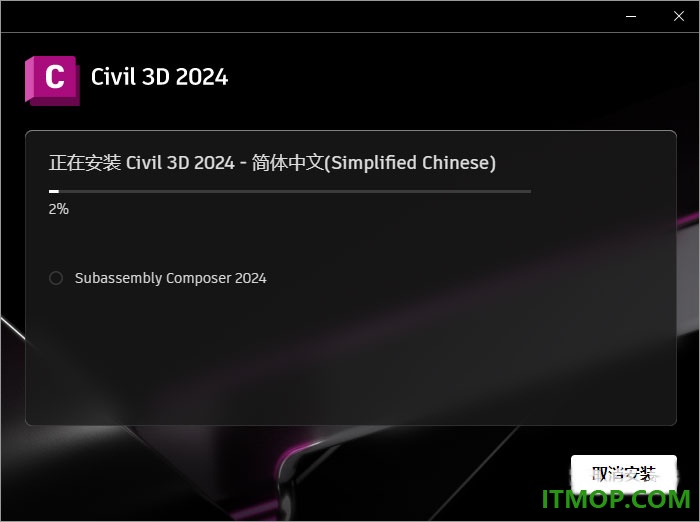
8、软件正在安装中,请耐心等候安装成功;
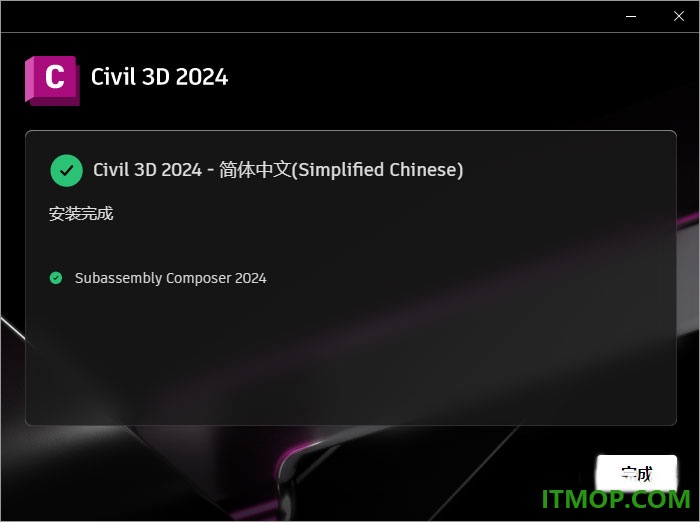
9、软件安装成功;
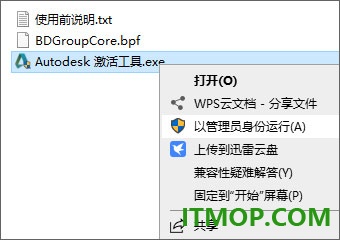
10、打开Autodesk批量激活工具,鼠标右键以管理员身份运行;
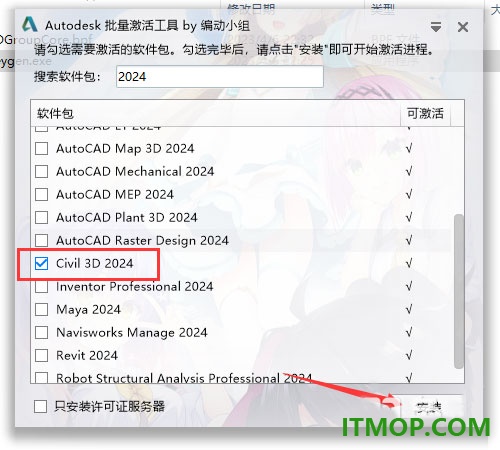
11、找到Civil 3D 2024勾选,然后安装;
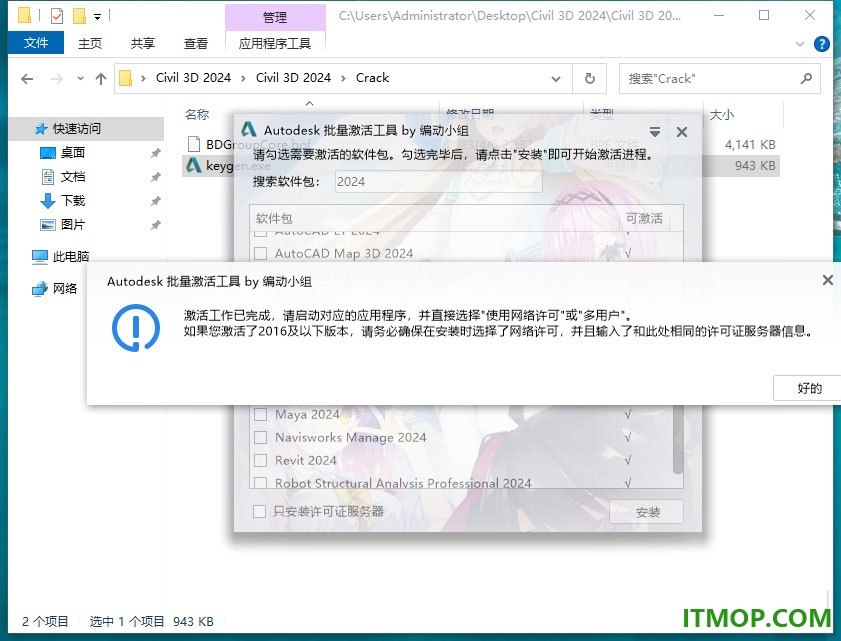
12、成功激活完成;
13、在电脑桌面找到软件打开,即可免费使用。
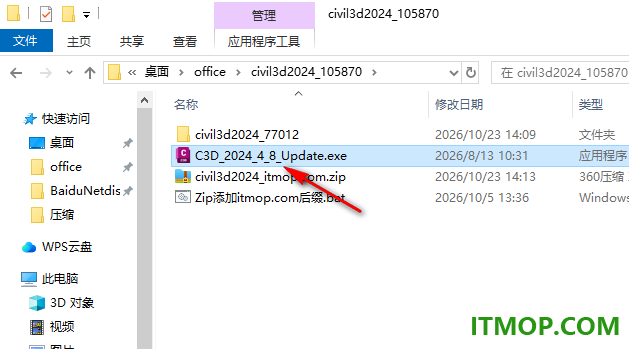
14、如果你需要升级软件,可以启动C3D_2024_4_8_Update.exe,按照步骤安装软件就可以升级到最新版本。
官方教程
关于改建道路横断面
使用“改建道路编辑器”可以查看和修改改建道路横断面,并直观地检查在改建道路区域内的不同桩号处应用改建部件的方式。
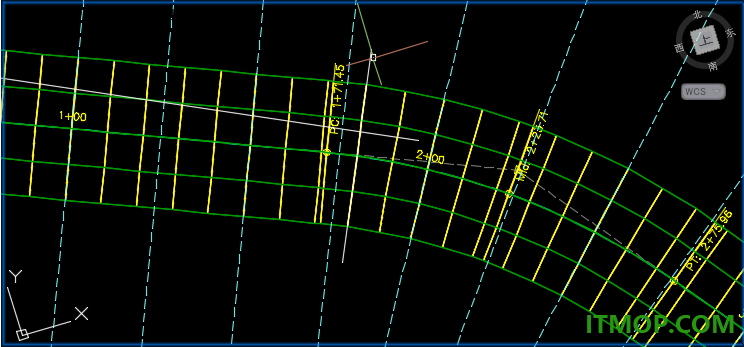
在改建道路内选择改建区域后,将会显示三个默认视口,允许您查看桩号的道路横断面(横断面图)、横断面的垂直纵断面(纵断面图)以及沿改建道路路线的道路横断面的位置(平面图)。
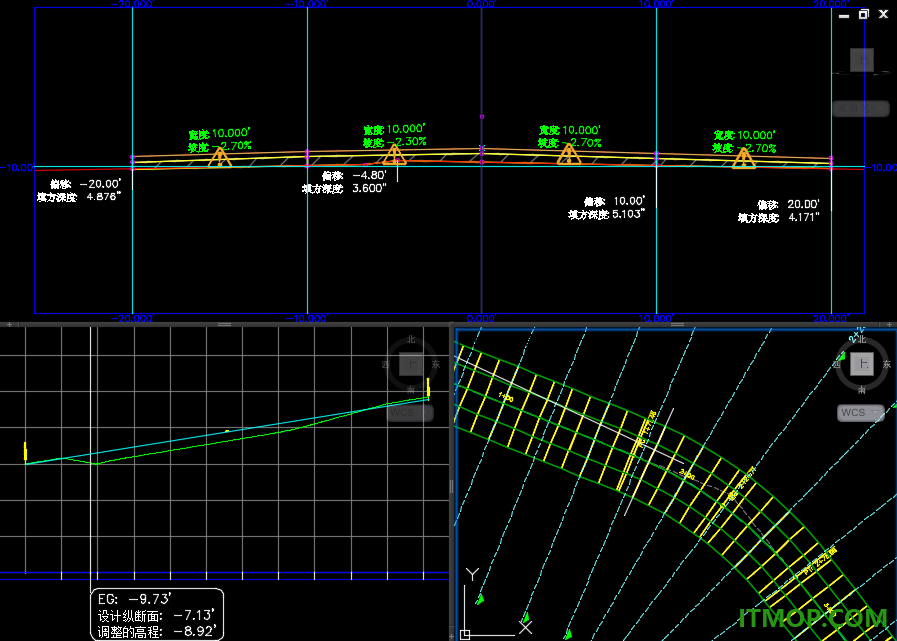
注: 桩号的横断面图将显示在横断面视口中。系统将会识别车道宽度、接受的横向坡度、偏移、铣刨和/或整平深度等临界点以及任何关联的设计几何图元冲突。对于平面图和纵断面图,桩号追踪器将会在改建道路区域内识别选定的桩号。选定的桩号也会显示在“改建道路编辑器”功能区选项卡中。例如,在上图中,所有三个视口均在显示桩号 1+80.00' 的视图。
横截面视图
横断面图显示了诸如宽度、坡度、偏移、铣刨和/或整平深度以及任何潜在冲突的重要信息。
注: 可以使用“查看/编辑道路横断面选项”中的“代码集样式”自定义在横断面图中显示的信息。
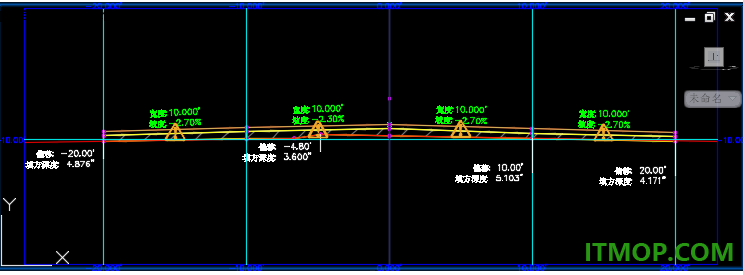
宽度:选定桩号处的车道的宽度。
坡度:选定桩号的接受的横向坡度 (%)。
偏移:车道外侧边缘与道路中心线的距离。
铣刨/整平深度:选定桩号处的铣刨和/或整平层的深度。
冲突:将光标悬停在冲突图标可查看冲突。
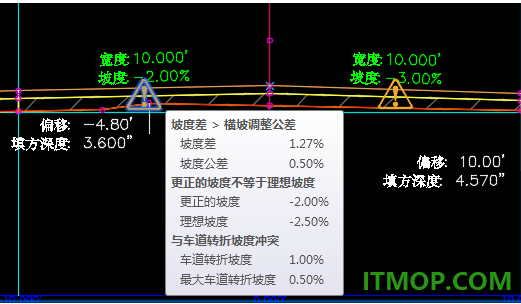
注: 有四种可能的冲突类型:
坡度
如果“坡度差”的绝对值大于坡度公差的绝对值,则将会显示冲突。
如果“更正的横向坡度”不等于“理想横向坡度”,则将会显示冲突。
相对梯度
如果两个桩号之间更正的坡度相对于它们之间的长度距离的变化大于最大相对梯度,则将会显示冲突。
车道转折
如果两条车道之间接受的坡度差大于最大车道转折坡度,则将会显示冲突。
平面视图
纵断面图
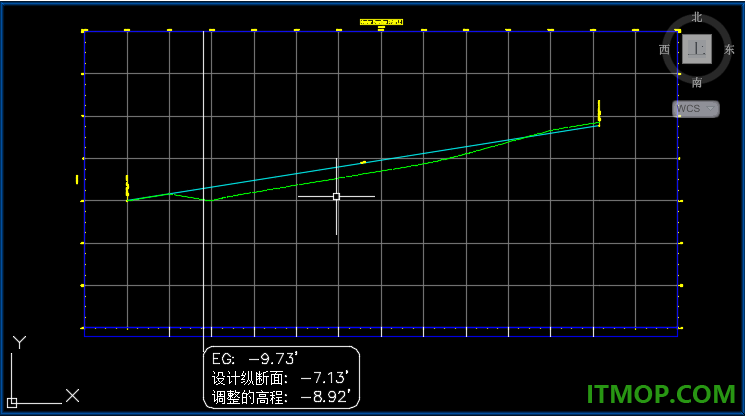
原地面 (EG)
选定桩号的原地面纵断面的高程。
设计纵断面
选定桩号的设计纵断面的高程。改建道路区域的设计纵断面高程由在创建改建道路期间在“道路特性”中指定给改建道路的垂直基准线定义。
调整的高程:
对于无中间带的改建道路横断面,“调整的高程”等于选定桩号的路拱点高程。
对于有中间带的改建道路横断面,“调整的高程”等于装配中任何其他拱形部件的最高路拱点高程。如果装配中不存在路拱点,则调整的高程设定为等于设计纵断面高程。如果装配在分隔右侧和左侧车道的中心线上具有中间带,则调整的高程等于设计纵断面高程。如果没有部件附着到基准线,则调整的高程等于设计纵断面高程。
更新日志
Autodesk® Civil 3D® 2024.4.8 发行说明
Autodesk Civil 3D 2024.4.8 Update 修复了以下问题:
修复的问题
此更新解决了 Civil 3D 可能意外关闭的间歇性问题。它还解决了一个问题:在迁移项目后,数据快捷键源文件的相对路径可能会被移除,导致即使源文件仍然存在,数据快捷键也会显示为已损坏。
Autodesk Civil 3D 2024.4.7 Update 修复了以下问题:
道路参考
修复了在使用数据快捷方式管理器修复道路参考时 Civil 3D 意外关闭的问题。此更新还修复了以下问题:压力三通在与支管连接时发生意外旋转,以及 Advance Steel 对象在 Civil 3D 中显示不正确。
Autodesk® Civil 3D® 2024.4.6 发行说明
Autodesk Civil 3D 2024.4.6 Update 修复了以下问题:
安全性
此更新包含 Autodesk Civil 3D 2024 的安全更新。
Autodesk® Civil 3D® 2024.4.5 发行说明
Autodesk Civil 3D 2024.4.5 Update 修复了以下问题:
Dynamo 播放器
修复了在导航到不含任何图形的文件夹后 Dynamo 播放器变为空白的问题。
压力管道
修复了在更换三通/四通管件后,部分压力零件被添加到错误管道铺设中的问题。
安全性
此更新包含 Autodesk Civil 3D 2024 的安全更新
Autodesk® Civil 3D® 2024.4.4 发行说明
Autodesk Civil 3D 2024.4.4 Update 修复了以下问题:
路线
修复了在使用 LandXML 导入轨道路线后未包含铁路超高手动桩号的问题。
数据快捷方式
提高了指定数据快捷方式项目文件夹时的稳定性。
下载地址
下载前请确认版本和平台。外部下载由对应服务商提供,请勿忽略系统安全提示。
同类应用推荐

小米路由器客户端for Mac
小米路由器客户端forMac是小米为Mac用户开发的小米路由管理工具,支持wifi名称自定义,还能够上传下载文件到你的电脑,赶快来创建自己的miwifi吧!喜欢的朋友赶快到IT猫扑下载!小米路由特点千兆WiFi时代来了,你需要一个AC路由器快3倍!支持最新802.11ac
Windows · v0.9.4 官网版
米折网手机版
米折网手机版是米折特卖商城的官方手机客户端,米折是一个购物返利的网站,可以帮边购物边省钱,实际折返效果小编试的也不错,轻松享受特卖优惠就来逛米折。官方介绍米折网(mizhe.com),国内最大的女性特卖网站,致力于为年轻女性提供时尚又实惠的专属特卖服
Android · v4.0.1 安卓版
笑霸来了
笑霸来了为你送上最有内涵最搞笑的资讯,手机笑话段子每天推送,让你的每一天都是开心的笑起来,随时随地享,给你不一样的快乐。这里有经典笑话、幽默笑话、爆笑笑话、冷笑话、小笑话集锦、笑话大全、短信笑话、短笑话、爆笑短信、笑话短信、笑话故事、搞笑笑话、笑
Android · v2.0.51 安卓版
北京朝阳养老服务
朝阳养老app是专为朝阳老人打造的养老服务软件。软件功能强大,为老年人提供服务购买、远程定位、一键拨号等多项掌上服务,让老年人提供服务购买、远程定位、一键拨号等多项掌上服务。软件人性化的设计,专为老人打造手机桌面,更方便老人们使用。功能特色1.将
Android · v1.0.5 安卓版




