
Windows 应用
File Shredder Tool(文件粉碎工具)
FileShredderTool提供文件粉碎删除功能,如果你角色常规的删除方式不安全,可以通过这款软件直接删除电脑上隐私的内容,例如一些不需要的身份证照片可以通过这款软件删除,一些自己的录音文件可以通过这款软件粉碎删除,粉碎删除的文件无法通过数据恢复软件重
- 当前版本
- v1.0 免费版
- 文件大小
- 1.78 MB
- 浏览次数
- 10
- 累计下载
- 0
软件介绍
功能说明、应用截图与使用信息
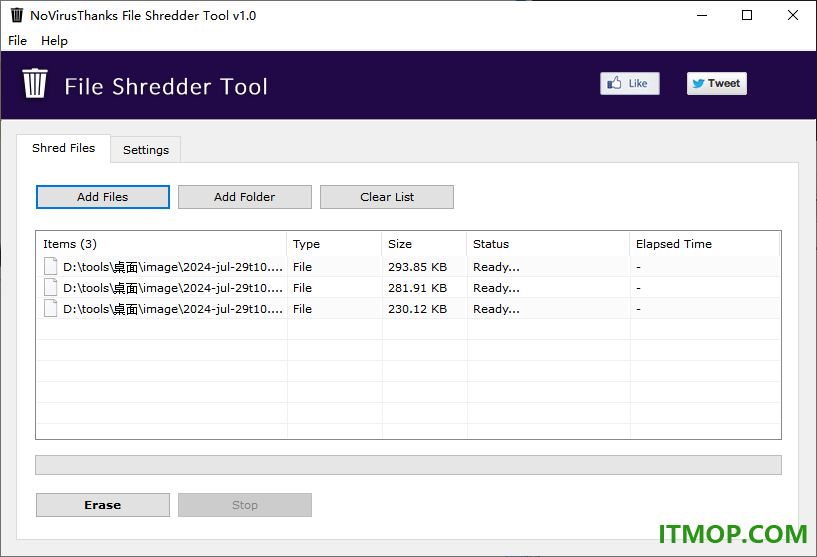
File Shredder Tool提供文件粉碎删除功能,
如果你角色常规的删除方式不安全,可以通过这款软件直接删除电脑上隐私的内容,例如一些不需要的身份证照片可以通过这款软件删除,一些自己的录音文件可以通过这款软件粉碎删除,粉碎删除的文件无法通过数据恢复软件重新找回,这样就可以避免自己的隐私文件被其他人恢复,软件通过的操作方式都是非常简单的,一次可以添加多个文件到这款软件擦除,也可以在上直接添加文件夹执行粉碎,轻松将多个文件夹里面的资源永久擦除,如果你喜欢File
Shredder Tool软件就下载吧。
软件功能
1、文件粉碎:File Shredder Tool让用户可以永久粉碎电脑文件,可以彻底删除文件。
2、文件加载:软件界面提供很多文件添加方式,可以添加多个文件一次删除。
3、文件夹添加:软件支持文件夹导入功能,可以将多个文件夹加载到软件删除。
4、算法选择功能:软件功能的删除算法很多,可以使用DoD 7-pass、DoD 3-pass等算法删除文件。
5、鼠标右键:直接将File Shredder Tool软件附加到鼠标右键,随时删除电脑文件。
软件特色
1、File Shredder Tool是免费软件,可以在软件免费删除文件。
2、简单的删除方式,随时添加不要的文件到这款软件删除。
3、进度显示功能,擦除的文件很多就可以在软件显示删除进度条。
4、确认提示,每次删除新的文件都会弹出确认提示,避免自己操作错误。
使用方法
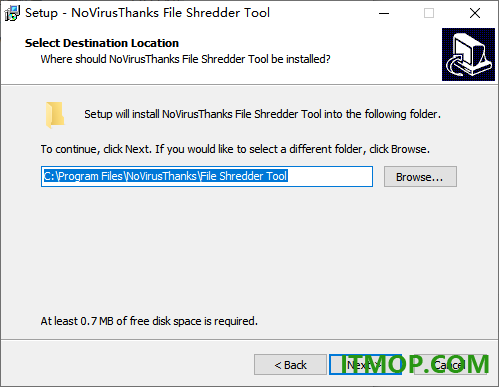
1、将File Shredder Tool软件直接安装到电脑,设置软件的安装进度条。
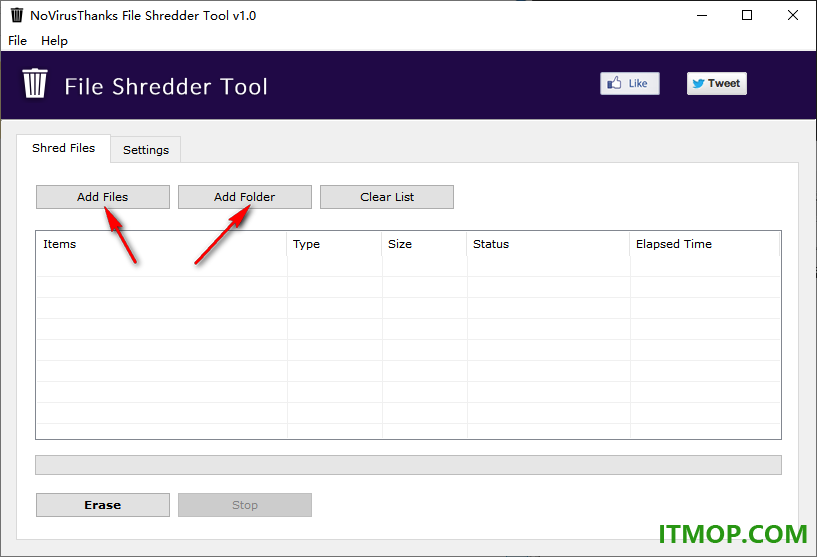
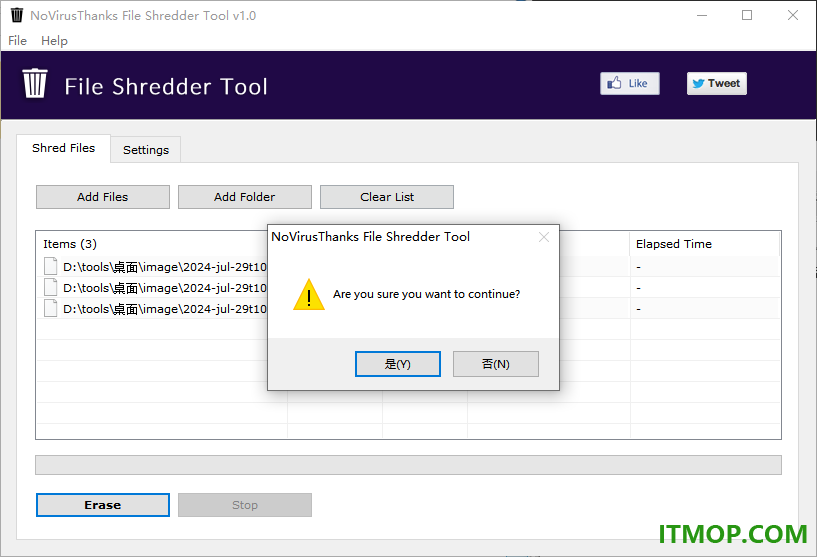
2、软件界面如图所示,直接添加文件、添加文件夹到软件上。
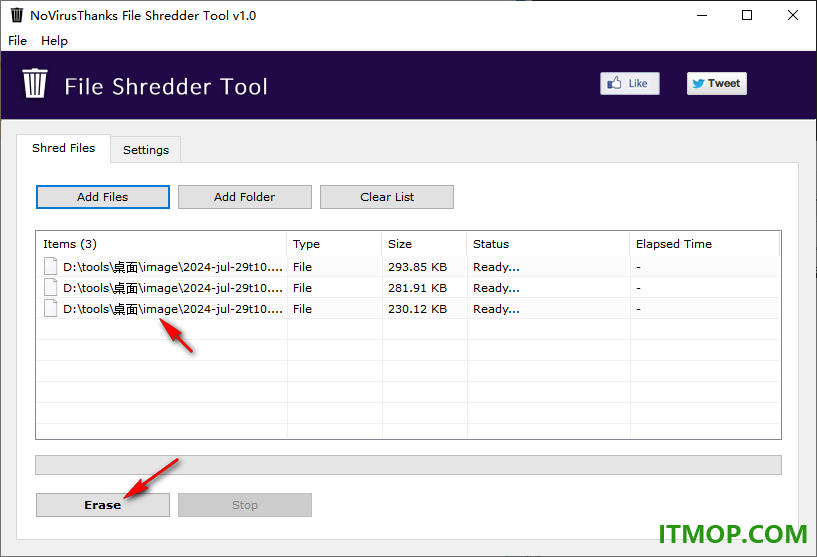
3、已经添加多个文件到列表上,点击erase按钮就可以直接擦除文件。
4、弹出确定擦除的提示内容,可以直接点击是,这样就可以删除文件。
5、设置功能
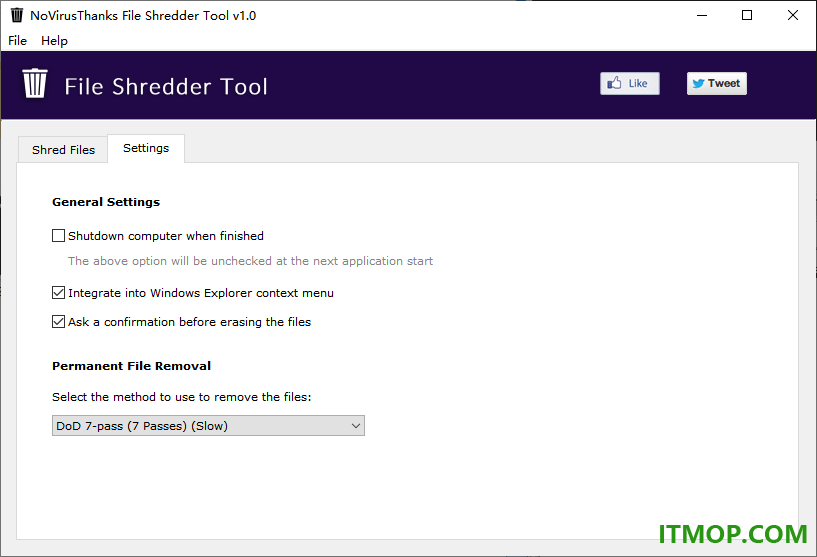
通用设置
完成后关闭计算机
下次应用程序启动时,上述选项将被取消勾选
集成到Windows资源管理器上下文菜单中
在删除文件前先进行确认
永久删除文件
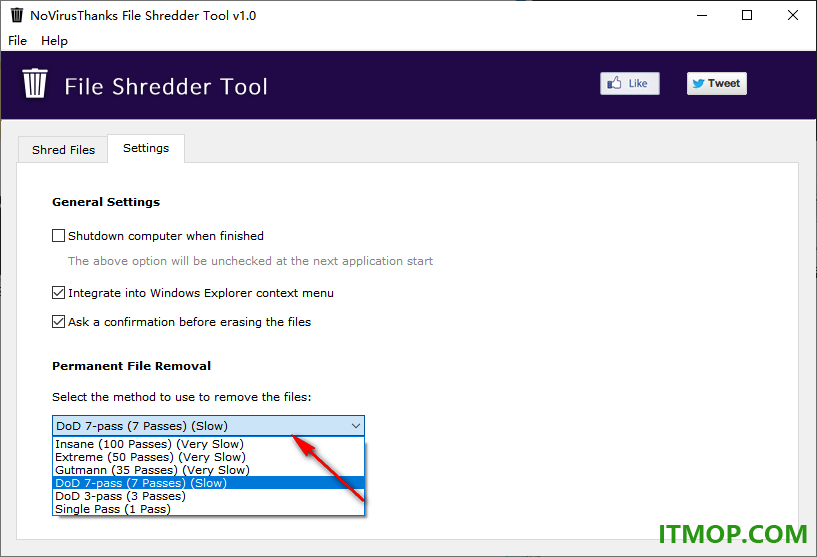
6、选择要用来删除文件的方法
Insane (100 Passes) (Very Slow)
Extreme (50 Passes) (Very Slow)
Gutmann (35 Passes) (Very Slow)
DoD 7-pass (7 Passes) (Slow)
DoD 3-pass (3 Passes)
Single Pass (1 Pass)
下载地址
下载前请确认版本和平台。外部下载由对应服务商提供,请勿忽略系统安全提示。
同类应用推荐

小米路由器客户端for Mac
小米路由器客户端forMac是小米为Mac用户开发的小米路由管理工具,支持wifi名称自定义,还能够上传下载文件到你的电脑,赶快来创建自己的miwifi吧!喜欢的朋友赶快到IT猫扑下载!小米路由特点千兆WiFi时代来了,你需要一个AC路由器快3倍!支持最新802.11ac
Windows · v0.9.4 官网版
米折网手机版
米折网手机版是米折特卖商城的官方手机客户端,米折是一个购物返利的网站,可以帮边购物边省钱,实际折返效果小编试的也不错,轻松享受特卖优惠就来逛米折。官方介绍米折网(mizhe.com),国内最大的女性特卖网站,致力于为年轻女性提供时尚又实惠的专属特卖服
Android · v4.0.1 安卓版
笑霸来了
笑霸来了为你送上最有内涵最搞笑的资讯,手机笑话段子每天推送,让你的每一天都是开心的笑起来,随时随地享,给你不一样的快乐。这里有经典笑话、幽默笑话、爆笑笑话、冷笑话、小笑话集锦、笑话大全、短信笑话、短笑话、爆笑短信、笑话短信、笑话故事、搞笑笑话、笑
Android · v2.0.51 安卓版
北京朝阳养老服务
朝阳养老app是专为朝阳老人打造的养老服务软件。软件功能强大,为老年人提供服务购买、远程定位、一键拨号等多项掌上服务,让老年人提供服务购买、远程定位、一键拨号等多项掌上服务。软件人性化的设计,专为老人打造手机桌面,更方便老人们使用。功能特色1.将
Android · v1.0.5 安卓版




