Windows 应用
3dsmax2021绿色精简版
3dsmax2021绿色精简版提供三维动画制作,可以在这款软件上编辑广告和多媒体动作,可以在这款软件设计教学类型的视频动画,老师可以在软件添加化学实验的物品模型,可以在这款软件设计化学动画,也支持产品广告动画制作,在这款软件设计产品模型,将产品模型添加到动画
- 当前版本
- 免费版
- 文件大小
- 807 MB
- 浏览次数
- 5
- 累计下载
- 0
软件介绍
功能说明、应用截图与使用信息
3dsmax2021绿色精简版提供三维动画制作,可以在这款软件上编辑广告和多媒体动作,可以在这款软件设计教学类型的视频动画,老师可以在软件添加化学实验的物品模型,可以在这款软件设计化学动画,也支持产品广告动画制作,在这款软件设计产品模型,将产品模型添加到动画编辑器就可以设计多种宣传动画,对于广告行业非常有帮助;3dsmax2021绿色精简版提供建模功能,可以在软件创建三维模型,自由设计新的模型,并为模型提供CG特效内容,还可以结合CAT 和 Biped等角色动画工具包快速创建角色,快速设计帧动画,喜欢的朋友就下载吧。
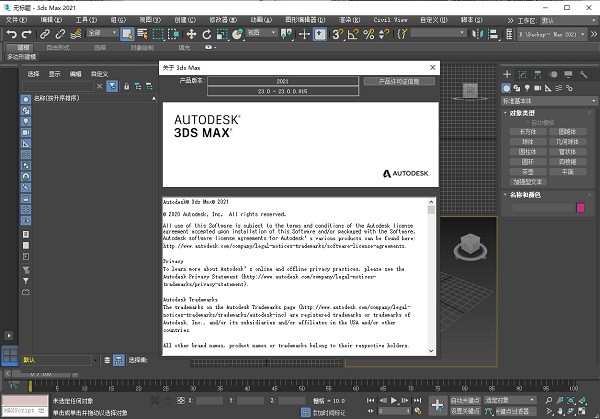
3dmax2021新功能
【烘焙到纹理】
1、用于烘焙贴图和曲面的新工具通过新的简化工作流提供了更高的性能
2、广泛的渲染器支持,包括 Arnold
3、错误验证和兼容贴图过滤
4、支持 OSL 纹理贴图和混合长方体贴图
5、Mikk-T 法线贴图支持
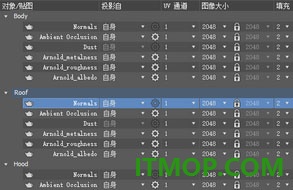
【PBR 材质】
1、新的 PBR 材质使灯光与曲面可以实现物理上准确的交互
2、两种类型的贴图“PBR 材质(金属/粗糙)”和“PBR 材质(高光反射/光泽)”可确保与任何实时引擎工作流兼容
3、将下载的 PBR 贴图从 Windows 资源管理器直接拖放到“材质/贴图浏览器”中
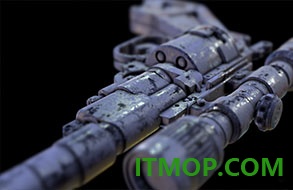
【加权法线修改器】
1、加权法线修改器通过改变顶点法线使其与较大平面多边形垂直,改进模型的明暗处理
2、更好、更快地为网格生成明确的法线
3、权重选项包括:“面积”、“角度”和“最大面”
4、完全控制平滑和混合值
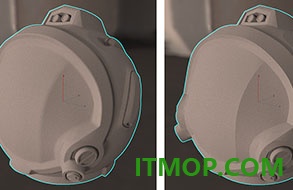
【新的 OSL 明暗器】
1、HDRI 环境:控制视口和最终渲染中环境的定位和最终外观
2、HDRI 灯光:用于放置真实世界光源的 HDR 照片,这些光源可动态更新场景
3、Uber 噪波:添加复杂类型的噪波,例如 Perlin、分形、单元、fBm 和 Worley
4、其他新增和更新的明暗器包括颜色校正、浮点和颜色曲线以及摄影机、对象和球形投影

软件特色
1、3dsmax2021绿色精简版提供多种动画编辑功能,支持面片变形、路径变形等修改功能。
2、支持样条线编辑功能功能,支持样条线影响、样条线变形、样条线重叠等功能。
3、支持蒙皮编辑,可以在软件上选择蒙皮变形、蒙皮包裹、蒙皮包裹面片等功能。
4、多种动画工具,支持样条线 IK 控制、曲面变形、布料、Hair 和 Fur、UV 坐标。
5、用户界面显示:启用视口工具提示、启用小盒控件、自动播放预览文件、显示十字光标。
6、也可以显示拓扑相关性警告、显示堆栈塌陷警告、使用大工具栏按钮、垂直工具栏中的水平文本。
7、文件处理:将文件路径转换为 UNC、将局部文件路径转换为相对路径、保存时备份、增量保存。
8、视口设置:绘制链接为线、创建对象时背面消隐、灯光衰减、将视口遮置在安全区域、播放时更新背景。
9、渲染视频颜色检查选择,可以在软件选择以黑色标记、缩放高度、缩放饱和度。
10、支持渲染消息查看:出错时打开消息窗口、显示/记录信息消息、显示/记录进度消息、记录调试消息(到文件中)。
11、代码生成:明确的场景对象名、相对选择场景对象名、明确的子对象集、相对选择子对象集、绝对变换指定。
12、支持粒子创建功能,可以在软件上创建新的粒子流源、喷射、雪、暴风雪、粒子阵列、粒子云、超级喷射。
安装方法
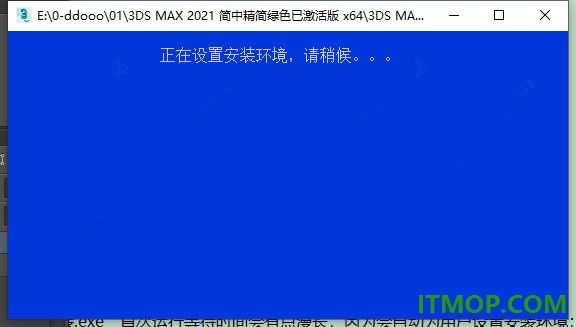
1、双击“3ds Max2021安装。exe”按下回车,首次运行等待时间会有点漫长,因为会自动为用户设置安装环境;
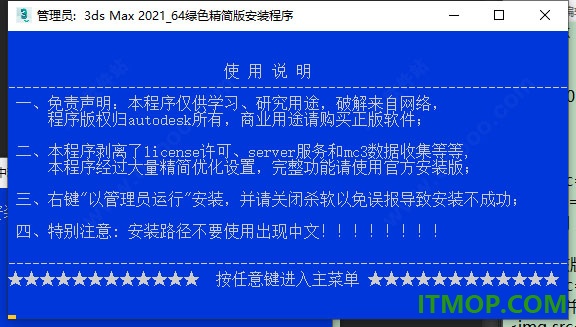
2、接着会出现使用说明,并依据提示按任意键继续;
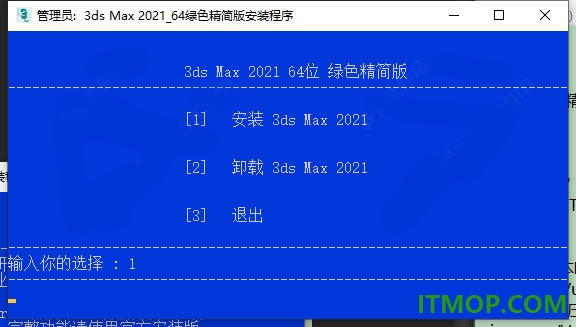
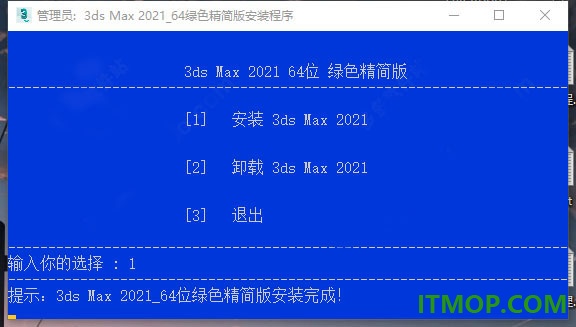
3、输入1,开始安装cad2021;
4、如果没关闭杀毒软件进行安装的,那么此时会有部分杀毒软件弹出提示,所有都点击允许本次操作即可;
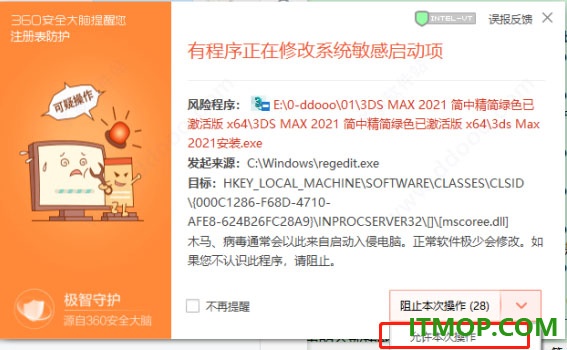
5、耐心等待出现安装成功提示才是完全安装完成;
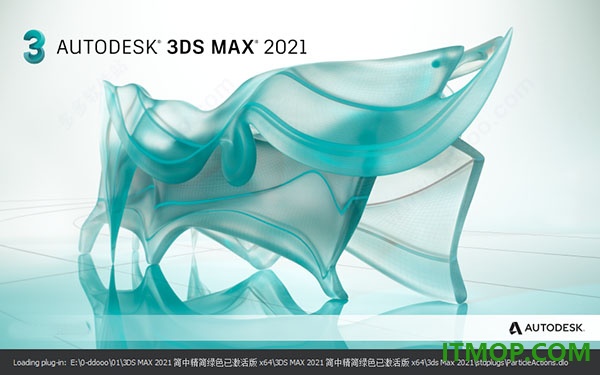
6、最后就会自动为用户在桌面上提供3dmax2021英文版和中文版两个快捷键,可根据自己的需求来选择,双击即可运行进入,首次登陆需要初始化,耐心等待会就好,然后即可随意使用软件内的全部功能。
精简介绍
* 安装包内的运行库包,多国语言文件,仅保留英文/简体中文
* Save to Web and Mobile Feature 保存到Web和移动功能
* autodesk Desktop App 桌面应用程序
* Autodesk Single Sign On Component 单一登录组件
* Autodesk Application Manager 应用管理器
* Autodesk Featured Apps 组成应用插件
* Autodesk Genuine Service 必须的服务
* Autodesk Network License Manager 网络许可管理器
* 微软。NET Framework组件和Visual C++组件
绿化介绍:
* 硬破解,无需注册中
* 剥离了License许可、Server服务,不连接官方服务器,不收集数据
* 无需安装微软NET、VC组件即可运行
* 拷贝至任何位置后只需3秒快速安装
官方教程
一、“调整轴”卷展栏
您随时可以使用“调整轴”卷展栏中的工具来调整对象轴点的位置和方向。调整对象的轴点不会影响链接到该对象的任何子对象。
在视口中进行选择。 > “层次”面板 > “轴”按钮 > “调整轴”卷展栏
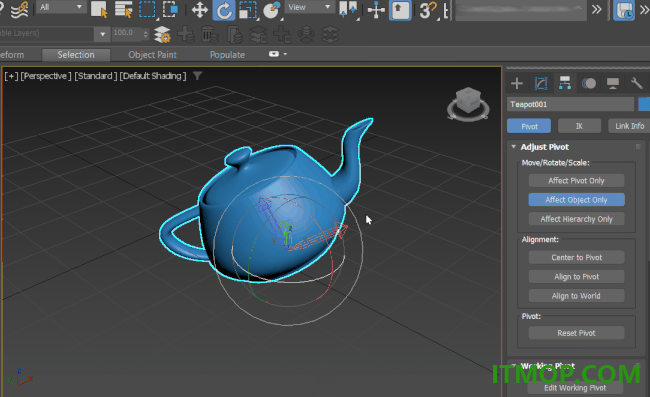
“层次”面板中的“调整轴”卷展栏
不能对“调整轴”卷展栏上的功能设置动画。调整任意帧上的某个对象的轴会将对整个动画更改该对象的轴。
提示: 可以暂时使用单独的独立“工作”轴而不是对象自身的轴,例如当您希望对象环绕一个中心点时。
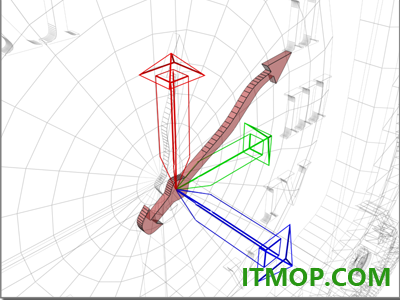
轴点设置时钟表面的中心指针。
过程
要重定位对象的轴点,请执行以下操作:
1. 选择该对象,然后启用 “层次”面板 -“调整轴”卷展栏 -“仅影响轴”。
2.移动或 旋转轴。
也可以使用工具栏上的对齐、快速对齐和对齐到视图来对齐轴。
二、界面
“移动/旋转/缩放”组
“移动/旋转/缩放”组框中的每个按钮在激活时会高亮显示。这样可以确定对象的哪一部分受“对齐”组中三个按钮(参见下文)以及主工具栏上“变换”和“对齐”命令的影响。
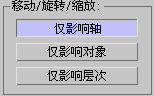
仅影响轴
变换仅影响选定对象的轴点。
注: “缩放变换”对轴没有影响。
仅影响对象
变换仅影响选定对象(而不影响轴点)。
仅影响层次
仅适用于“旋转”和“缩放”工具。通过旋转或缩放轴点的位置,而不是旋转或缩放轴点本身,它可以将旋转或缩放应用于层次。
注: 您可以对 3ds Max 对象的层次使用此选项,但不要对骨骼系统使用此选项。
注: 请切记,“对齐”、“法线对齐”和“对齐到视图”功能都受到“仅影响轴”、“仅影响对象”、“仅影响层次”的状态的影响。使用捕捉模式可以捕捉到其自己的对象的轴,也可以捕捉到场景中的任何其他对象的轴。
三、“对齐”组
此组中可用的工具取决于在“移动/旋转/缩放”组中处于活动状态的是“仅影响轴”还是“仅影响对象”(请参见上文)。“仅影响层次”处于活动状态时,工具不可用。
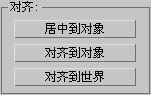
如果选择“仅影响轴”(请参见上文),按钮的工作方式如下:
居中到对象
将轴移至其对象的中心。
对齐到对象
旋转轴,使其与对象的变换矩阵轴对齐。
对齐到世界
旋转轴,使其与世界坐标轴对齐。
如果选择“仅影响对象”(请参见上文),按钮的工作方式如下:
居中到轴
将对象的中心移至其轴位置。
对齐到轴
旋转对象,使其变换矩阵轴与轴对齐。
对齐到世界
旋转对象,使其变换矩阵轴与世界坐标轴对齐。
以下命令只能从“编辑”菜单 -“编辑轴”子菜单获得,适用于“仅影响轴”和“仅影响对象”模式:
将轴移动到原点
将选择中每个对象的轴移动到世界中心:位置 (0,0,0)。
四、“轴”组
重置轴
将轴点重置为最初创建对象时轴点的位置和方向。它不受“仅影响轴”和“仅影响对象”按钮的状态的影响。
更新日志
自动变速器油(ATF)
某些SketchUp模型的导入速度已显著提升。在SketchUp导入功能中,新增了一个名为“图像质量”的导入选项。启用该选项后,扭曲的纹理贴图将被重新绘制;禁用该选项则可以在可能存在扭曲的情况下获得更快的速度。MAXX-71434
蒸馏器
修复了将Alembic文件导出到包含非英文字符的目录时可能导致3ds Max崩溃的问题。此问题是由于Windows无法处理包含非英文字符的utf-8文件名所导致的。MAXX-72581
解决了导出Alembic数据时,指定范围的动画数据有时无法正确导出的问题。MAXX-71438
解决了3ds Max 2024中引入的一个问题,该问题可能导致某些Alembic数据的导出时间比以前更长。MAXX-73338
动画
使用皮肤修改器可提高播放性能,尤其是在存在两个或更多包含不同数量骨骼的皮肤修改器时。MAXX-75426
在使用热图权重求解器时,改进了皮肤修改器的稳定性。MAXX-74012
在Biped中重新缩放单位以及在Biped工作台中选择、缩放或添加关键点时,提高撤销/重做操作的可靠性。MAXX-74894
用户在使用工具栏按钮关闭并重新打开时,应不再遇到“曲线编辑器”窗口自动缩小的问题。同时,已验证“摄影表”、“粒子视图”和“工作台”窗口均不存在任何大小调整问题。MAXX-74263
在使用“时间配置”>“重缩放时间”时,Biped已添加了适当的撤销还原功能。如果动画师要撤销“重缩放时间”操作,启用Biped关键帧可使其恢复到之前的位置。MAXX-74638
解决了在3ds Max中,当时间滑块设置为浮动且迷你曲线编辑器处于打开状态时,时间滑块上的关键帧范围缺失的问题。MAXX-73515
解决了当Biped处于混合器模式时,运动命令面板中的“分配控制器”树视图无法正确显示控制器的问题。MAXX-74825
解决了在使用“时间配置”>“重缩放时间”功能时遇到的问题,该问题在使用Biped时出现,即使启用了该选项,Biped的关键帧也不会自动捕捉到整帧。我们已对Biped进行了更新,现在由Biped身体控制器执行重映射(BipBodyControl::MapKeys),而不是由Biped脚步控制器执行。
核心
添加代码以检测在文件打开/保存对话框中指定了过长文件名(≥260个字符)的情况,并显示警告对话框。MAXX-72462
修复了递归打开组时的撤销堆栈文本问题 MAXX-74606
新增核心导出方法:EnableDisableRefMsgsOverride()、DisableDisableRefMsgsOverride()、IsForceDisableAllMsgsOverriden()。这允许覆盖DisableRefMsgs()方法。
修复了在要分离的节点列表包含组内所有节点及其组头时,分离组节点时出现的崩溃问题。MAXX-74245
修复了当选定节点具有未选中的目标且进行多次复制时,使用Shift+Move键克隆节点的问题。MAXX-73123
修复了在长名称(超过260个字符)的文件夹中打开/保存文件时出现的崩溃问题。MAXX-73371
修复了当移动板岩材质编辑器时,其会变为半透明的问题。
修复了当样条线没有顶点时,边缘情况下的视口统计问题。MAXX-73784
在“资产跟踪”对话框中新增了“选项/检查网络路径”菜单项。默认情况下,不会测试网络路径上资产的存在性。启用此选项后,将对其进行测试。MAXX-61269
解决了当SME(特定模块或组件)处于停靠状态时,会从主用户界面抢夺Alt键焦点,导致许多常用键盘快捷键无法使用的问题。请注意,当SME处于停靠状态时,按下Alt键将无法再访问其菜单。MAXX-73291
filePostMerge3文件合并通知回调现在返回的是正确的信息数组,而不是undefined。MAXX-74315
总体性能提升 - 用于更新容器对象状态的计时器现在仅在容器对象存在时才执行任何操作。MAXX-75335
改进了MassFX加载后回调脚本的性能,在加载包含大量节点和修改器的场景时速度显著提升。MAXX-58518
多分辨率图标现在通过packageContents.xml从应用程序插件文件夹中加载
下载地址
下载前请确认版本和平台。外部下载由对应服务商提供,请勿忽略系统安全提示。
同类应用推荐

小米路由器客户端for Mac
小米路由器客户端forMac是小米为Mac用户开发的小米路由管理工具,支持wifi名称自定义,还能够上传下载文件到你的电脑,赶快来创建自己的miwifi吧!喜欢的朋友赶快到IT猫扑下载!小米路由特点千兆WiFi时代来了,你需要一个AC路由器快3倍!支持最新802.11ac
Windows · v0.9.4 官网版
米折网手机版
米折网手机版是米折特卖商城的官方手机客户端,米折是一个购物返利的网站,可以帮边购物边省钱,实际折返效果小编试的也不错,轻松享受特卖优惠就来逛米折。官方介绍米折网(mizhe.com),国内最大的女性特卖网站,致力于为年轻女性提供时尚又实惠的专属特卖服
Android · v4.0.1 安卓版
笑霸来了
笑霸来了为你送上最有内涵最搞笑的资讯,手机笑话段子每天推送,让你的每一天都是开心的笑起来,随时随地享,给你不一样的快乐。这里有经典笑话、幽默笑话、爆笑笑话、冷笑话、小笑话集锦、笑话大全、短信笑话、短笑话、爆笑短信、笑话短信、笑话故事、搞笑笑话、笑
Android · v2.0.51 安卓版
北京朝阳养老服务
朝阳养老app是专为朝阳老人打造的养老服务软件。软件功能强大,为老年人提供服务购买、远程定位、一键拨号等多项掌上服务,让老年人提供服务购买、远程定位、一键拨号等多项掌上服务。软件人性化的设计,专为老人打造手机桌面,更方便老人们使用。功能特色1.将
Android · v1.0.5 安卓版




