

Windows 应用
Autodesk AutoCAD Raster Design 2025
AutoCADRasterDesign2025官方版提供光栅图像处理功能,可以通过这款软件快速处理图像,将光栅图像转换为可以在AutoCAD上使用的矢量图像,让用户可以继续在AutoCAD上设计地图,设计模型,非常适合土木工程行业的用户使用,需要勘探地形和进行测绘的时候就可以使用
- 当前版本
- 官方版
- 文件大小
- 1.99 GB
- 浏览次数
- 1
- 累计下载
- 0
软件介绍
功能说明、应用截图与使用信息
autocad Raster Design
2025官方版提供光栅图像处理功能,可以通过这款软件快速处理图像,将光栅图像转换为可以在AutoCAD上使用的矢量图像,让用户可以继续在AutoCAD上设计地图,设计模型,非常适合土木工程行业的用户使用,需要勘探地形和进行测绘的时候就可以使用航拍的图像提取数据,直接在软件读取航空照片内容,可以观看地面的很多建筑、山体、河流、道路,这些对象都是可以提取到CAD软件上编辑的,可以从图片创建光栅文本,可以将光栅多边形转换为二维多边形,可以扫描地形图创建等高线、可以从地形图创建3D断裂线,喜欢AutoCAD
Raster Design 2025就下载吧。
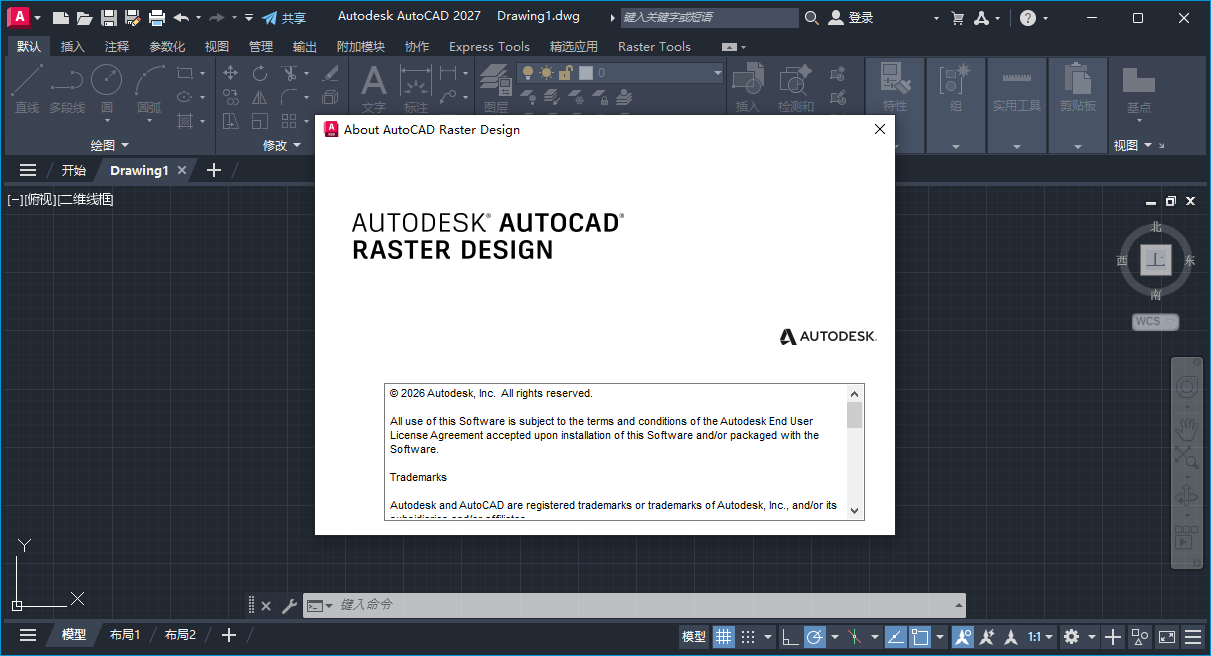
Raster Design 2025功能介绍
1、光栅图
充分利用光栅化扫描图、地图、航空照片、卫星图像、数字高程模型,借助软件最大程度发挥光栅数据的价值将软件与AutoCAD、Architecture、Civil、Civil 3D、Electrical、Map 3D、Mechanical、MEP、P&ID以及Topobase软件一同使用,充分开发并延伸现有设计信息的价值。为各行各业的设计人员提供支持——土木工程、GIS/制图、机械、电气和管道(MEP)、建筑以及制造。
2、清理光栅图纸和图像
强大的图像清理工具可以提高扫描图像的可用性和清晰度。“去除斑点”命令用于去除由于扫描脏污、褪色的工程图或蓝图而在图像中产生的杂散像素。“纠偏”可以在工程图送入扫描仪时纠正扭曲的工程图。“纵横比”命令可以纠正图像高宽比中的变形。“镜像”可以校正扫描过程中被颠倒的图像。使用这些及其它工具,您减少用于清理扫描图像和地图的时间和精力,并更好地维护存档图像多项图像处理功能可以帮助设计师发掘现有图像的最大价值
3、使用行业标准图像格式
autodesk AutoCAD Raster Design 支持众多图像格式,因此设计师可以在其项目中轻松集成和使用图像。支持的图像格式包括MrSID、ECW、JPEG 2000、DigitalGlobe Quickbird TIFF、Landsat FAST-L7A格式多光谱图像,以及美国国家影像传输格式(NITF)——美国国防部和联邦情报局的重要工具。
4、将光栅数据转换为矢量
您想在无需重新绘制的情况下使用扫描工程图和地图内容吗?您是否必须将光栅线、圆弧和文本转换为矢量,以便将其作为您的工程图、模型或设计的一部分,在基于同系列3DCAD的产品中加以使用借助软件的矢量化工具,您能以交互的方式将光栅转换为矢量,从而加速项目流程,并提高工作效率。使用光学字符识别识别光栅图像上机器打印和手写的文字与表格,自动创建文字或多行文字(mtext)。使用交互式验证,借助词典匹配来纠正结果。在转换包含大量文本的扫描文档时,节省手动输入数据的时间,并提高精确度。
软件特色
1、AutoCAD Raster Design 2025提供图像扫描功能,可以扫描纸质类型的图像。
2、支持图像清理,扫描到的图像内容有很多瑕疵,可以修复斑点,可以提高图像清晰度。
3、支持使用补妆工具修复工具,让图像的色彩比例更真实,让图像内容清晰显示。
4、支持纠正偏斜光栅,一些光栅对象内容出现偏斜效果,需要将其恢复正确角度。
5、可以在这款软件修复图像的畸变内容,使用三角形橡胶板纠正畸变、利用网格点修正畸变。
6、随时在软件插入航拍照片,也可以将手机照片、无人机拍摄的照片导入软件。
7、支持将图像与图画匹配、修正摄影图像中的畸变、增强灰度图像、将灰度图像转换为双元图像。
8、支持使用快速插入插入USGS四层、使用区域对象复制光栅实体、定义增强双调区域对象、定义原始对象。
9、使用REM指令修改部分、插入带有资源相关文件的图、改进现有线条、将矢量变化与光栅图像合并。
10、移除光栅实体,在软件上识别您需要的实体内容,直接将不需要的实体移除图纸。
11、栅格实体操作:将光栅实体转换为矢量、光栅文本矢量化、光栅捕捉、配置栅格设计。
安装方法
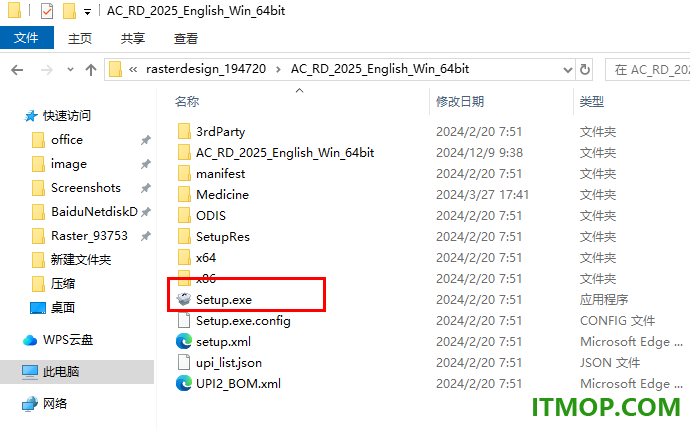
1、启动Setup.exe软件,会自动弹出相关的应用程序安装引导教程。
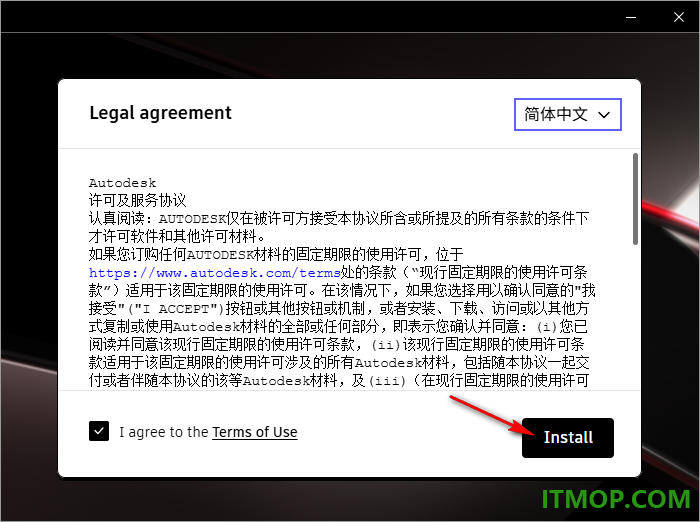
2、如图所示,显示官方提供的协议内容,接受协议,点击安装。
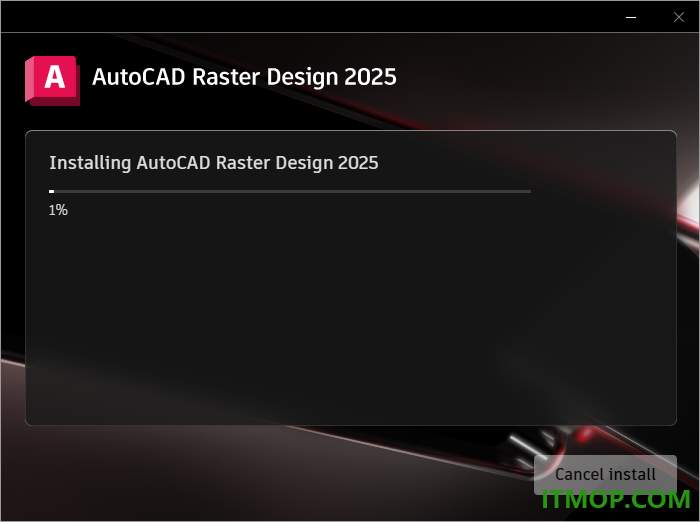
3、显示软件的安装进度条,等待主程序安装结束。
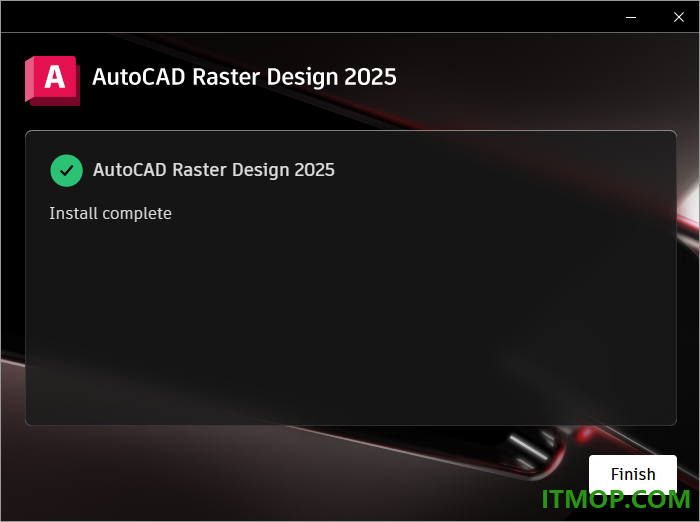
4、提示AutoCAD Raster Design 2025已经成功安装到电脑,点击finish。
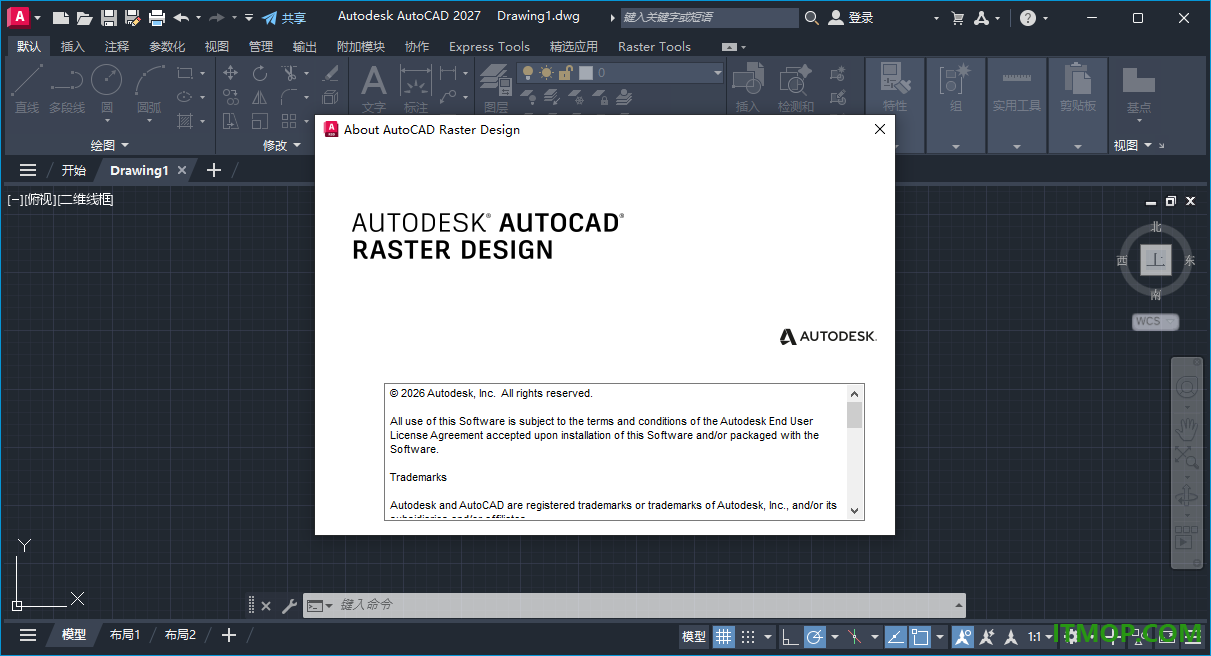
5、打开AutoCAD软件就可以在里面找到AutoCAD Raster Design 2025的相关菜单。
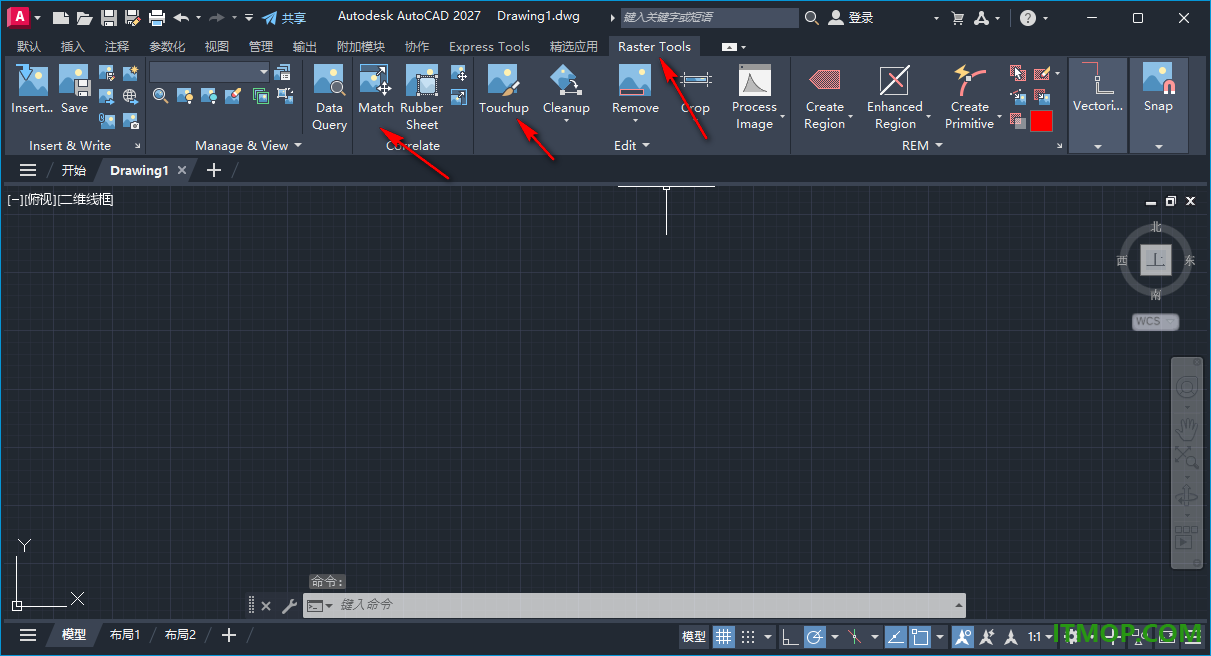
6、如图所示,在顶部区域就可以找到Raster工具,可以在这里处理光栅图像。
官方教程
一、展示数字高程模型
在这个练习中,你展示了来自数字高程模型(DEM)的数据。
DEM文件使用调色板色彩映射,非常灵活。这种颜色映射使用调色板,每种颜色代表一个数值范围。这些数值可以是地面高程、坡度或横向(坡度方向)。每种颜色可以代表相等的数值范围,或者使用分位数或标准差分布的公式来计算这些范围。
分位分布为每个区间(颜色)分配相等数量的值,并相应调整区间分布。如果你的陆地表面大部分数据集中在整个范围的一个子集上,那么该子集的各个范围会更窄,以便更详细地显示该区域。
标准差分布将每个范围的分布设置为文件中完整数据值集合的1个标准差。调色板的中间六个区间覆盖文件中数值的分布。如果图像中有一组近似正态分布的值,第三和第四个区间合起来约占整个范围的68%。这两个中心区间的分界线就是数据集的算术平均值。
虽然调色板色彩映射复杂,但它们也可以保存,便于与其他文件重用,包括 DEM 和 16 位整数格式。
在这个练习中,你将导入一个现有的调色板,位于Tutorial5文件夹中。
调色板色彩图包含了本次练习未涵盖的额外控制。
1.创建新图纸或使用默认Drawing1.dwg。
插入一个 DEM 图像
2.在色区上,点击“光栅工具”标签“插入”并“写入面板插入”。
3.在插入图片对话框中,选择 ..Program FilesAutodeskApplicationPluginsRasterDesign2027.BundleContentsTutorialsTutorial5Manchester_North_map.dem.
4.在“插入选项”区域,点击插入向导,然后点击“打开”。
5.在“分配颜色映射”标签页上,点击“下一步”,点击其他标签页的“下一步”,然后在插入标签页点击“完成”。
DEM图像入图纸中,使用默认的调色板色彩映射。
6.如果图像管理器工具空间未打开,要打开它,请在功能区上点击“栅格工具”标签“管理”和“视图面板”管理“。
7.如果图片不清晰可见,则在图片管理器工具空间的“图像插入视图”中,右键点击图像插入名称(Manchester_North_map)并选择缩放到。
这张地表视图显示了灰色调的高程。
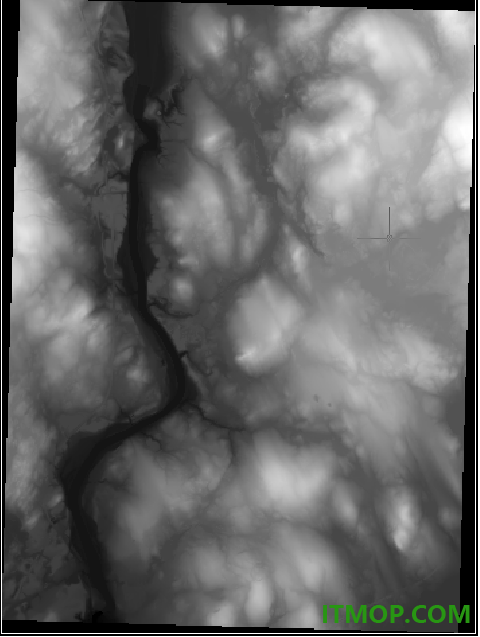
接下来的几步,我们将检查这张色彩地图中包含的信息,并探索同一数据文件的其他视角。
编辑色彩映射
8.在图像管理器工具空间的图像插入视图中,右键点击图像插入名称,选择编辑色彩映射。
9.在调色板分配色彩映射对话框中,点击创建新的色彩映射。
10.在调色板色彩映射定义对话框中,查看范围表以了解当前地图显示。
通过使用对话框最右侧的滚动条,你可以看到调色板定义了256种颜色范围。分布范围栏显示每种颜色代表约2.4英尺的海拔范围。“范围上方值”栏显示图像中的海拔范围从732英尺下降到126英尺(128.3765减去2.3765英尺)。
注:您可以在图像管理器的图像数据视图中验证该图像的高度单位和距离:点击“海拔”,然后点击图像数据带(FLT:32位)查看其属性。
数据解释设置(位于调色板色彩映射定义对话框左侧)显示图像显示的是“明值”,而不是表面高度、坡度或横向(斜率方向)。“值分布”设置显示调色板颜色代表相等范围,这些范围是通过数学计算(参数化)计算的,而不是手动设置的。
11.将数据解释设置更改为高度(美国测量英尺)。该设置反映了图像数据中的实际值,因此距离值不会改变。
进一步探讨:将数据解释设置改为高度(米),你会立刻看到距离表中的数值被转换为米。选择其他数据解释选项,每次范围内的值都会变化以显示新的解释。
接下来的几步,我们将创建一个新的色彩映射,使用更少的数据范围。
12在调色板色彩映射定义对话框的调色板区域,点击导入。
13.在导入调色板对话框中,浏览到......Program FilesAutodeskApplicationPluginsRasterDesign2027.BundleContentsTutorialsTutorial5.
14.选择调色板文件USGS国家 Map.pf 并点击“打开”。调色板会被带入调色板颜色映射定义对话框。
范围表会自动调整到新的调色板,因此高度范围均匀分布在22种颜色中。
15.在对话框左上角的色彩映射名称字段中,输入名称USGS-E色彩映射,然后点击确定以保存颜色映射。
16.在调色板分配色彩映射对话框中,点击应用。新的色彩映射被应用到显示器上。
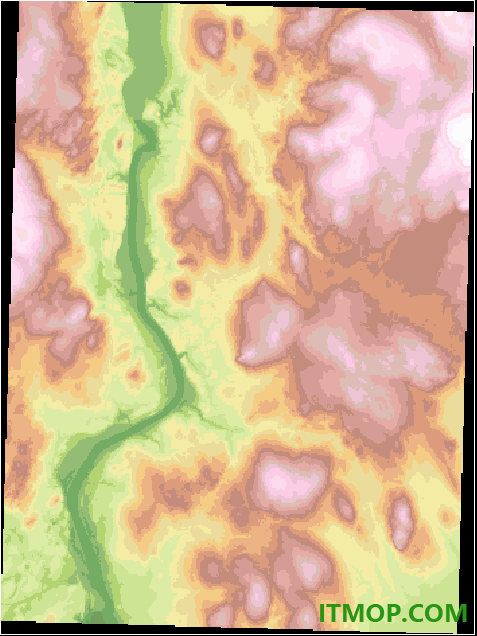
接下来的几步,我们将将颜色映射改为使用范围的分位分布。
创建一个分位数色彩图
17.在调色板分配色彩映射对话框中,点击创建新的色彩映射。
18.在调色板色彩映射定义对话框中,值分布区域,点击菜单并选择分位数。
范围表会自动根据海拔数据调整,为每个范围分配相等数量的数据点。因此,每个山脉的海拔分布是可变的。在300–325英尺和415–440英尺的海拔区域,我们看到狭窄的测量范围,表明这些区域内有相对较多的读数。这些山脉海拔约为575–732英尺,较宽,显示出此类海拔的较少。
19.在对话框左上角的色彩映射名称字段中,输入名称USGS-Q色彩映射,然后点击确定以保存色彩映射。
20.在调色板分配色彩映射对话框中,点击应用。新的色彩映射被应用到显示器上。
21.在本对话框的颜色映射名称区域,选择USGS-E颜色映射,点击应用以恢复到你创建的第一个颜色映射。
对话框中的控件允许你轻松比较不同色彩贴图的效果。
创建一个山丘阴影色彩贴图
22.在调色板分配色彩映射对话框中,点击创建新的色彩映射。
23.在调色板色彩映射定义对话框的范围表区域,选择整个范围如下:
在索引列中,点击0选择最底一行
用右侧的滚动条滚动到顶行
按住Shift键并点击索引
24.在范围表中右键点击,选择“分配颜色”。
25.在“选择颜色”对话框的“真实颜色”标签中,确保颜色模型设置为HSL。
26.在颜色字段左下角输入150、150、150,或使用垂直亮度滑块选择类似的浅灰色调。
27.点击确定返回调色板色彩映射定义对话框。
在范围表中,注意所有范围都设置为你选择的灰调。
28.在显示增强部分,选择 Hillshade,然后将垂直夸张因子设置为 5。
29.在对话框左上角的颜色映射名称字段中,输入“Gray-5 Color Map”这个名称,然后点击确定保存颜色映射。
30.在调色板分配色彩映射对话框中,点击应用。
该彩色地图夸张地表地形起伏,并模拟左上角的光源,投射出地形阴影。
进一步探讨:返回调色板颜色映射定义对话框,创建更多颜色映射
使用标准差值分布(本件用导入调色板 Std-Dev-6.pf)
显示地面坡度
显示表面方面
提示:如果你想丢弃所有未使用的调色板映射,可以在命令行输入 ipurgecm。
31.关闭图纸时不保存更改。
更新日志
AutoCAD 光栅设计 2025.1.4 更新
2026年9月16日
一般信息
重要提示:由于 .NET 10 在 AutoCAD 光栅设计 2026.1.2 中引入的潜在兼容性问题,AutoCAD 及相关专用工具集的相应更新也必须安装。
.NET 10
从 .NET 8.0 和 10.0 的变更:Microsoft 将在 2026 年 11 月 10 日后停止为 .NET 8.0 提供更新。因此,鼓励Autodesk及其他软件开发者转向.NET 10.0。
修复问题
通过客户错误报告工具报告的问题
基于使用客户错误报告工具的客户提供的详细信息,我们能够识别并修复包括以下几项缺陷:
总体更新
在同一会话中反复打开安装AutoCAD Raster Design的某些图纸,不再偶尔导致崩溃。
下载地址
下载前请确认版本和平台。外部下载由对应服务商提供,请勿忽略系统安全提示。
同类应用推荐

小米路由器客户端for Mac
小米路由器客户端forMac是小米为Mac用户开发的小米路由管理工具,支持wifi名称自定义,还能够上传下载文件到你的电脑,赶快来创建自己的miwifi吧!喜欢的朋友赶快到IT猫扑下载!小米路由特点千兆WiFi时代来了,你需要一个AC路由器快3倍!支持最新802.11ac
Windows · v0.9.4 官网版
米折网手机版
米折网手机版是米折特卖商城的官方手机客户端,米折是一个购物返利的网站,可以帮边购物边省钱,实际折返效果小编试的也不错,轻松享受特卖优惠就来逛米折。官方介绍米折网(mizhe.com),国内最大的女性特卖网站,致力于为年轻女性提供时尚又实惠的专属特卖服
Android · v4.0.1 安卓版
笑霸来了
笑霸来了为你送上最有内涵最搞笑的资讯,手机笑话段子每天推送,让你的每一天都是开心的笑起来,随时随地享,给你不一样的快乐。这里有经典笑话、幽默笑话、爆笑笑话、冷笑话、小笑话集锦、笑话大全、短信笑话、短笑话、爆笑短信、笑话短信、笑话故事、搞笑笑话、笑
Android · v2.0.51 安卓版
北京朝阳养老服务
朝阳养老app是专为朝阳老人打造的养老服务软件。软件功能强大,为老年人提供服务购买、远程定位、一键拨号等多项掌上服务,让老年人提供服务购买、远程定位、一键拨号等多项掌上服务。软件人性化的设计,专为老人打造手机桌面,更方便老人们使用。功能特色1.将
Android · v1.0.5 安卓版




