
Windows 应用
AutoCAD plant 3d 2022中文版
AutoCADplant3d2022中文免费版提供模型设计功能,可以使用3D功能模块新建管道模型,直接在软件上创建石油管道,可以通过这款软件布置工厂管道,布置天然气管道,布置罐体设备,轻松在软件上模拟搭建化工厂、石油工厂,并且模型数据和设备数据都是可以导出的,以后可
- 当前版本
- 免费版
- 文件大小
- 2.63 GB
- 浏览次数
- 13
- 累计下载
- 0
软件介绍
功能说明、应用截图与使用信息
autocad plant 3d 2022中文免费版提供模型设计功能,可以使用3D功能模块新建管道模型,直接在软件上创建石油管道,可以通过这款软件布置工厂管道,布置天然气管道,布置罐体设备,轻松在软件上模拟搭建化工厂、石油工厂,并且模型数据和设备数据都是可以导出的,以后可以通过这款软件提供的模拟数据创建工程项目文档,从而按照文档和模型施工;AutoCAD plant 3d 2022功能还是非常多的,官方提供了大量模型和零件,可以直接插入新的设备模型,可以插入新的零件和管路元件,很多管道和设备都不需要自己重头设计,喜欢的朋友就下载吧。
AutoCAD Plant 3D 2022新版功能
一、正交偏移位置 (2022 版新增功能)
使用正交偏移位置,您可以在正交图形中显示不同的坐标。
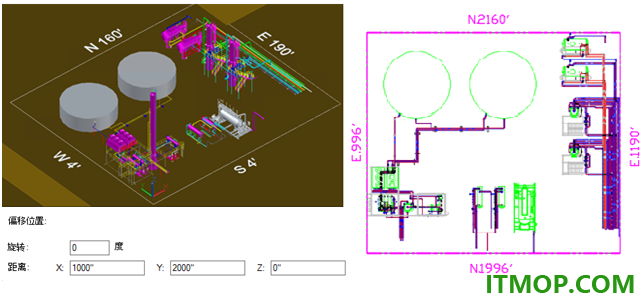
在早期版本中,正交图形中仅显示模型创建位置的坐标。
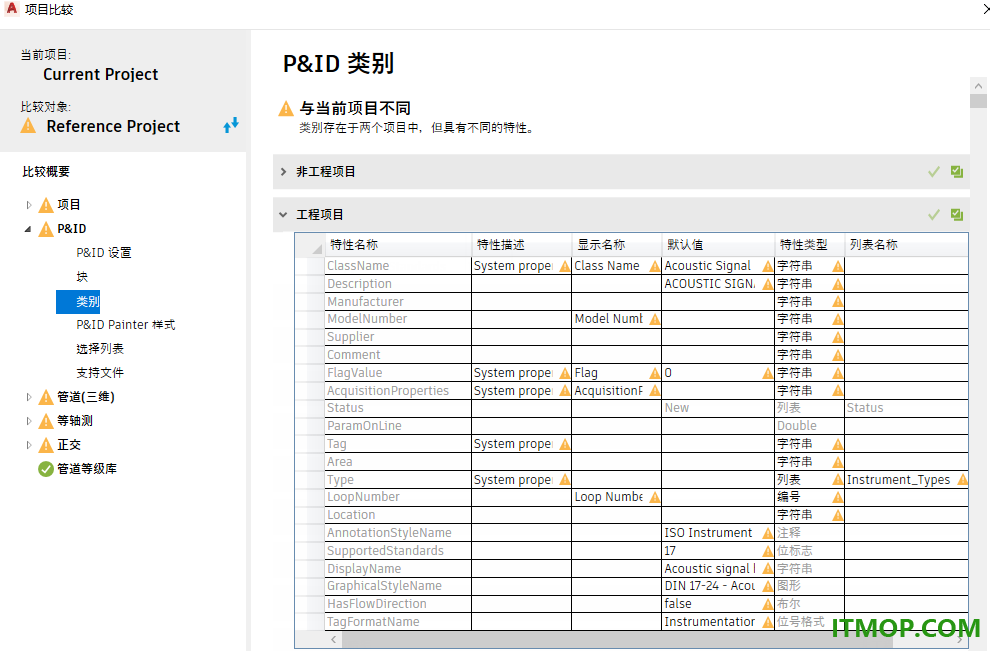
二、项目比较 (2022 版新增功能)
使用“项目比较”,您可以分析整个 Plant 3D 配置的异同。可以将当前项目与参照项目进行比较。您还可以选择要在项目间同步的条目。
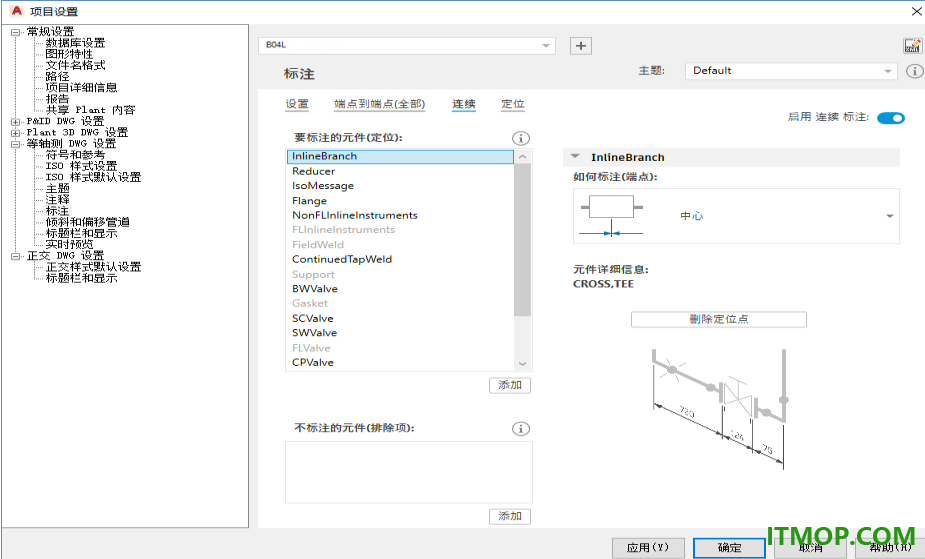
三、等轴测标注设置 (2022 版新增功能)
“项目设置”对话框经过了重新设计,具有扩展的等轴测标注功能。使用“等轴测标注设置”,还可以访问“Iso 样式编辑器”以使用 IsoConfig.xml 的高级配置。
四、其他增强功能
Plant 内容运行时升级:内置 Plant 内容现在基于 python 3.7.9 版本。升级您的自定义脚本以与 Python 3.7.9 版本兼容。您可以使用任意可用工具将 Python 2 转换为 3。例如 2to3 工具 (https://docs.python.org/3.7/library/2to3.html)。
AutoCAD Plant 3D Object Enabler:安装 AutoCAD Plant 3D OE 后,Navisworks 中会显示更多 Plant 3D 对象特性(包括设备管嘴详细信息)。
协作:协作项目支持新的 autodesk Construction Cloud。当您共享或打开协作项目时,协作项目名称中的区域后缀将被删除。
软件特色
1、支持多种设备:鼓风机、离心机、柱形容器、压缩机、输送机、旋风、干燥机。
2、也可以在软件添加过滤器、锅炉、通用设备、加热器、换热器、机械驱动器、混合设备。
3、支持管路元件添加功能,可以在软件上自由部署新的元件,可以对元件修改。
4、编辑功能,添加的元件都是可以编辑的,可以自定义图形宽度高度,可以拉伸图形。
5、支持特性标注功能,添加的管道和设备都是可以直接附加特性标注的。
6、支持零件族 ID、密封面、啮合长度、设计标准、设计压力系数、位号、详细描述(尺寸)等特性。
7、要注释的内容:ISO 图纸接续 (到)、ISO 图纸接续 (从)、其他连接的管线、连接的设备管嘴。
8、支持添加排水管道,如果你的工厂需要排水,可以在这款软件将管道连接到水池。
9、支持通风设备添加,可以通过这款软件帮助用户在设计工厂的通风管道。
10、引线注释内容,支持连接到注释、连接到零部件、多重引线样式、使用引线基线。
11、不同设备提供不同特性,支持伴管等级库、伴管类型、保温等级、保温厚度、保温类型。
autocad plant 3d 2022安装激活教程
下载软件安装包之前务必将杀毒软件以及防火墙关闭,避免将激活补丁或注册机删除。
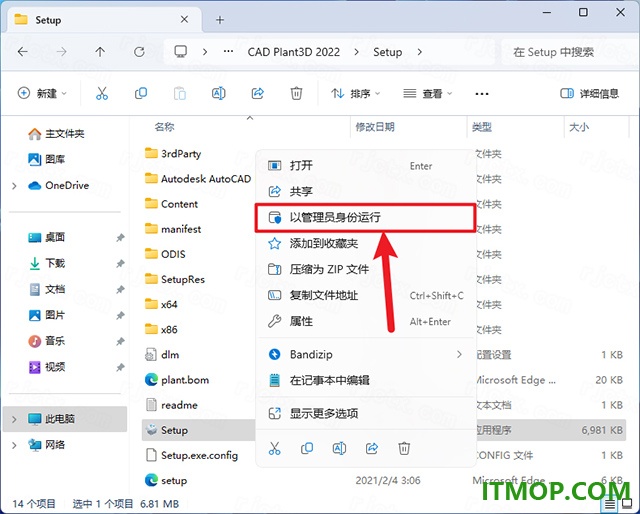
1、下载解压,得到cad plant 3d 2022中文免费版,打开Setup文件夹,选择Setup.exe鼠标右键以管理员身份运行;
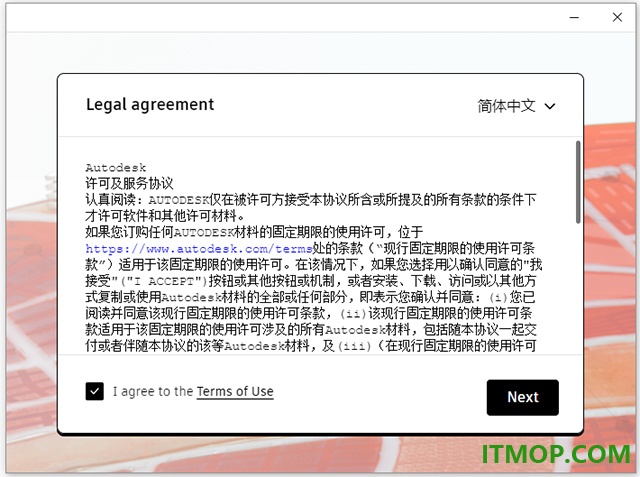
2、同意软件许可协议,勾选【我同意使用条款】,点击【下一步】;
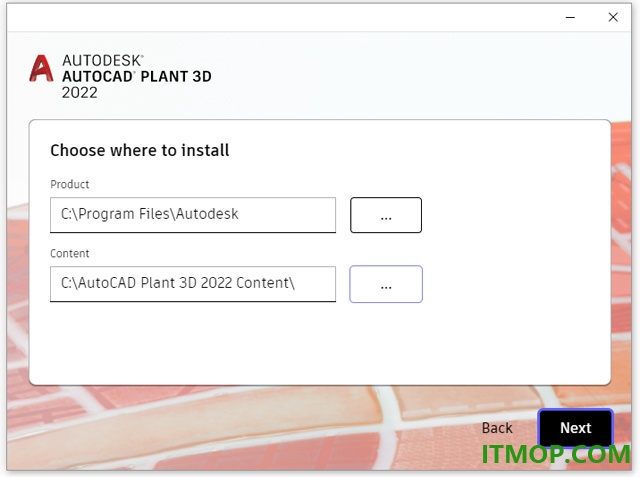
3、软件默认安装在C盘,可自定义更改软件安装位置,点击【Next】;
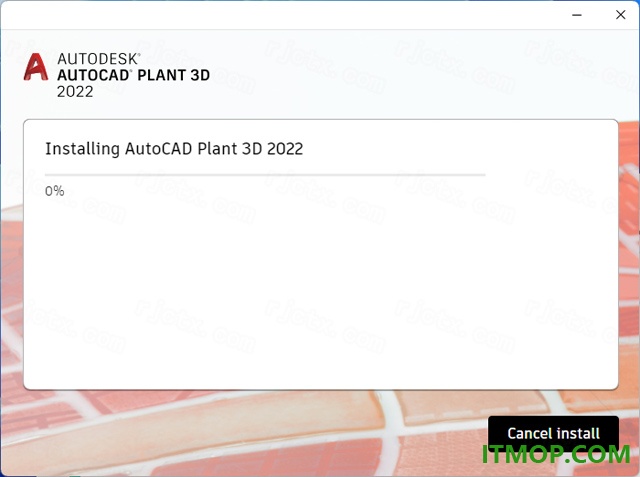
4、软件正在安装中,请稍等一会儿;
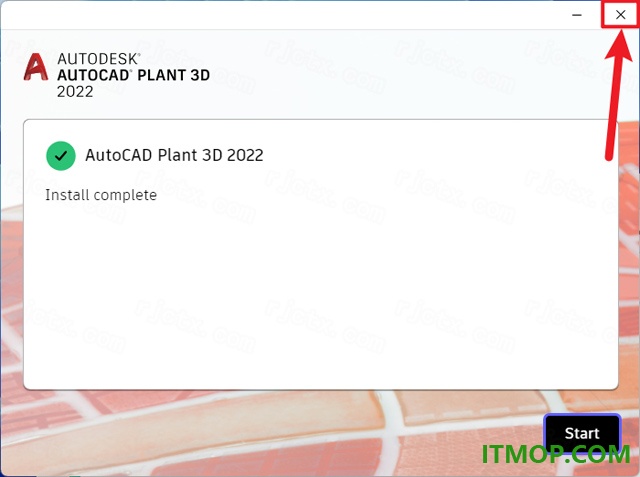
5、软件安装成功,点击右上角的X关闭,这一步很重要;
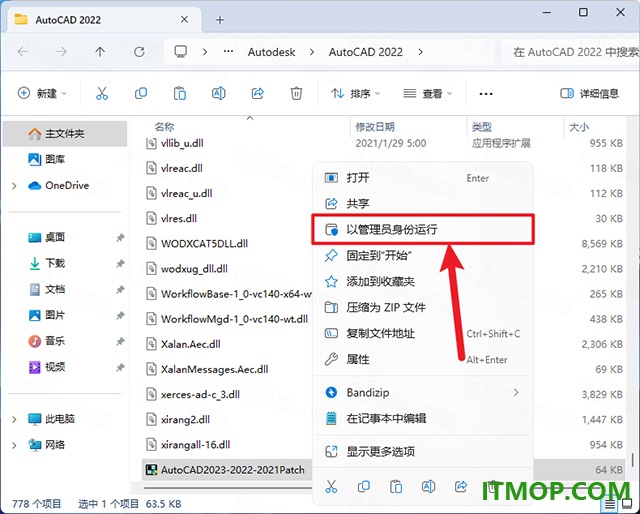
6、接下来激活操作,打开Crack文件夹,复制激活文件“AutoCAD2023-2022-2021Patch.exe”到软件安装目录下,再以右键选择【以管理员身份运行】
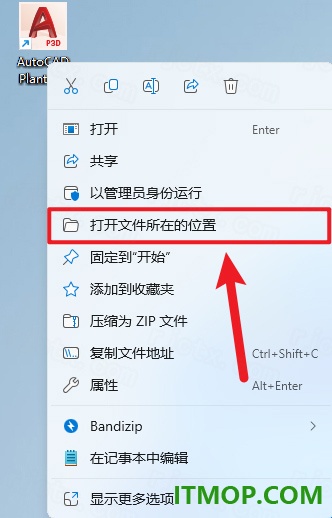
7、软件目录:右键桌面上的【AutoCAD Plant3D 2022软件图标】,点击【打开文件所在的位置】
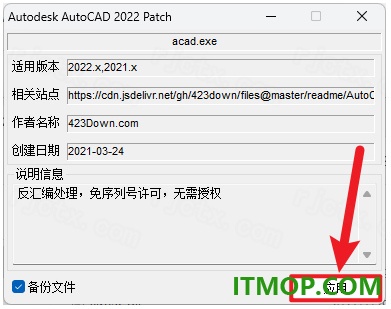
8、点击【应用】按纽即可激活;
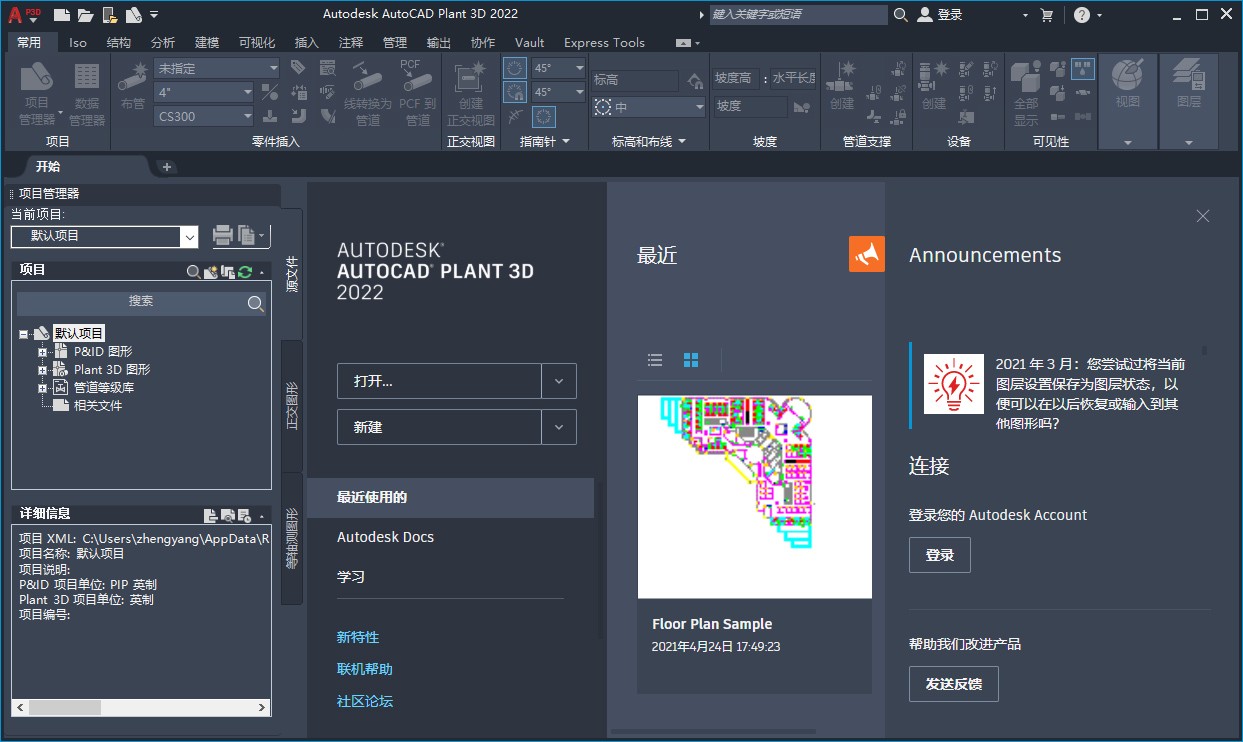
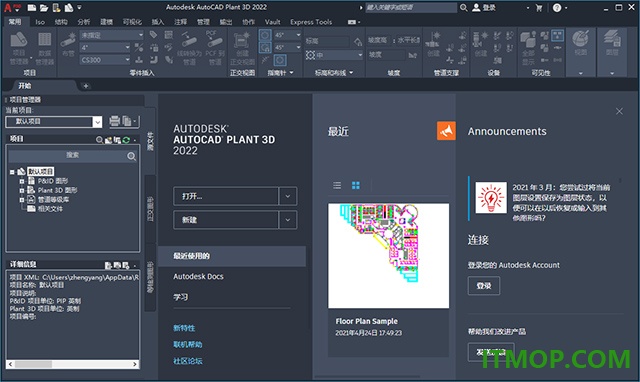
9、好了,软件成功激活,以上就是cad plant 3d 2022中文免费版的详细安装教程,软件界面如下:
官方教程
一、使用管道支撑和 AutoCAD 对象的步骤
将 AutoCAD 对象附着到管道支撑
1.在功能区上,单击“常用”选项卡 -“管道支撑”面板 -“附着支撑”。
2.在绘图区域中,选择一个管道支撑对象(例如:简单支撑)。
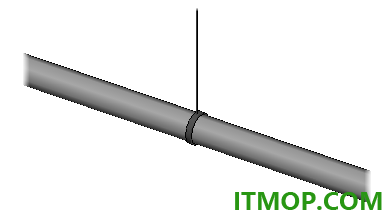
3.选择一个或多个要附着的 AutoCAD 对象(例如:AutoCAD 圆柱体)。
从管道支撑拆离 AutoCAD 对象
1.在功能区上,单击“常用”选项卡 -“管道支撑”面板 -“拆离支撑”。
2.在绘图区域中,选择一个自定义管道支撑对象。
从 AutoCAD 对象创建管道支撑的步骤
1.在功能区上,单击“常用”选项卡 -“管道支撑”面板 -“转换支撑”。
2.在绘图区域中,选择一个或多个 AutoCAD 对象。
3.捕捉以连接到管道(例如:最近点)。
二、从 AutoCAD 块创建管道支撑的步骤
1.在功能区上,单击“常用”选项卡 -“管道支撑”面板 -“创建”。
2.在“添加管道支撑”对话框中,单击“使用 AutoCAD 块”。
3.执行以下操作之一:
单击“从模型中选择块”。
在绘图区域中,选择一个块。
单击“从 DWG 输入块”。
在“选择块定义”对话框中,打开图形,然后单击使用 plantpartconvert 指定了零端口的块。
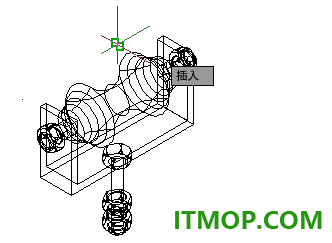
块的插入点与管道中心线相匹配。
4.单击“确定”。
5.捕捉以连接到管道。
6.按 ENTER 键完成添加管道支撑操作。
三、合并支撑的步骤
1.在功能区上,单击“常用”选项卡 -“管道支撑”面板 -“支架上的支架”。
2.在绘图区域中,选择一个已连接到管道的支撑。
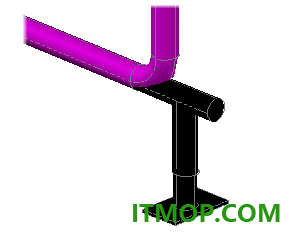
3.选择一个或多个管道支撑以进行合并。
四、替换自定义管道支撑的步骤
可以将自定义管道支撑替换为图形中的其他管道支撑。
1.单击要修改的管道支撑。
2.单击替换夹点。
3.在弹出菜单中,单击“自定义支撑”。
4.在“选择管道支撑”对话框中,指定支撑类型(例如,“支架”-“弹簧支架”)。
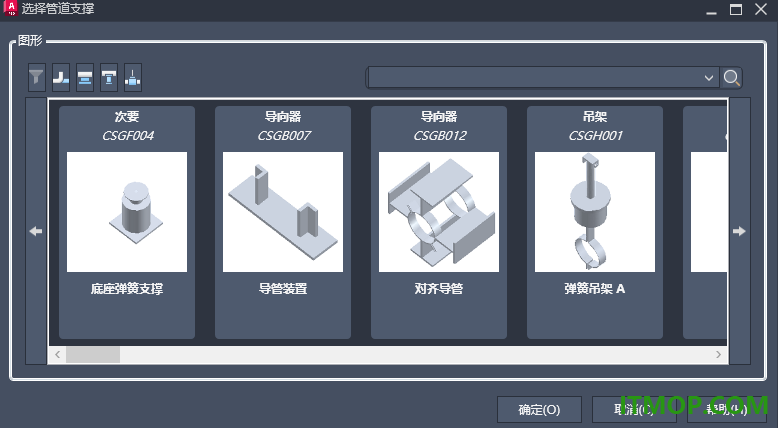
5.单击“确定”。
五、替换管道支撑
可以将管道支撑替换为图形中的其他管道支撑。
1.单击要修改的管道支撑。
2.单击替换夹点。
3.在弹出菜单中,选择管道支撑类别,然后选择要替换的特定管道支撑。
项目管道支撑等级库中的可用管道支撑分为不同的组。可以从弹出菜单导航到特定组以进行替换。
六、使用自定义设备的步骤
将 AutoCAD 对象转换为设备的步骤
1.在项目管理器树状图中,在“Plant 3D 图形”文件夹上单击鼠标右键。单击“将图形复制到项目中”。
2.在“选择要复制到项目中的图形”对话框中,导航到包含要转换的对象的 DWG 文件并将其选中。单击“打开”。
3.在项目管理器中,双击包含要转换的三维模型的图形。
4.在功能区上,单击“常用”选项卡 -“设备”面板 -“转换设备”。
5.在绘图区域中,选择要转换的对象。
6.完成选择对象之后,请按 Enter 键。
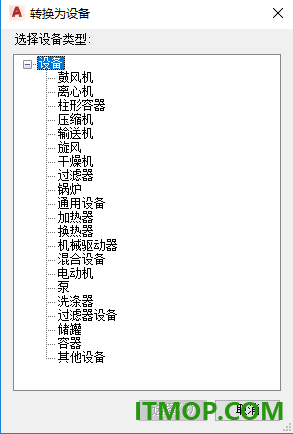
7.在“转换为设备”对话框中,单击要指定给对象的设备类别(例如:压缩机),以便已转换的对象在数据管理器的“特性”选项板上以及在报告中被标识出来。单击“选择”。
8.若要指定插入基点,请在绘图区域中单击以放置项目。
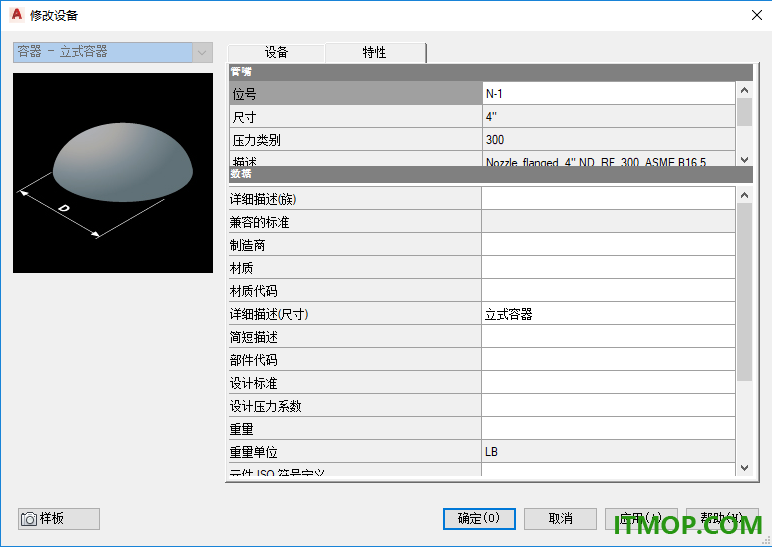
9.在“修改设备”对话框的“设备”选项卡上,请执行以下操作:
若要创建设备描述,请在“详细描述”框中输入描述。
若要为设备指定位号,请单击“位号”框。在“指定位号”对话框的“类型”框中,输入类型。在“表达式”框中,输入唯一的数字标识符。单击“指定”。
10.在“修改设备”对话框的“特性”选项卡上,为各个项目(例如“制造商”、“材质”、“尺寸”等)添加相关数据。
11.(可选)若要使用此设备及其数据作为其他设备的样板,请执行以下操作:
单击“样板”。
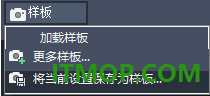
在下拉列表中,单击“将当前设置保存为样板”。
在“将样板保存到”对话框中,导航到要保存此样板的位置。在“文件名”框中,输入样板名称。单击“保存”。
注: 设备样板的文件扩展名为 .peqs。
12.在“修改设备”对话框中,单击“确定”。
将图形附着到设备
1.在功能区上,单击“常用”-“设备”面板 -“附着设备”。
2.在绘图区域中,单击要将对象附着到的设备模型。
3.单击要附着到设备的对象。
4.完成选择要附着的对象后,请按 Enter 键。
从设备拆离图形
1.在功能区上,单击“常用”-“设备”面板 -“拆离设备”。
2.在图形中,单击包含附着的图形的设备模型。
3.单击“是”,从设备模型拆离所有图形。
下载地址
下载前请确认版本和平台。外部下载由对应服务商提供,请勿忽略系统安全提示。
同类应用推荐

小米路由器客户端for Mac
小米路由器客户端forMac是小米为Mac用户开发的小米路由管理工具,支持wifi名称自定义,还能够上传下载文件到你的电脑,赶快来创建自己的miwifi吧!喜欢的朋友赶快到IT猫扑下载!小米路由特点千兆WiFi时代来了,你需要一个AC路由器快3倍!支持最新802.11ac
Windows · v0.9.4 官网版
米折网手机版
米折网手机版是米折特卖商城的官方手机客户端,米折是一个购物返利的网站,可以帮边购物边省钱,实际折返效果小编试的也不错,轻松享受特卖优惠就来逛米折。官方介绍米折网(mizhe.com),国内最大的女性特卖网站,致力于为年轻女性提供时尚又实惠的专属特卖服
Android · v4.0.1 安卓版
笑霸来了
笑霸来了为你送上最有内涵最搞笑的资讯,手机笑话段子每天推送,让你的每一天都是开心的笑起来,随时随地享,给你不一样的快乐。这里有经典笑话、幽默笑话、爆笑笑话、冷笑话、小笑话集锦、笑话大全、短信笑话、短笑话、爆笑短信、笑话短信、笑话故事、搞笑笑话、笑
Android · v2.0.51 安卓版
北京朝阳养老服务
朝阳养老app是专为朝阳老人打造的养老服务软件。软件功能强大,为老年人提供服务购买、远程定位、一键拨号等多项掌上服务,让老年人提供服务购买、远程定位、一键拨号等多项掌上服务。软件人性化的设计,专为老人打造手机桌面,更方便老人们使用。功能特色1.将
Android · v1.0.5 安卓版




