

Windows 应用
Microsoft Visual Studio 2005
VisualStudio2005专业版对标准版的功能集进行了扩展,包括了用于远程服务器开发和调试的工具、sqlserver2005开发工具以及一个完全的、不受限制的开发环境。专业开发人员将可以随意访问.netframework2.0这一健壮的、功能齐全的开发环境,获得在创建用于
- 当前版本
- 64位/32位 简体中文版
- 文件大小
- 1.42 GB
- 浏览次数
- 26
- 累计下载
- 0
软件介绍
功能说明、应用截图与使用信息
visual studio 2005专业版对标准版的功能集进行了扩展,包括了用于远程服务器开发和调试的工具、sql server 2005 开发工具以及一个完全的、不受限制的开发环境。
专业开发人员将可以随意访问 .net framework 2.0 这一健壮的、功能齐全的开发环境,获得在创建用于扩展 Visual Studio 集成开发环境的工具方面的支持,而且还可以获得用于创建多层 Windows 应用程序和 Web 应用程序的工具。
包括的组件:
Visual Basic,
C# Windows Forms projects Web Projects Enterprise templates Class Designer Server Explorer excel, word, InfoPath Projects SQL Server Developer Edition access Developer Extensions 不包括的组件: Mobile Projects 64 Bit support visio-based modeling Visual Source Safe Operating Systems - Development and Test Servers - Development and Test Virtual PC office, InfoPath, onenote, Visio, Project, MapPoint 包括Visual Basic 2005,c++,c#,J#等编程工具
vs2005简体中文版安装说明
一、安装时间
当您在启用用户帐户控制 (UAC) 的 Windows Vista? 计算机上进行安装时,可能在很长的延迟之后才会看到安装对话框。此服务包承载大量的文件,在某些情况下会导致这一过程持续一个多小时。
二、安装要求
目标计算机上必须安装了受支持的Visual Studio 2005(vs2005)产品副本。
目标计算机上安装了 Microsoft Windows Installer 3.1 或更高版本。
至少 192MB 的 RAM。建议使用 256MB 或更大内存。
硬盘空间至少为 6.2GB 如果目标计算机上安装了多个Visual Studio 2005(vs2005)产品,硬盘空间要求也会相应大大增加。
三、安装步骤
1、在本站下载Microsoft Visual Studio 2005压缩包并解压缩,打开VS,点机里面的setup文件
2、点击安装visual studio 2005选项
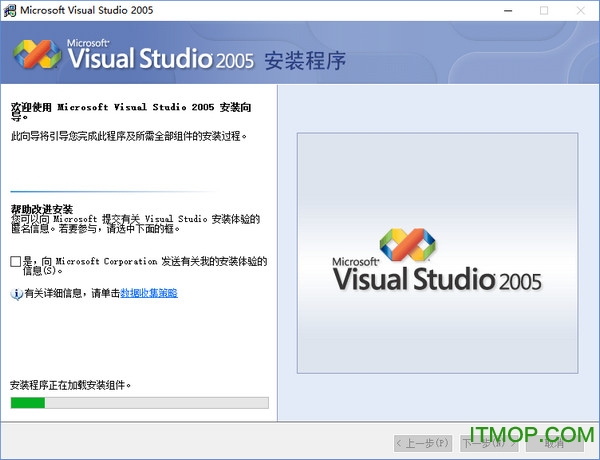
3.然后点击下一步
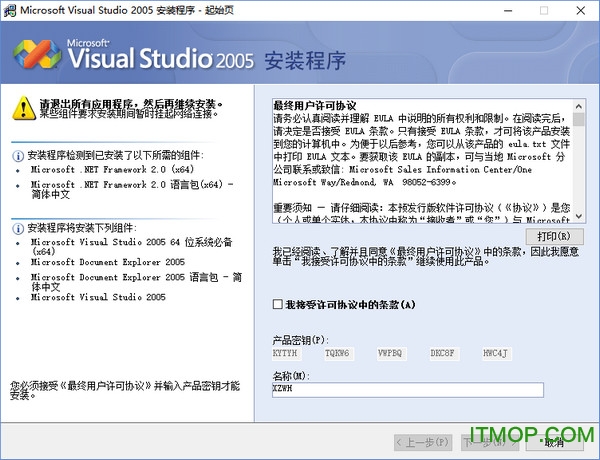
4.在我接受条款复选框中打上钩,然后点击下一步
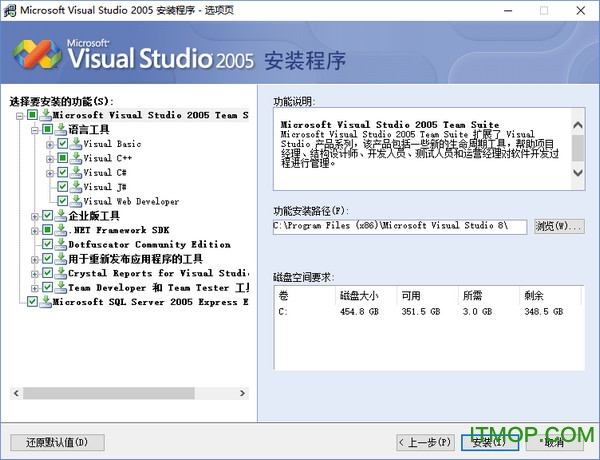
5.选择自定义和安装文件的目录,然后点机下一步
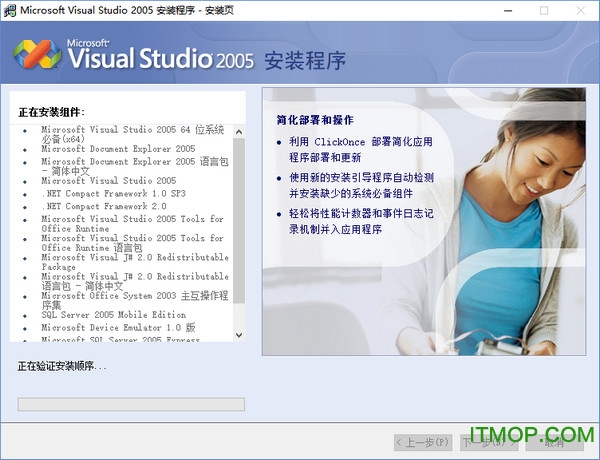
6.Microsoft Visual Studio 2005软件会自动进行安装
已经集成了 序列号,如果需要您输入序列号可以输入下面的试试验
在里面输入下面的cd-key:SN:KYTYH-TQKW6-VWPBQ-DKC8F-HWC4J
采用 7-zip 压缩 不带MSDN 需要MSDN的请到这里单独下载
快捷键功能
调试快捷键
F6: 生成解决方案
Ctrl+F6: 生成当前项目
F7: 查看代码
Shift+F7: 查看窗体设计器
F5: 启动调试
Ctrl+F5: 开始执行(不调试)
Shift+F5: 停止调试
Ctrl+Shift+F5: 重启调试
F9: 切换断点
Ctrl+F9: 启用/停止断点
Ctrl+Shift+F9: 删除全部断点
F10: 逐过程
Ctrl+F10: 运行到光标处
F11: 逐语句
编辑快捷键
Shift+Alt+Enter: 切换全屏编辑
Ctrl+B,T / Ctrl+K,K: 切换书签开关
Ctrl+B,N / Ctrl+K,N: 移动到下一书签
Ctrl+B,P: 移动到上一书签
Ctrl+B,C: 清除全部书签
Ctrl+I:渐进式搜索
Ctrl+Shift+I: 反向渐进式搜索
Ctrl+F: 查找
Ctrl+Shift+F: 在文件中查找
F3: 查找下一个
Shift+F3: 查找上一个
Ctrl+H: 替换
Ctrl+Shift+H: 在文件中替换
Alt+F12: 查找符号(列出所有查找结果)
Ctrl+Shift+V:剪贴板循环
Ctrl+左右箭头键: 一次可以移动一个单词
Ctrl+上下箭头键: 滚动代码屏幕,但不移动光标位置。
Ctrl+Shift+L: 删除当前行
Ctrl+M,M: 隐藏或展开当前嵌套的折叠状态
Ctrl+M,L: 将所有过程设置为相同的隐藏或展开状态
Ctrl+M,P: 停止大纲显示
Ctrl+E,S: 查看空白
Ctrl+E,W:自动换行
Ctrl+G: 转到指定行
Shift+Alt+箭头键: 选择矩形文本
Alt+鼠标左按钮: 选择矩形文本
Ctrl+Shift+U: 全部变为大写
Ctrl+U: 全部变为小写
代码快捷键
Ctrl+J / Ctrl+K,L: 列出成员
Ctrl+Shift+空格键/ Ctrl+K,P: 参数信息
Ctrl+K,I: 快速信息
Ctrl+E,C / Ctrl+K,C: 注释选定内容
Ctrl+E,U / Ctrl+K,U: 取消选定注释内容
Ctrl+K,M: 生成方法存根
Ctrl+K,X: 插入代码段
Ctrl+K,S: 插入外侧代码
F12: 转到所调用过程或变量的定义
常见问题
1、出现错误1718,FileName文件被数字签名策略拒绝的解决办法:
①单击“开始”-“运行”,键入:secpol.msc,然后单击确定 。
②双击“本地安全策略”(也可以直接在控制面板--管理工具--打开本地安全策略)。
③单击“软件限制策略”。
注意:如果列出没有软件限制,右键单击“软件限制策略”,然后单击“新建策略”。
④在“对象类型”,双击“强制”。
⑤选择“除本地管理员以外的所有用户”,并单击“确定”。
⑥重新启动计算机。
下载地址
下载前请确认版本和平台。外部下载由对应服务商提供,请勿忽略系统安全提示。
同类应用推荐

Visual FoxPro 7.0
VisualFoxPro7.0这是一款数据库类型的开发软件,这款软件让你可以来进行各种不同的行驶的数据库开发,你也可以使用这款软件来让你可以进行学习。喜欢的朋友可以来it猫扑网下载一下VisualFoxPro7.0软件特点对项目及数据库控制的增强在VisualFoxPro7.0中可以借助&quo
Windows · 简体中文精简版
酷传电脑版(APP开发者平台)
酷传客户端是一款专为手机软件开发者打造的极速发布平台,通过酷传可以在8分钟之内将一款新软件同时上传到到30家应用商店,极大提升了apk软件上传的速度,为开发者提升了工作效率,有需要的用户欢迎来IT猫扑下载~酷传电脑版简介酷传app发布平台是一个权威应用渠
Windows · v3.3.3 官方版
C陷阱与缺陷高清pdf
C陷阱与缺陷pdf是关于C语言编程书籍,由美国作家AndrewKoenig着作,该书能够帮助C程序员打造更为专业的编程技术。需要的用户欢迎来IT猫扑下载阅读。软件介绍:《C陷阱与缺陷》是人民邮电出版社2008年出版的书籍,作者是(美)凯尼格。全书分为8章,分别从词法分
Windows · pdf高清完整版opengl编程指南原书第八版
opengl编程指南第八版是《OpenGL编程指南(原书第8版)》的中英文版高清PDF文件,文件涵盖了OpenGL4.2和4.3的最新特性,内容详细具体,有需要的用户欢迎来IT猫扑下载~opengl编程指南第8版简介OpenGL编程指南第8版对OpenGL以及OpenGL实用函数库进行了全面而又
Windows · pdf 中文电子高清版




